



Käyttöopas
- esittely
- Asenna ja rekisteröi
- Poista näytön salasana
- Ohita Google FRP
Kokeile nyt!
esittely
Kiitos, että valitsit Apeaksoft DroidAiden. Tämä työkalu on tarkoitettu auttamaan sinua palauttamaan Android-puhelimiesi käyttöoikeuden helpoimmalla mahdollisella tavalla. Lisäksi se on ammattimainen FRP-ohitustyökalu, joka auttaa sinua toteuttamaan Samsungin FRP-ohitustyökalun, Oppon FRP-ohitustyökalun jne. Lue lisää siitä, miten voit käyttää Android-puhelinta ilman salasanaa ja miten ohittaa FRP-rajoitusnäytön.
Asenna ja rekisteröi
install
Vaihe 1. Napsauta alla olevaa painiketta ladataksesi Apeaksoft DroidAide.
Vaihe 2. Etsi latauspakettisi sivun oikeasta yläkulmasta. Napsauta sitä ja napsauta Kyllä salliaksesi asennuksen.
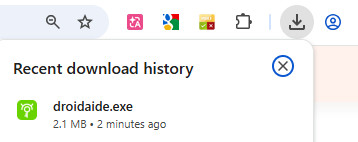
Vaihe 3. lehdistö install sivun keskellä aloittaaksesi asennuksen. Se kestää muutaman sekunnin.
Rekisteröidy
Jos haluat rekisteröidä lisää toimintoja, voit suorittaa toiminnon ponnahdusikkunassa, kun olet asentanut Apeaksoft DroidAiden onnistuneesti.
Huomautuksia: Kun olet ostanut sen onnistuneesti, saat tilausvahvistuskirjeen, jossa näet merkkijonon ja numerot, jotka on merkitty aktivointiavaimeksi, lisenssikoodiksi tai AVAINKOODEIksi. Se on rekisteröintikoodi. Pidä se hyvin.
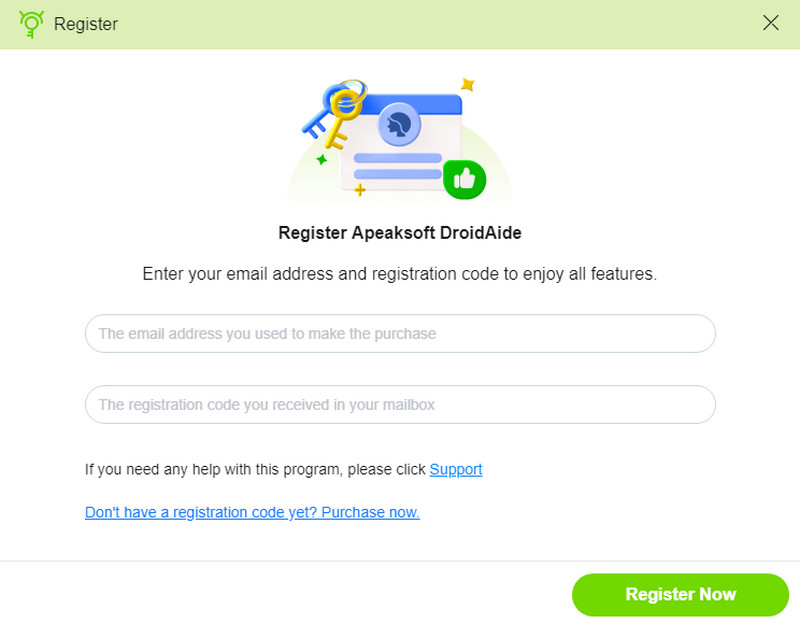
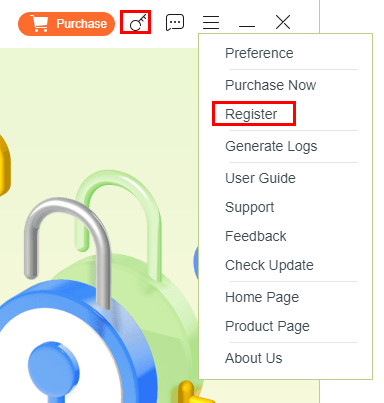
Löydät ikkunan myös napsauttamalla hampurilaisvalikkoa tai avaimen kaltaista kuviota oikeassa yläkulmassa ja napsauttamalla Rekisteröidy.
Poista näytön salasana
Vaihe 1. Käynnistä ja valitse
Käynnistä Apeaksoft DroidAide. Valitse ensimmäinen vaihtoehto – Poista näytön salasana pääliittymässä.
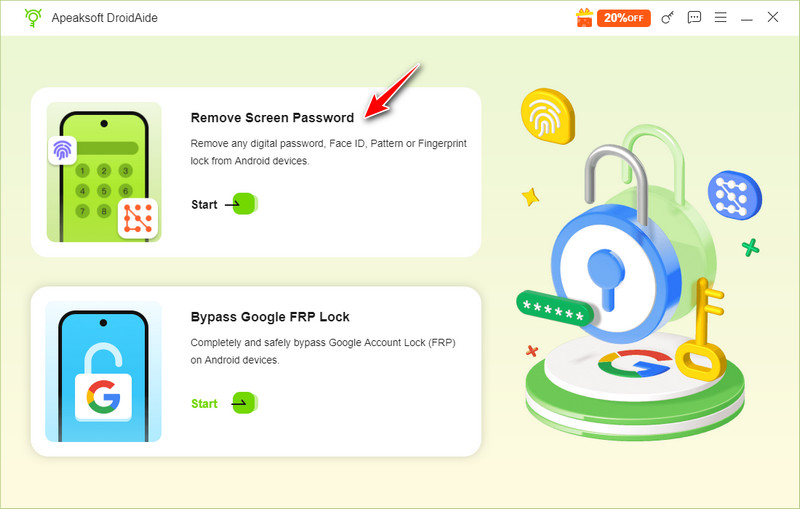
Vaihe 2. Yhdistä laite
Valitse laitteesi merkki ja liitä sitten Android-puhelimesi tietokoneeseen USB-kaapelilla.
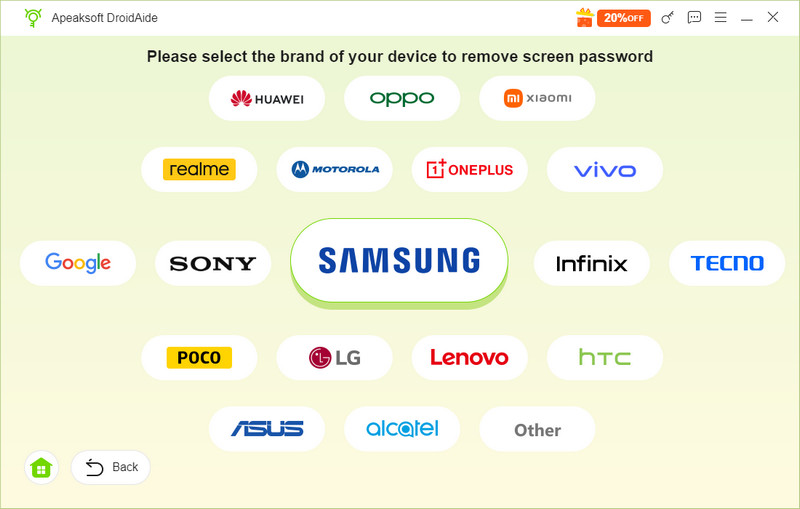
Vaihe 3. Poista nyt
Valitse Poista nyt -painiketta käyttääksesi Android-puhelimia ilman salasanaa onnistuneesti.
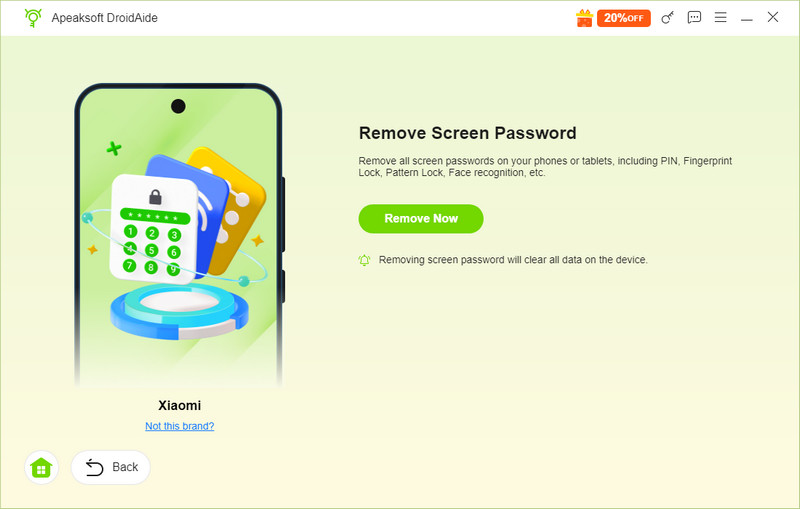
Huomautuksia: Poista näytön salasana ominaisuus auttaa palauttamaan Android-puhelimien käytön, jos unohdat salasanan tai jos puhelimesi lukkiutuu tai ei vastaa. Mutta sinun tulisi tietää, että:
1. Myös tietosi poistetaan, kun poistat Android-näytön salasanan.
2. Pidä laitteesi kytkettynä tietokoneeseen koko ajan, kun käytät sitä.
Ohita Google FRP
Vaihe 1. Käynnistä ja valitse
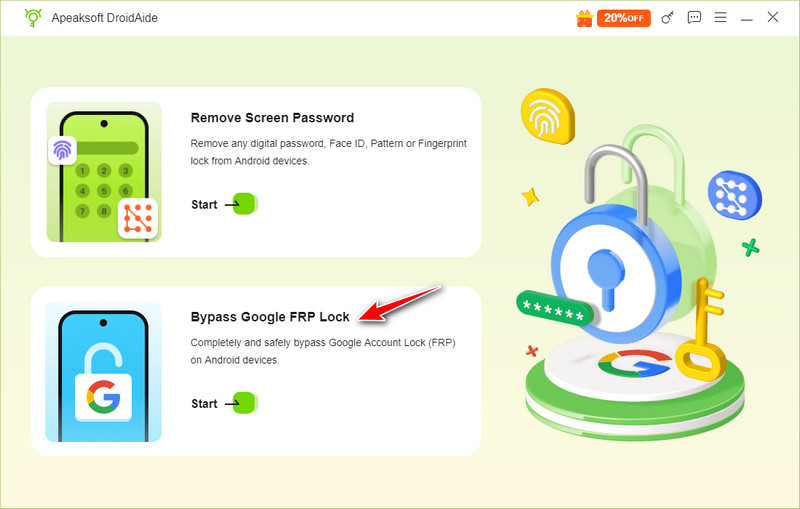
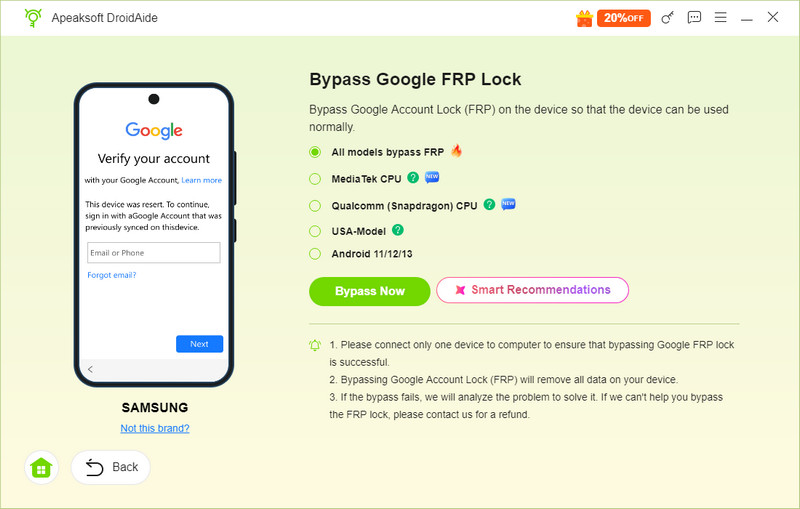
Käynnistä Apeaksoft DroidAide ja valitse toinen vaihtoehto – Ohita Google FRP Lock.
Vaihe 2. Yhdistä laite
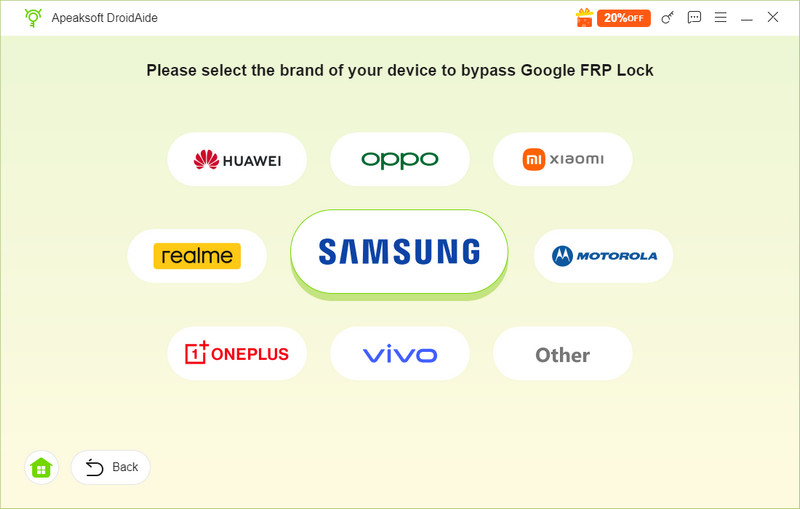
Liitä laitteesi tietokoneeseen USB-kaapelilla. Laitteesi merkki tunnistetaan oikeassa alakulmassa, tai voit valita laitteesi merkin käyttöliittymästä.
Vaihe 3. Ohita nyt
Valitse Ohita nyt -painiketta ohittaaksesi FRP:n välittömästi.
Vaihe 4. Ympäristön määrittäminen
Odota kärsivällisesti, että ohjelmisto määrittää ympäristön.
Huomautuksia: Jos haluat käyttää Samsungin FRP-ohitusta, sinun tulee sallia Samsung-virheenkorjaustila Samsung-puhelimessa ohjeiden mukaisesti. Joissakin muissa merkeissä on myös ohjeet FRP:n ohittamiseksi manuaalisesti.
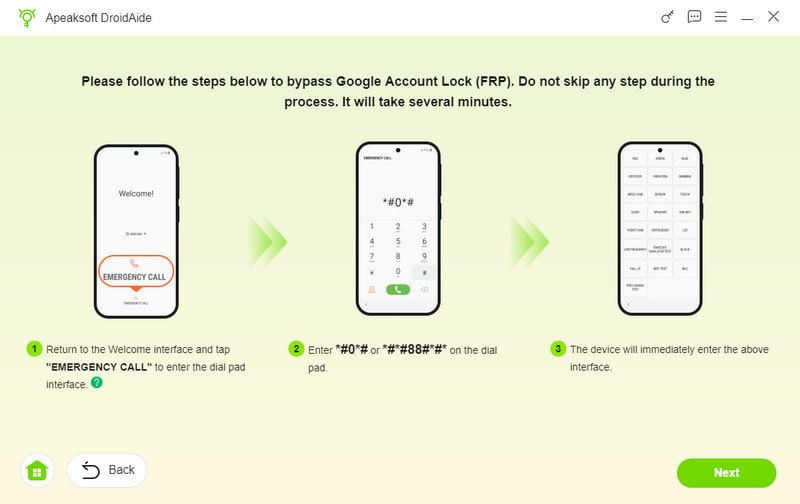
Jos laitteesi merkki ei vaadi asetusmuutosta, ympäristön asetukset määritetään automaattisesti. Odota vain kärsivällisesti.
Vaihe 5. Aktivoi laite
Aktivoi laite noudattamalla käyttöliittymän ohjeita, kun ympäristön konfigurointi on valmis.
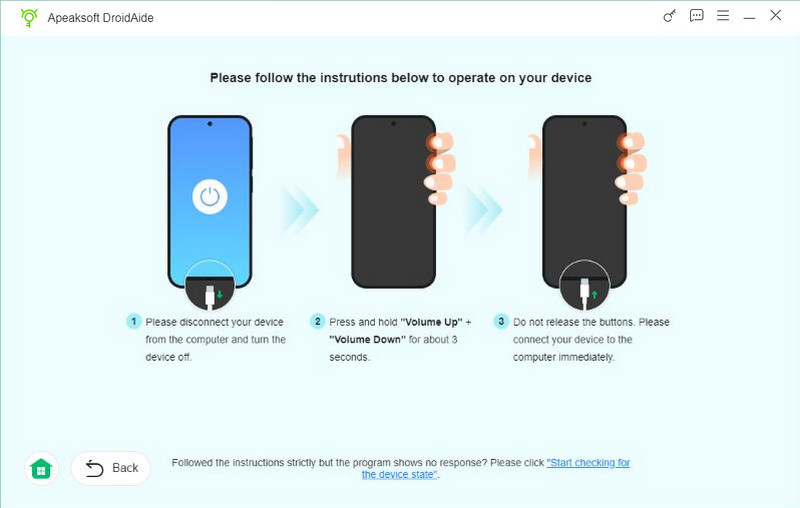
Vaihe 6. Odota, että FRP-ohitus on valmis.
 Kyllä
Kyllä Kiitos! Palautteesi merkitsee meille paljon!
