Työpöytäkäyttäjät voivat muuntaa PDF-tiedostoja GIF-muotoon PDF-katseluohjelmilla tai kolmannen osapuolen PDF-muunnosohjelmistolla. Tarkemmin sanottuna voit muuntaa PDF-tiedostoja GIF-animaatioiksi Paintilla. Mac-käyttäjille Preview on ilmainen PDF-tiedostojen GIF-muunnin. Voit avata ja tallentaa PDF-dokumentin GIF-kuvatiedostoksi Preview'lla Macissa. Oletusarvoinen PDF-tiedostojen GIF-muunnos ei kuitenkaan ole tehokas. Jos haluat muuntaa PDF-tiedostoja animoiduiksi GIF-kuviksi erissä menettämättä laatua, PDF-tiedostojen GIF-muunnosohjelmisto on parempi vaihtoehto. Tässä artikkelissa esitellään kolme helppoa tapaa... muuta PDF GIF-muotoon Windowsilla ja Macilla. Lue ja noudata ohjeita.

- Osa 1: Nopea tapa muuntaa PDF GIF-muotoon korkealaatuisina
- Osa 2: Kuinka muuntaa PDF GIF-muotoon Windows 10/8/7: ssä
- Osa 3: Kuinka muuntaa PDF GIF-muotoon Macissa
- Osa 4: Usein kysytyt kysymykset PDF-tiedostosta GIF-tiedostoon
Osa 1: Nopea tapa muuntaa PDF GIF-muotoon korkealaatuisina
Erilainen kuin muut PDF-muuntimet, Apeaksoft PDF Converter Ultimate avulla käyttäjät voivat hallita PDF-sivuja ja säätää tulostehosteita. Voit asettaa PDF-asettelun, tekstikoodauksen, kuvamuodon / tarkkuuden ennen muuntamista PDF-tiedostosta GIF-muotoon. Lisäksi voit muuntaa valitut PDF-sivut animoituun GIF-muotoon kokonaisen PDF-tiedoston sijaan. Mukautettu sivualue -ominaisuus tukee käyttäjiä asettamaan mukautetut PDF-sivut GIF-animaatioon. Lisäksi eräkonversio ja OCR-tekniikka ovat myös hyviä käyttää.
Apeaksoft PDF Converter Ultimate
- Muunna PDF animoituun GIF-muotoon menettämättä laatua.
- Muokkaa PDF-tiedostoja joustavilla tulostusasetuksilla ja tehosteilla.
- Muunna useita PDF-asiakirjoja tai valittuja sivuja yhdessä PDF-tiedostossa GIF-animaatioksi kerralla.
- Esikatsele alkuperäistä PDF-sivua ja tarkista mukautetut tulosefektit.
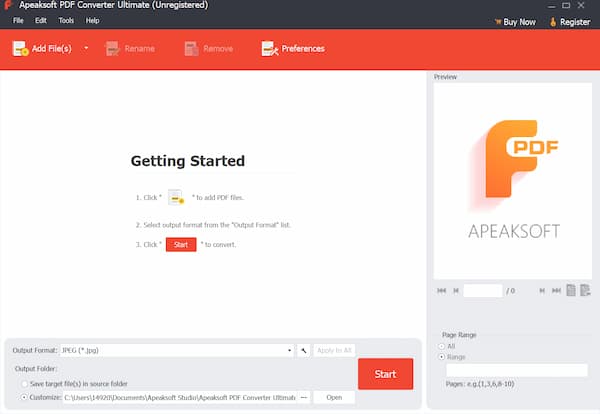 Vaihe 2Pohjalta Esitysmuoto luettelo, valitse GIF (* .gif) tulostusmuodoksi. Voit muuttaa polkukansiota Kohdekansio tarvittaessa.
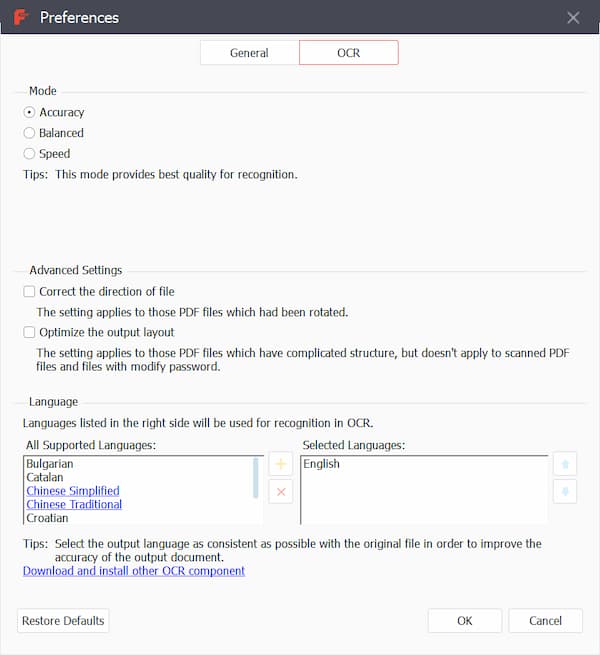
 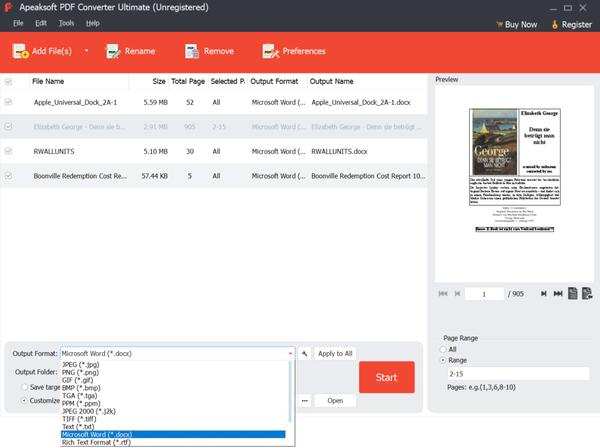 Vaihe 3Napauta Asetukset hallita general ja OCR asetukset. Täällä voit asettaa tunnistustilan, tiedoston suunnan, asettelun, kielen ja paljon muuta. Klikkaus OK tallentaa muutokset.
  Vaihe 4Napauta Aloita aloittaa PDF-tiedostojen muuntaminen GIF-muotoon pitäen muotoilua.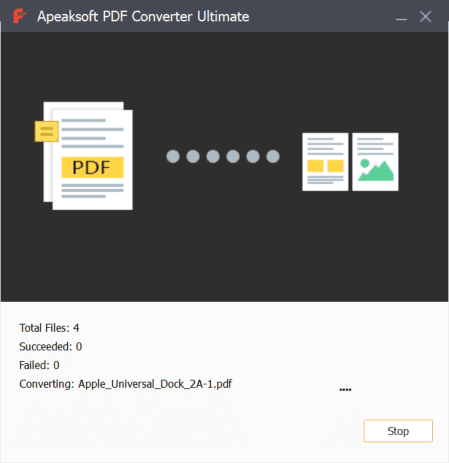
Osa 2: Kuinka muuntaa PDF GIF-muotoon Windows 10/8/7: ssä
Jos haluat muuntaa PDF-osan GIF-muotoon, voit suorittaa prosessin loppuun käyttämällä Windowsin tulostusnäppäintä ja Paintia. Kun otat kuvakaappauksen PDF-dokumentista, voit muuntaa PDF-tiedostot GIF-, JPG-, PNG- ja muiksi kuvamuotoiksi. Katsotaan nyt, kuinka muuntaa PDF GIF-muotoon Windows 7/8/10 -tietokoneessa ilman lisäohjelmistoja.
Vaihe 1Avaa PDF-tiedosto. Selaa alaspäin löytääksesi osan, jonka haluat muuntaa GIF-muotoon. Vaihe 2Pidä Windows ja Print Screen näppäimiä samanaikaisesti. Vaihe 3Siirry asiakirjat kansio ja etsi kuvat. Valitse koko näytön PDF-kuvakaappaus. Vaihe 4Valitse hiiren kakkospainikkeella valikosta Avaa jälkeen maali. Vaihe 5Käytä valita ominaisuus Kuva rajata ei-toivotut osat. Vaihe 6Valita Tallenna nimellä mistä filee pudotusvalikosta. Valitse sitten GIF-kuva ja vahvista painamalla Säästä vaihtaa PDF tiedostoksi GIF tietokoneella.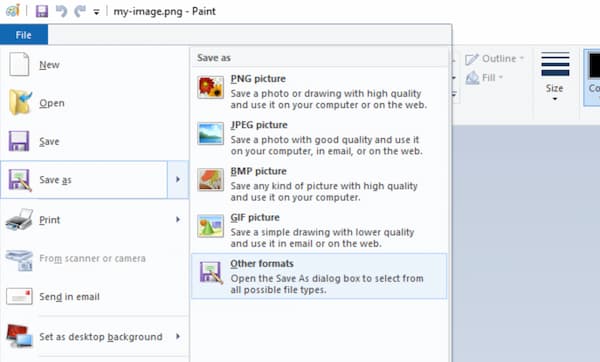
Osa 3: Kuinka muuntaa PDF GIF-muotoon Macissa
Esikatselu on ilmainen PDF-katseluohjelma Macille. Lisäksi voit viedä PDF-tiedoston GIF-tiedostoon Macissa esikatselun avulla. Tässä on opetusohjelma, jolla voit muuntaa PDF-tiedoston GIF-muotoon ilmaiseksi Macissa esikatselun avulla.
Vaihe 1Kaksoisnapsauta PDF-tiedostoa. Valita preview mistä Avaa alivalikko. Vaihe 2Napauta filee Mac-esikatselun ylävalikkorivillä. Vaihe 3valita Vie saadaksesi uuden ponnahdusikkunan. Vaihe 4Pidä Vaihtoehto näppäintä, kun napsautat muodostuu ala. Vaihe 5Etsi ja valitse GIF muuntaa PDF-tiedostosta GIF-muotoon Macissa.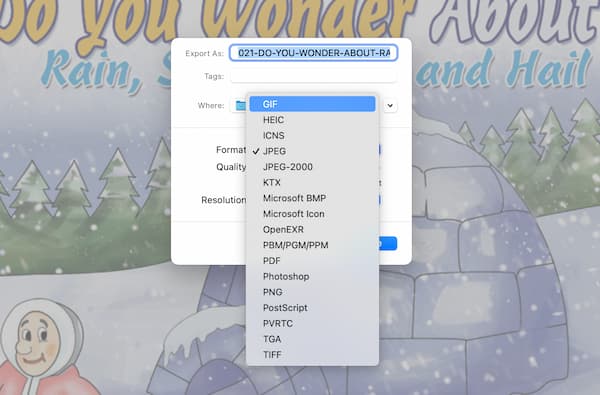
Jos PDF-tiedostosi ovat liian suuria, saatat haluta pienennä PDF-tiedostokokoa Macissa.
Osa 4: Usein kysytyt kysymykset PDF-tiedostosta GIF-tiedostoon
Voitteko muuntaa PDF-tiedoston GIF-muotoon Rakastan PDF-tiedostolla?
Ei. Rakastan PDF-tiedostossa ei ole PDF-GIF-muunnostukea. Jos haluat muuntaa PDF-tiedoston GIF-muotoon verkossa, voit käyttää muita PDF-verkkomuuntimia, kuten Zamzar, Sodapdf ja paljon muuta.
Kuinka muuntaa PDF GIF-muotoon Linuxissa?
Voit käyttää GIMP: tä ilmaiseksi PDF to GIF -muuntimena Linuxille. Avaa GIMP. Valita avoin mistä filee lista. vuonna Tuo PDF-tiedostosta -valintaikkunassa Avaa sivut muodossa vaihtoehto Tasot. Klikkaus Tuo avata PDF-tiedosto GIMP: llä Linuxissa. Vieritä alas tietylle PDF-sivulle. Valita Vie nimellä GIMP: stä filee lista. Aseta tulostusmuodoksi GIF. Myöhemmin voit muuntaa PDF-tiedostot GIF-kuviksi Linuxissa ilmaiseksi.
Kuinka muuntaa PDF pienikokoiseksi GIF-muotoon?
Jos haluat pienentää muunnettua PDF-tiedostoa GIF-tiedostoksi, voit käyttää GIF-kompressoria. Verkossa on monia GIF-kompressoreita, kuten Ezgif, Iloveimg, Gifcompressor ja paljon muuta. Voit valita minkä tahansa työkalun suurten GIF-animaatioiden kutistamiseksi ilmaiseksi. Sinä pystyt pakkaa PDF tästä.
Yhteenveto
Kaiken kaikkiaan voit muunna PDF GIF-muotoon Windowsissa ja Macissa yllä olevien kolmen ratkaisun avulla. Jos haluat parhaan suorituskyvyn ja käyttökokemuksen, on suositeltavaa käyttää Apeaksoft PDF Converter Ultimate -ohjelmaa. Voit hallita koko PDF-tiedostojen muuntamista GIF-muotoon helposti. Lataa ohjelma ilmaiseksi ja kokeile sitä nyt.