

PNG-tiedoston koon pienentäminen verkossa ja offline-tilassa

PNG- eli Portable Network Graphics -tiedosto on rasterigrafiikkatiedostomuoto. Tiedostokoko on suuri, koska se käyttää häviötöntä tiedonpakkausta. Se kehitettiin korvaamaan vanhat GIF- ja TIFF-muodot verkkokäyttöön tai valokuvien muokkaamiseen. Suurin etu on läpinäkyvien taustojen tukeminen. Suuri tiedostokoko on kuitenkin suuri haaste. Tässä oppaassa jaetaan seitsemän tapaa tehdä... PNG -pakkaus ja tuottaa pienemmän tiedostokoon.
SIVUN SISÄLTÖ:
Osa 1. PNG-kuvien pakkaaminen verkossa
Kätevin tapa pakata PNG-tiedostokokoa on käyttää online-PNG-pakkaajaa, kuten Apeaksoft ilmainen kuvankompressoriVerrattuna muihin verkossa toimiviin kuvanpakkausohjelmiin, se on ilmainen käyttää ilman lisämaksuja tai vesileimoja. Intuitiivinen muotoilu tekee siitä hyvän vaihtoehdon aloittelijoille.
Paras tapa pakata PNG-tiedosto mahdollisimman pieneen kokoon verkossa
• Pakkaa PNG-tiedosto mahdollisimman pieneen kokoon.
• Korjaa huonolaatuiset kuvat puristuksen aikana.
• Käsittele jopa 40 kuvaa kerralla.
• Täysin ilmainen käyttää ilman maksuja.
Kuinka pakata PNG-kuvia verkossa ilmaiseksi
Vaihe 1. Siirry selaimessa osoitteeseen https://www.apeaksoft.com/free-online-image-compressor/.
Vaihe 2. Valitse Lisää kuvat pakkaukseen -painiketta ja tuo haluamasi PNG-tiedostot kiintolevyltäsi.
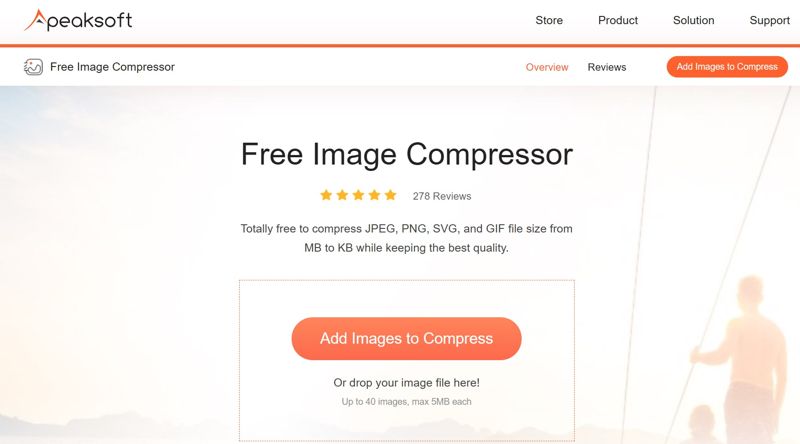
Vaihe 3. Sitten verkkosovellus pakkaa PNG-kuvat automaattisesti verkossa.
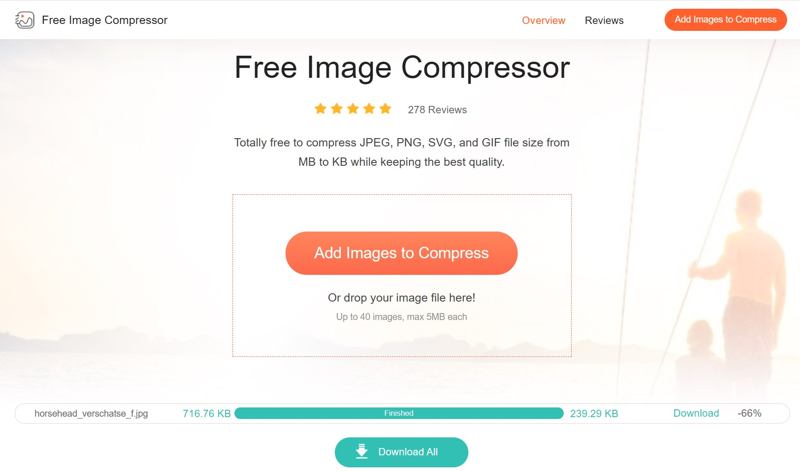
Vaihe 4. Kun se on valmis, napsauta Lataa or Lataa kaikki -painiketta pienemmän PNG-kuvan tallentamiseksi.
Osa 2. PNG-kuvien pakkaaminen Photoshopilla
Ammattimaisina kuvankäsittelyohjelmien käyttäjinä monilla on Photoshop tietokoneellaan. Voit terävöittää kuvaa Photoshopissa, ja sen avulla voit myös pakata PNG-kuvan muuttamalla sen kokoa, pienentämällä resoluutiota ja käyttämällä Tallenna verkkoon -toimintoa.
Vaihe 1. Avaa haluamasi PNG-tiedosto Photoshopissa.
Vaihe 2. Siirry Kuva-valikkoon ja valitse Kuvan koko.
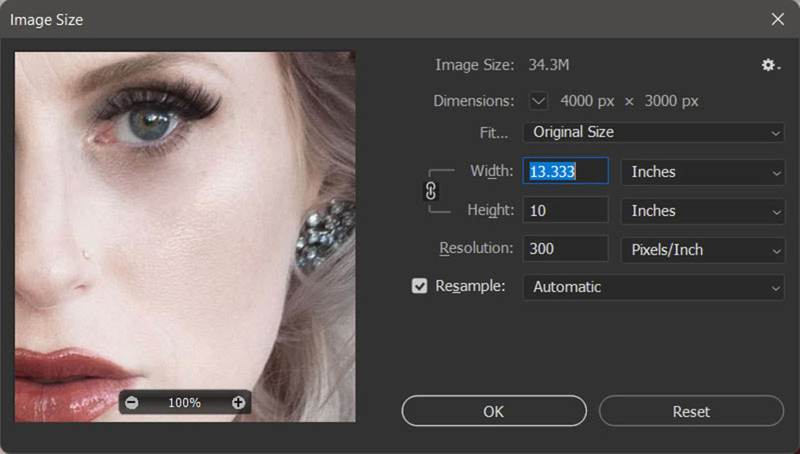
Vaihe 3. Muuta kokoa Kuvan koko -valintaikkunassa Leveys ja Korkeus pienempiin arvoihin. Jos säilytät kuvasuhteen, muuta yhtä vaihtoehtoa, niin toinen muuttuu vastaavasti.
Vaihe 4. Pienennä resoluutiota ja varmista resample tarkistetaan.
Vaihe 5. Napauta OK soveltaa muutoksia.
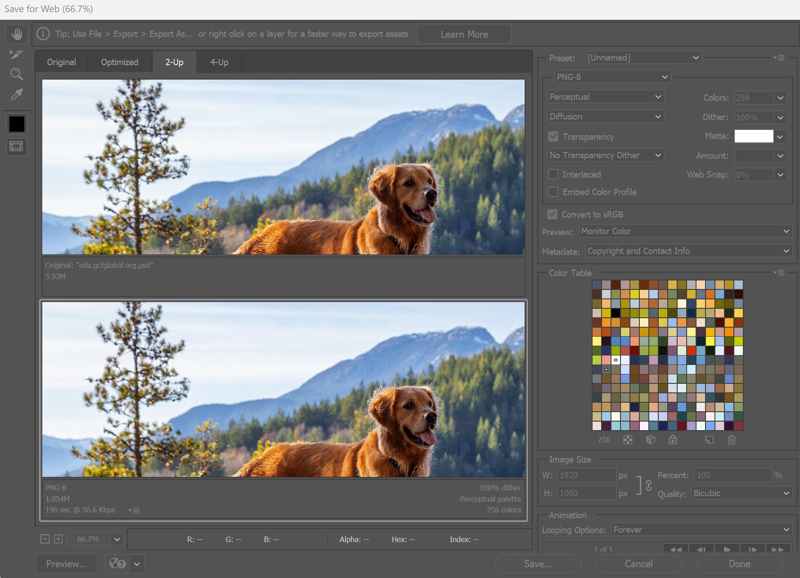
Vaihe 6. Siirry seuraavaksi kohtaan filee valikosta, valitse Vie, ja valitse Tallenna verkkoon (vanha).
Vaihe 7. Jos haluat pitää läpinäkyvän taustan, valitse PNG-8 muotoiluvaihtoehdoista. Muussa tapauksessa valitse JPEG.
Vaihe 8. Säädä sitten Laatu or prosentti vaihtoehtoa, kunnes olet tyytyväinen tiedostokokoon.
Osa 3. PNG-kuvien pakkaaminen Macilla
Mac-käyttäjille on olemassa sisäänrakennettuja työkaluja PNG-kuvien pakkaamiseen. Esikatselu-sovelluksella voit pakata kuvan tai kuvia. Lisäksi Kuvat-sovelluksella voit myös pienentää kuvatiedoston kokoa.
PNG-tiedoston pakkaaminen 5 kt:n kokoon esikatselun avulla
Vaihe 1. Suorita Esikatselu Ohjelmat-kansiosta.
Vaihe 2. Avaa pakattava PNG-tiedosto.
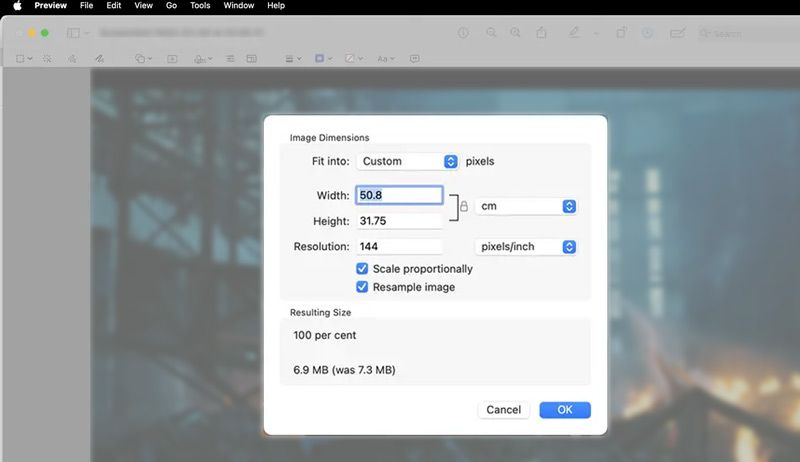
Vaihe 3. Valitse muokata -painiketta yläpalkin työkalupalkista ja valitse Kokoa.
Vaihe 4. Tässä voit pienentää Leveys, Korkeusja päätöslauselma.
Vaihe 5. Tarkista Esimerkkikuva ja valitse OK pienentää PNG-kuvaa.
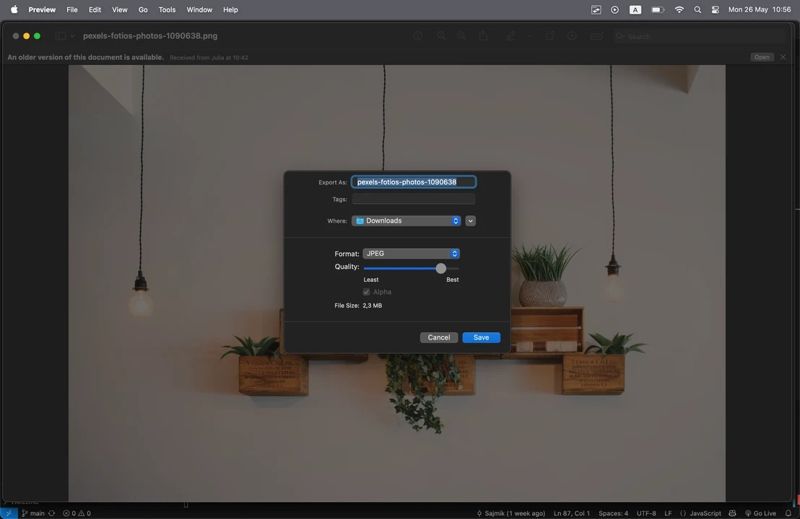
Vaihe 6. Siirry seuraavaksi kohtaan filee valikosta ja valitse Vientiin.
Vaihe 7. Aseta uusi tiedostonimi ja kohdekansio. Säilytä läpinäkyvä tausta pitämällä PNG; muuten valitse JPG alkaen muodostuu.
Vaihe 8. Säädä Laatu kunnes pakkaat PNG-tiedoston 5 kt:n kokoon. Napsauta sitten Säästä.
PNG-tiedostojen pakkaaminen 2 megatavuun valokuvia varten
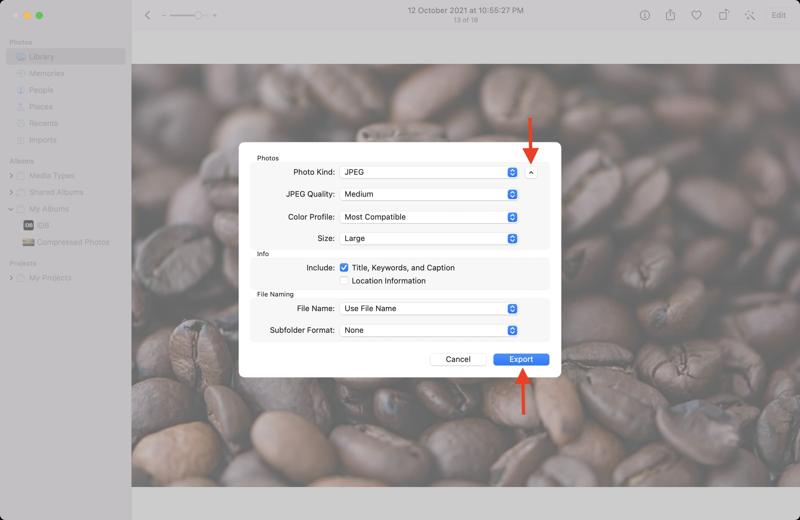
Vaihe 1. Suorita Kuvat-sovellus, etsi PNG-kuva ja avaa se.
Vaihe 2. Siirry filee valikosta, valitse Vie, ja napsauta Vie 1 kuva.
Vaihe 3. Vedä Valokuvatyyppi vaihtoehto. Valita PNG pitääksesi läpinäkyvänä. Jos läpinäkyvyys ei haittaa, valitse JPG.
Vaihe 4. Pienennetään Laatu ja Koko vaihtoehtoja.
Vaihe 5. Aseta muut asetukset tilanteesi mukaan.
Vaihe 6. Napsauta lopuksi painiketta Vie painiketta.
Osa 4. PNG-kuvien pakkaaminen Windows 11/10:ssä
Microsoft lisäsi Windows 11/10:een kuvankäsittelyohjelmia ja -hallintaohjelmia, kuten MS Paintin ja Photosin. Niiden avulla voit pakata PNG-kuvia 2 Mt:n tai pienempään kokoon ilman lisäohjelmistoja. Tässä ovat vaiheet valokuvien pakkaamiseen.
PNG-tiedoston pakkaaminen 2 megatavuun MS Paintilla
Vaihe 1. Etsi PNG-tiedosto tiedostoselaimessa.
Vaihe 2. Napsauta sitä hiiren kakkospainikkeella, valitse Avaa, ja valitse maali.
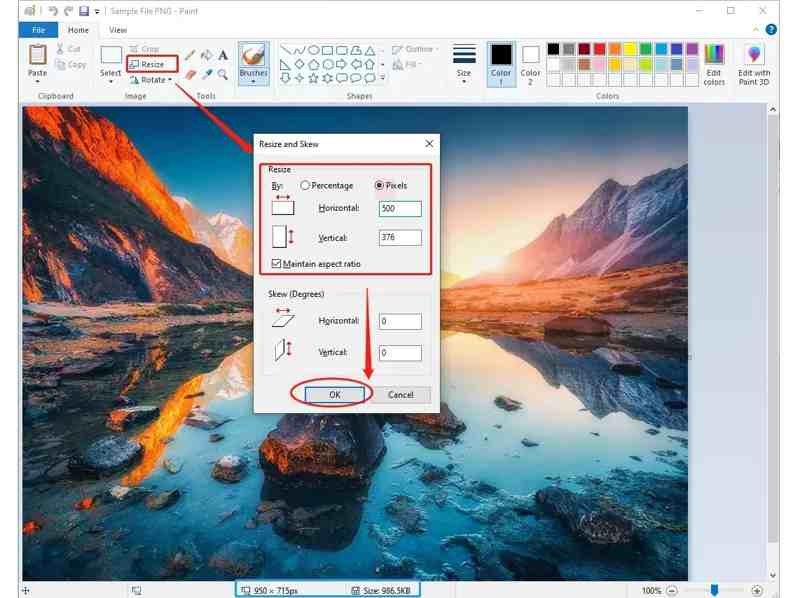
Vaihe 3. Valitse Muuta kokoa ja vino valikosta.
Vaihe 4. Sitten, tee Vaakasuora ja Pystysuora pienempi alla Kokoa osiossa.
Vaihe 5. Napauta OK pakkaa PNG 2 megatavuun.
Vaihe 6. Siirry sitten filee valikosta, valitse Tallennaja valitse sopiva tulostusmuoto.
PNG-tiedostojen pakkaaminen valokuvien kautta
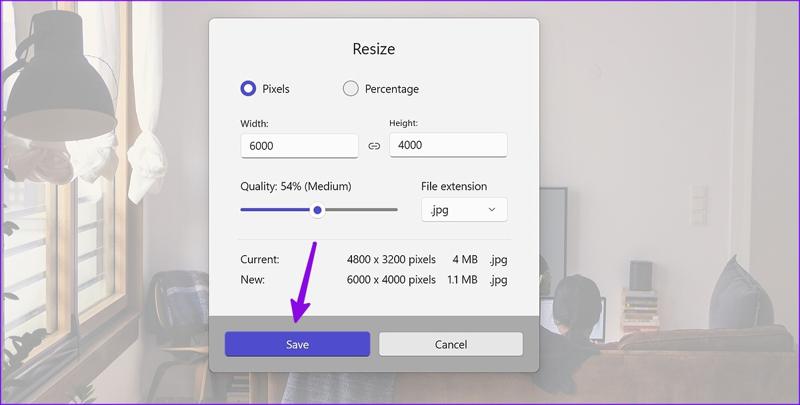
Vaihe 1. Avaa suuri PNG-tiedosto, jossa on kuvia.
Vaihe 2. Valitse Lisää: painiketta kolmen pisteen kuvakkeella.
Vaihe 3. Valita Muuta kuvan kokoa avaa Kokoa dialogi.
Vaihe 4. Kokoa Leveys ja Korkeus pienentääksesi PNG-kuvaa.
Vaihe 5. Siirrä Laatu liukusäädintä, kunnes se pakkaa PNG:n 2 megatavuun.
Vaihe 6. Valitse Säästä -painiketta pienemmän PNG-tiedoston viemiseksi.
Osa 5. Kuinka pienentää PNG-tiedostoa ilmaiseksi
Jos et pidä yllä olevista vaihtoehdoista, on olemassa kolmannen osapuolen kuvankäsittelyohjelmia ja PNG-pakkaajia. Esimerkiksi GIMP on suosittu kuvankäsittelyohjelma. Koska se on avoimen lähdekoodin projekti, voit käyttää sitä ilmaiseksi. Tässä ovat vaiheet PNG-kuvan pakkaamiseksi YouTube-pikkukuvaa varten:
Vaihe 1. Käynnistä GIMP tietokoneellasi.
Vaihe 2. Vedä ja pudota haluttu PNG GIMPiin.
Vaihe 3. Siirry Kuva valikosta ja valitse Skaalaa kuvaa.
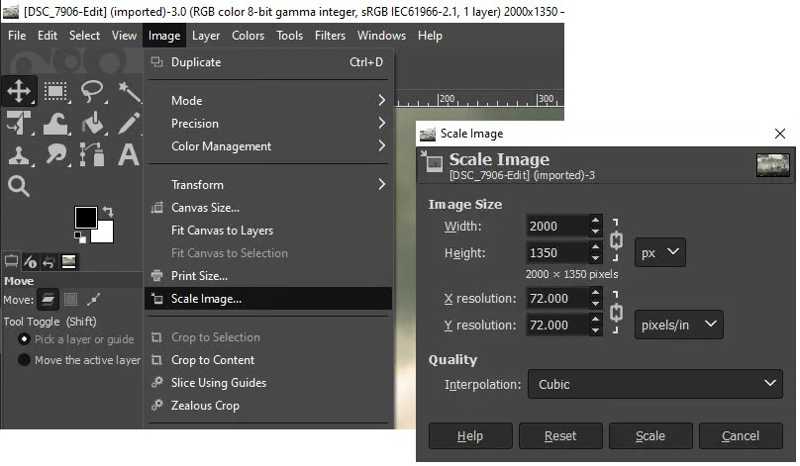
Vaihe 4. Kokoa Leveys ja Korkeus varten Kuvan kokoVahvista sitten muutokset.
Vaihe 5. Siirry filee valikosta, valitse Vie nimelläja napsauta Vie.
Vaihe 6. Siirrä liukusäädintä kohtaan Pakkaustaso.
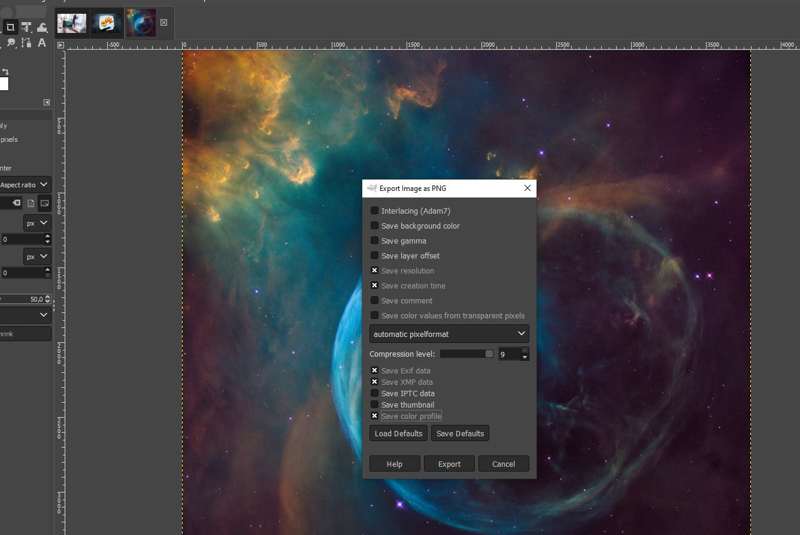
Vaihe 7. Määritä muut asetukset tarpeidesi mukaan.
Vaihe 8. Valitse Vie -painiketta tallentaaksesi tuloksen.
Yhteenveto
Tässä oppaassa esiteltiin seitsemän menetelmää PNG-tiedostojen pakkaaminen Windowsissa, macOS:ssä ja Linuxissa. Windowsin ja Macin sisäänrakennettu kuvankäsittelyohjelma ja -hallinta mahdollistavat PNG-kuvan pienentämisen muuttamalla sen kokoa. Jos kuvanpakkaajien asentaminen on hankalaa, Apeaksoft ilmainen kuvankompressori on paras vaihtoehto useiden PNG-tiedostojen pienentämiseen laadusta tinkimättä.
Aiheeseen liittyvät artikkelit
Voit nopeuttaa Twitter-kuviesi latautumista pakkaamalla niitä. Tämä opas näyttää, kuinka pienentää kuvien kokoa tekemättä niistä epätarkkoja.
Kuinka lopetan Facebook-pakkauksen? Kuinka voin ladata kuvia Facebookiin laadun heikkenemättä? Opi helppoja tapoja pakata kuva Facebookin lataamista varten.
Etsitkö GIF-kompressoria Discordiin, Facebookiin, WhatsAppiin tai muuhun sosiaaliseen mediaan? Löydä 14 parasta tässä artikkelissa suositeltua GIF-kompressoria.
Voit pienentää SVG-tiedoston kokoa nopeamman verkkolatauksen saavuttamiseksi. Tämä opas auttaa sinua pakkaamaan SVG-kuvia turvallisesti menettämättä vektorigrafiikkatietojen yksityiskohtia tai suunnittelun laatua.



