

Kuvan suurentaminen tulostamista varten verkossa ja offline-tilassa

Haluatko tulostaa arvokkaat valokuvat matkapuhelimestasi ja liimata ne seinälle julisteena? Tulos ei ole hyvä, koska pikselin laatu on liian alhainen? Älä huoli! Tämä artikkeli opastaa sinua. miten kuvaa suurennetaan tulostusta varten korkealaatuisesti, olipa kyseessä sitten yksittäisen valokuvan selkeä tuloste tai kuvan suurentaminen ja tulostaminen useille sivuille.
SIVUN SISÄLTÖ:
Osa 1: Miksi kuva pitää suurentaa tulostettavaksi
Kun muunnamme digitaalisia kuvia fyysisiksi valokuviksi, suurennusprosessi on ratkaiseva vaihe tulosteiden laadun varmistamisessa. Tämä johtuu pääasiassa seuraavista kahdesta syystä:
Eri resoluutiostandardit
Digitaalinen näyttö vaatii selkeyden ylläpitämiseen vain 72–100 PPI:tä, kun taas ammattimaiseen tulostukseen tarvitaan 300 PPI:n pikselitiheys. Tämä tarkoittaa, että saman kuvan katselemisen näytöllä ja sen tulostamisen paperille tarkkuusstandardit ovat täysin erilaiset.
Vinkki: PPI eli pikseliä tuumalla viittaa valokuvan tuumaa kohden olevien pikselien määrään. Sitä käytetään digitaalisen kuvan tiheyden tai selkeyden mittaamiseen. Mitä korkeampi valokuvan PPI on, sitä selkeämpi kuva on.
Fyysisen koon rajoitukset
Otetaan esimerkkinä 4000 × 3000 pikselin kuva.
Kun se näytetään näytöllä, sen yksityiskohdat voidaan esittää kokonaisuudessaan.
Jos se kuitenkin tulostetaan suoraan 300 PPI:n standardin mukaisesti, saadaan vain selkeä 13 × 10 senttimetrin kuva. Mutta jos haluat tulostaa sen A4-koossa (29.7 × 21 senttimetriä), pikseleitä on täydennettävä suurentamalla.
Osa 2: Miksi en voi yksinkertaisesti muuttaa kuvan kokoa tulostusta varten
Miksi emme voi yksinkertaisesti muuttaa kuvan kokoa tietokoneella? Koska yksinkertainen koon muuttaminen aiheuttaa pikselien hajaantumista ja johtaa epäterävyyteen, mikä on tuhoisa suurennos:
1. Yksinkertainen koon muuttaminen vain venyttää pikseleitä sen sijaan, että lisäisi yksityiskohtia. Yksinkertainen koon muuttaminen muuntaa kuvan alkuperäiset pikselipisteet suuremmiksi värilohkoiksi. Kuvasta tulee epäselvä ja sen reunat ovat rosoiset. Tämä on samanlaista kuin mosaiikkimaalauksen suurentaminen; näet vain paksumpia mosaiikineliöitä.
2. Tulostustarkkuusvaatimuksia ei voida täyttää. Korkealaatuinen tulostus vaatii vähintään 300 DPI:n resoluution. Alhaisen pikselimäärän kuvan koon voimakas manuaalinen muuttaminen johtaa sen todellisen DPI:n laskuun – huomattavasti alle selkeän tulostuksen standardin, mikä voi aiheuttaa kuvan epätarkkuutta tai vääristymistä.
Siksi meidän on luotettava ammattimaisiin suurennustyökaluihin.
Osa 3: Kuvan suurentaminen tulostusta varten laadusta tinkimättä
Itse asiassa verkossa on saatavilla monia ammattimaisia työkaluja, joilla kuvia voidaan suurentaa häviöttömästi. Tässä haluamme esitellä ilmaisen verkkotyökalun - Apeaksoft Free Image Upscaler seuraavista syistä:
• Tekoälyteknologian avulla kuva suurennetaan automaattisesti yhdellä napsautuksella.
• Se pystyy ennustamaan yksityiskohtia älykkäästi välttäen hankalia rosoisia reunoja tai epätarkkuutta.
• Suurenna kuvaa tulostusta varten laadusta tinkimättä.
• Suurenna kuvia erissä tulostusta varten kerrallaan.
• Ei mainoksia, ei viruksia, ei latauksia.
Tässä on yksityiskohtaiset vaiheet kuvan suurentamiseksi verkkotulostusta varten:
Vaihe 1. Vierailla Apeaksoft Free Image Upscalerverkkosivuilla.
Vaihe 2. paina Lataa valokuvasi -painiketta ja valitse kuvasi.
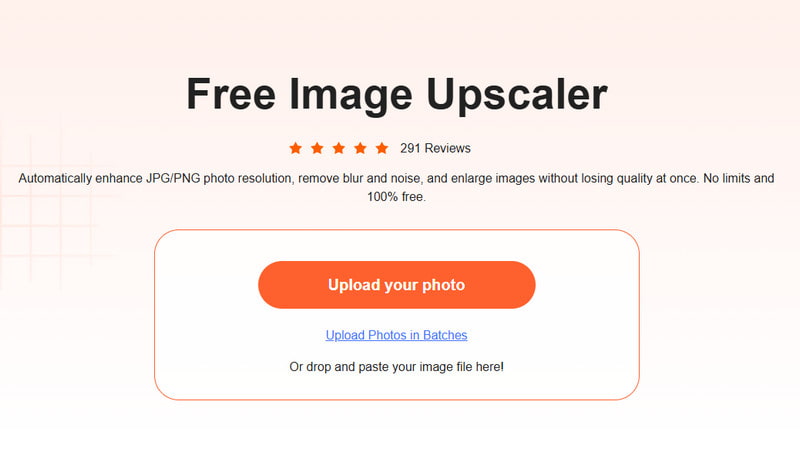
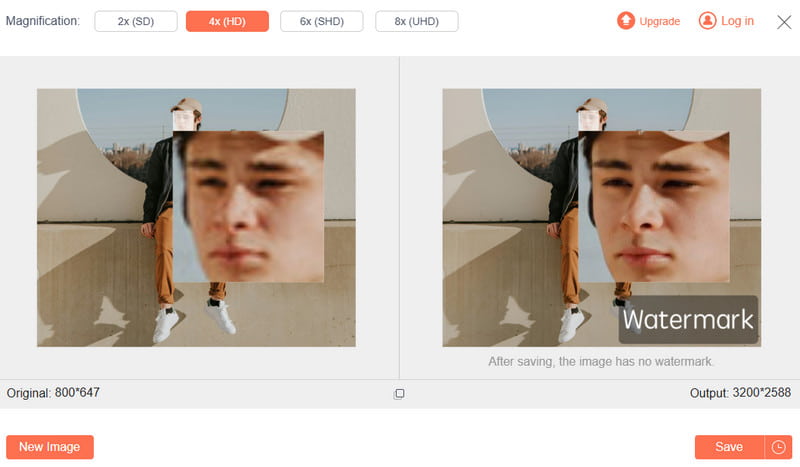
Vaihe 3. Valitse suurennus tarpeidesi mukaan.
Vaihe 4. paina Säästä -painiketta loppuun.
Vinkki: Tämän työkalun avulla voit myös palauttaa vanhat valokuvat verkossa.
Osa 4: Kuvan ammattimainen suurentaminen ennen tulostusta Photoshopilla
Jos etsit ammattimaisempia suurennusmenetelmiä tai olet tottunut käyttämään Photoshopia kuvien käsittelyyn, lue seuraavat ohjeet kuvan suurentamiseen tulostusta varten Windows 10:ssä tai Macissa:
Vaihe 1. Avaa kohdekuvasi Photoshopissa.
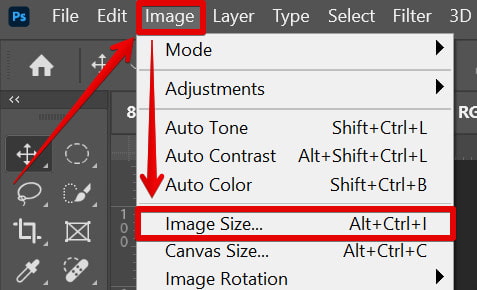
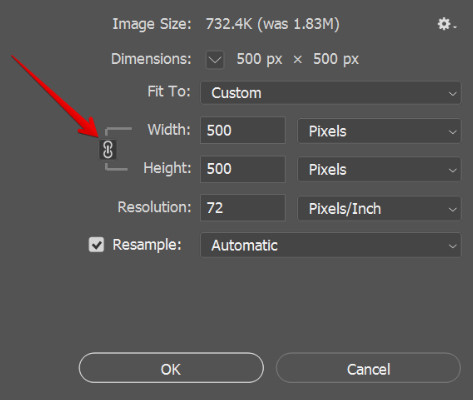
Vaihe 2. Napauta Kuva - Kuvan koko ylävalikkorivillä.
Vaihe 3. Valitse resample vaihtoehto ponnahdusikkunassa ja valitse Säilytä yksityiskohdat pudotusvalikosta.
Vaihe 4. Syötä koko ruutuun muuta kuvan pikselien kokoaJa valitse sitten OK.
Yhteenveto
Yllä oleva on kaikki sisältö, joka koskee Kuinka suurentaa kuvia tulostusta varten laadun heikkenemättäValitsitpa sitten kätevän Apeaksoft Free Image Upscalerin verkkotyökalun tai ammattimaisemman Photoshop-työkalun, ydin on käyttää tekoälyä ennustamaan ja täydentämään älykkäästi kuvan yksityiskohtia ja tekstuureja, varmistaen siten, että kuva on selkeä ja sitä suurennetaan. Kokeile nyt ja herätä jokainen rakas valokuva eloon.
Aiheeseen liittyvät artikkelit
Etkö halua epätarkkaa kuvaa? Tässä postauksessa näytämme, kuinka voit tehdä HD-kuvan helposti kolmella hyväksi havaitulla tavalla Photoshopin kanssa ja ilman.
Tässä on 15 parasta kuvankoon muuttajaa tietokoneelle ja mobiililaitteille, joiden avulla voit muuttaa valokuvatiedoston kokoa vapaasti ja tehokkaasti.
Etsitkö parasta tekoälyllä toimivaa kuvanlaajenninta? Klikkaa tästä tutustuaksesi yksityiskohtaisiin arvosteluihin kuudesta suositusta ilmaisesta tekoälyllä toimivasta kuvanlaajentimesta internetissä.
Jos haluat nähdä yksityiskohdat, voit suurentaa kuvaa Windows- ja macOS-tietokoneilla seitsemällä menetelmällämme.



