

Opi 3 helppoa tapaa korjata matalaresoluutioisia valokuvia iPhonessa

Apple varustaa iPhonesi tehokkaalla kameralla, jolla voi ottaa uskomattoman korkealaatuisia kuvia. Joissakin tapauksissa saatat kuitenkin huomata, että kuva on epätarkka tai tallentuu matalalla resoluutiolla kuvan ottamisen jälkeen. Kuinka suurentaa kuvan resoluutiota iPhonessa?
Tässä viestissä kerrotaan kolmesta hyödyllisestä menetelmästä, joilla voit korjata kameran laadun ja matalan resoluution kuvia iPhonessa. Voit jatkaa lukemista mukauttaaksesi kameran asetuksia ja muuttaaksesi kuvan resoluutiota iPhonessa.
SIVUN SISÄLTÖ:
Osa 1: Paranna kuvien resoluutiota iPhone Photo App -sovelluksessa
Itse asiassa voit parantaa matalan resoluution kuvien selkeyttä suoraan iPhonen mukana tulevassa Kuvat-sovelluksessa ilman lisätyökaluja.
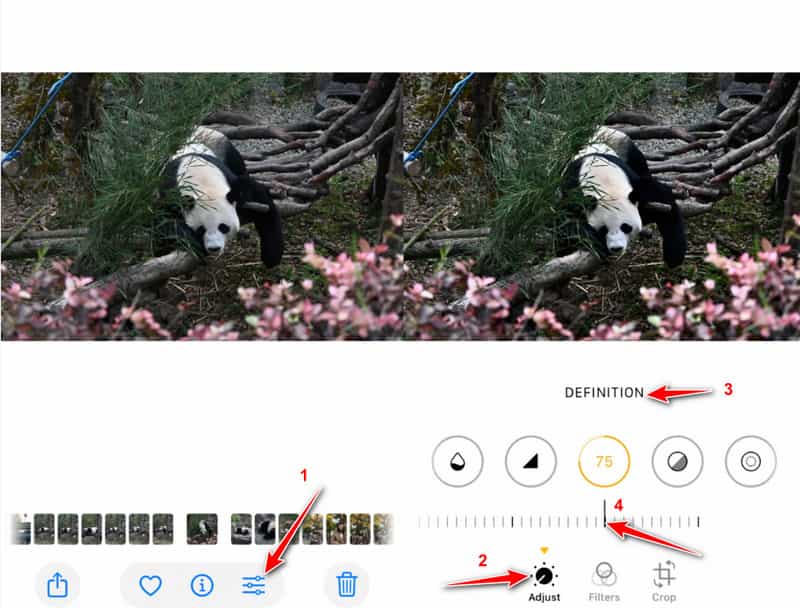
Vaihe 1. Avaa Valokuvat sovellus ja valitse parannettava kuva.
Vaihe 2. Valitse muokata -painiketta alareunassa, niin näet erilaisia muokkaustyökaluja.
Vaihe 3. Valitse Säätää välilehti. Pyyhkäise vasemmalle, kunnes löydät Määritelmä or Terävyys liukusäädin.
Vaihe 4. Liu'uta liukusäädintä oikealle vähitellen lisätäksesi kuvan yksityiskohtia ja terävyyttä.
Osa 2: Paranna valokuvien tarkkuutta iPhonessa verkossa [Toimittajan valinta]
iOS sisältää monia hyödyllisiä muokkaustoimintoja, joiden avulla voit muokata otettuja valokuvia ja videoita suoraan iPhonella. Vaikka nämä työkalut voivat parantaa selkeyttä ja säätää yksityiskohtia, ne eivät itse asiassa lisää valokuvan resoluutiota. Joten kun korjaat matalan resoluution valokuvia, sinun on turvauduttava kolmannen osapuolen kuvankäsittelytyökaluihin. Tässä esittelemme sinulle helppokäyttöiset... Apeaksoft Free Image Upscaler. Se tarjoaa yksinkertaisen tavan lisätä valokuvan resoluutiota, poistaa epätarkkuutta ja kohinaa ja muuttaa kuvien kokoa ilman laadun heikkenemistä.
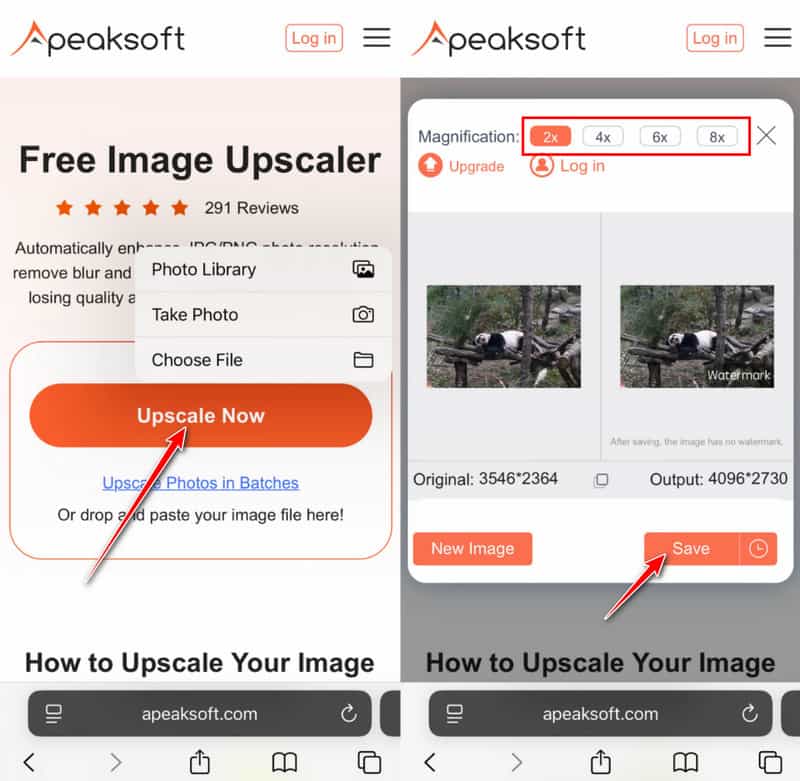
Vaihe 1. Avaa Safari-sovellus, hae ja siirry sitten kohtaan Apeaksoft Free Image Upscaler -sivustolta.
Vaihe 2. paina Laadukas nyt -painiketta ja valitse kohdekuva.
Vaihe 3. Odota, että tekoäly käsittelee valokuvasi automaattisesti kärsivällisesti. Kun kuvan lataus on valmis, se lisää automaattisesti kuvan resoluutiota, vähentää kohinaa, korjaa epäterävän alueen ja tekee muita toimintoja sen optimoimiseksi. Sitten näet kahden kuvan vertailun.
Vaihe 4. Voit myös suurentaa valokuvia yllä olevalla suurennusalueella.
Vaihe 5. Kun olet tyytyväinen resoluutioltaan parannettuun valokuvaan, voit yksinkertaisesti napauttaa Säästä -painiketta tallentaaksesi sen iPhonellesi. Tämä ilmainen kuvan tarkkuuden nostaja ei lisää vesileimaa parannettuihin kuviisi.
Vinkki: Tämä verkkokuvien skaalausohjelma mahdollistaa myös parantaa zoomattuja kuvia.
Osa 3: Käytä Adobe Lightroomia korjataksesi matalan resoluution kuvia iPhonessa
Lisäksi lisää valokuvien resoluutiota verkossa ilmaiseksiAdobe Lightroom tarjoaa edistyneempiä terävöittämiseen, yksityiskohtien parantamiseen ja kohinanvaimennukseen tarkoitettuja vaihtoehtoja. Se on erinomainen valinta epätarkkojen tai matalan resoluution valokuvien parantamiseen. Noudata alla olevia ohjeita nähdäksesi, miten voit korjata matalan resoluution valokuvia iPhonessa Lightroomissa.
Vaihe 1. Hae ja lataa Adobe Lightroom App Storesta. Kirjaudu sisään tai rekisteröidy Adobe-tilillä.
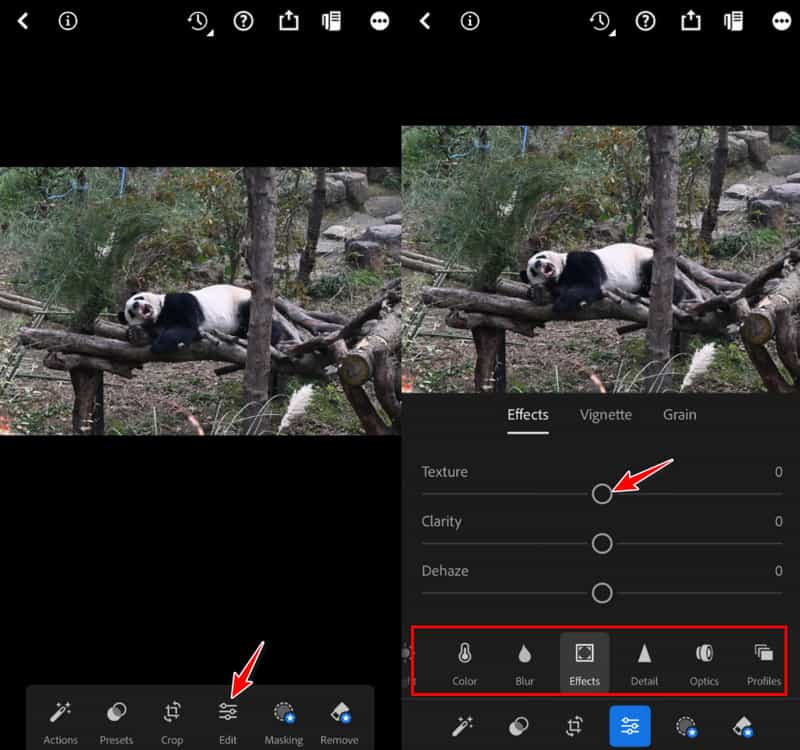
Vaihe 2. Valitse käsiteltävä valokuva ja siirry sitten Muokkaa-välilehdelle alareunassa.
Vaihe 3. Sitten voit tehdä vastaavia säätöjä siirtämällä liukusäädintä vasemmalle tai oikealle tämän välilehden eri asetusten alla.
Osa 4: Vinkkejä korkean resoluution valokuvan ottamiseen iPhonella
Välttääksesi epätarkkojen tai matalaresoluutioisten kuvien syntymisen, on tärkeää käyttää oikeita kuvaustekniikoita ja kameran asetuksia. Tässä on muutamia vinkkejä ennen kuin olet valmis käyttämään iPhoneasi valokuvien ottamiseen.
1. Mukauta vastaavia asetuksia
iPhone-kamerassa on monia lisäasetuksia, joiden avulla voit ottaa helposti korkealaatuisia kuvia. Jos haluat korjata kameran laadun ja muuttaa otettujen kuvien resoluutiota iPhonessa, sinun tulee mukauttaa näitä asetuksia.
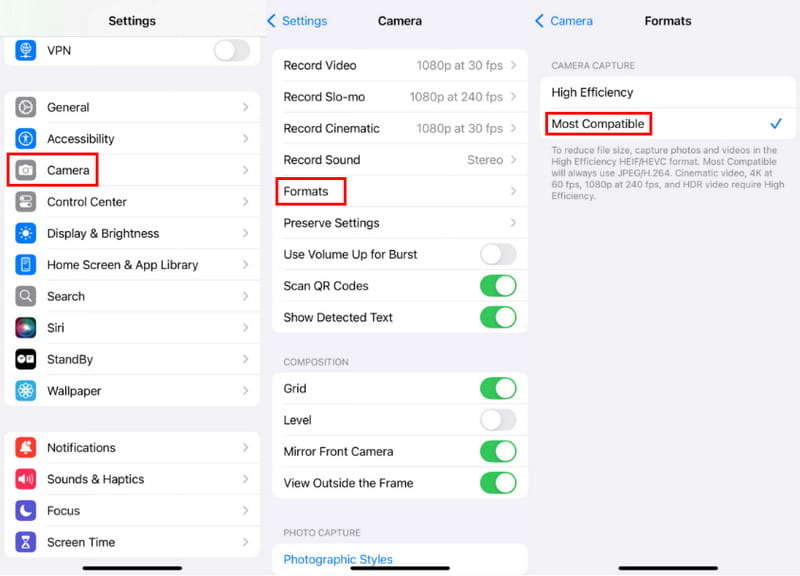
Vaihe 1. enter Asetukset iPhonessasi ja vieritä alas valitaksesi Kamera vaihtoehto.
Vaihe 2. Sen jälkeen voit napauttaa Formaatit tarkistaaksesi, kuinka iPhone-kamerasi tallentaa ottamasi valokuvat ja videot. Napauta Yhteensopiva ottaaksesi valokuvia ja videoita JPEG/H.264:llä. Voit myös ottaa käyttöön Apple ProRAW ottaaksesi korkearesoluutioisia valokuvia.
Vaihe 3. Voit ottaa laadukkaita kuvia helposti myös kytkemällä päälle Aseta nopeampi kuvaus etusijalle, Linssinkorjausja Makrohallinta. Kaikki nämä ominaisuudet voivat auttaa sinua korjaamaan kameran laadun iPhonessa.
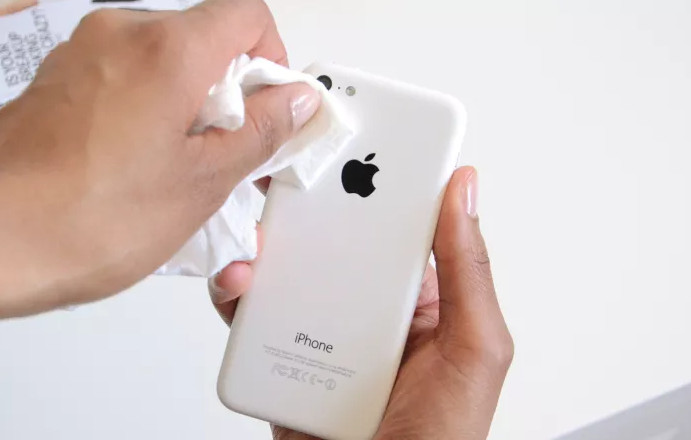
2. Pidä linssi puhtaana
Pyyhi linssi säännöllisesti pehmeällä mikrokuituliinalla estääksesi pölyn, sormenjälkien tai tahrojen aiheuttaman epätarkkoja tai epätarkkoja kuvia.
Kuinka korjata epätarkka iPhone-kamera? Pyyhi ensin linssi ja varmista, että se on puhdas, kun iPhone-kamerasi on epätarkka. Voit myös kokeilla poistaa iPhone-kotelon korjataksesi epätarkan iPhone-kameran. Joissakin tapauksissa sinun on suljettava Kamera-sovellus ja avattava se uudelleen vianmäärityksen suorittamiseksi. Jos ongelma jatkuu, sinun on käynnistettävä iPhone uudelleen tai päivitettävä iOS-järjestelmäsi.
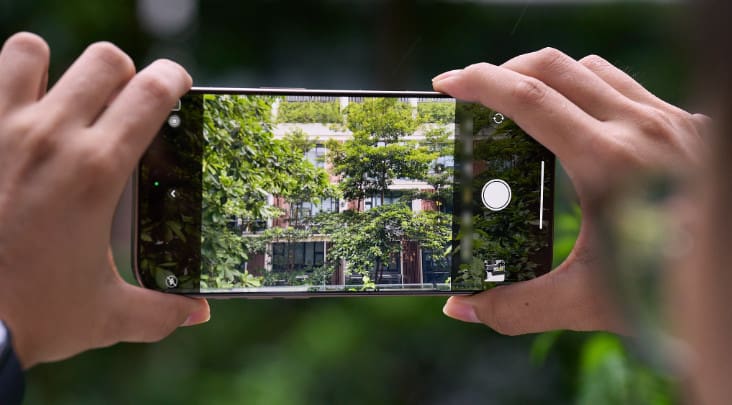
3. Vakauta laukauksesi
Pidä puhelin vakaana kuvattaessa. Voit pitää puhelinta molemmilla käsillä tai käyttää jalustaa.
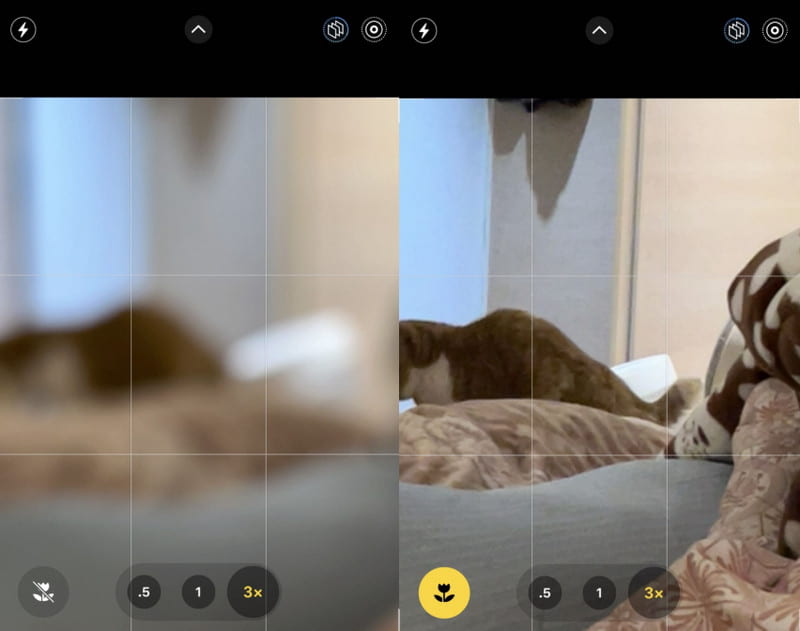
4. Aseta tarkka tarkennus
Ennen laukaisimen painamista muista asettaa tarkennus napauttamalla näyttöä.
5. Etsi hyvin valaistu ympäristö
Yritä ottaa kuvia hyvin valaistussa ympäristössä. Voit tarvittaessa parantaa kuvanlaatua ottamalla käyttöön salaman tai yökuvaustilan.
Yhteenveto
Jos et ole tyytyväinen omien valokuviesi kuvanlaatuun, voit siirtyä Kamera-asetuksiin ja muokata niitä iPhonen kameran laadun korjaamiseksi. Korjaa matalan resoluution kuva iPhonessasi. Voit muuttaa tai lisätä otettujen kuvien resoluutiota käyttämällä suositeltua Apeaksoft Free Image Upscaler.
Aiheeseen liittyvät artikkelit
HEIC on vähemmän yhteensopiva muoto iPhonessa, eivätkä oletusohjelmat voi avata sitä Windowsissa. Lue tämä artikkeli ja katso, miten HEIC avataan Windowsissa.
Haluatko tehdä kuvan korkearesoluutioiseksi Adobe Photoshopissa, mutta et tiedä miten? Tämä viesti antaa yksityiskohtaisen oppaan kuvien tarkkuuden lisäämiseen Photoshopilla.
Sarjakuvat iPhonessa voivat saada useita kuvia painamalla kerran. Tämä viesti esittelee tämän ominaisuuden ja kuinka siirrät sarjakuvia.
Etkö voi avata HEIC-kuvia Photoshopissa Windowsissa/Macissa? Lue tämä artikkeli oppiaksesi kaksi helppoa tapaa muokata tätä äskettäin kehitettyä iOS-kuvatiedostoa Adobe Photoshopissa.



