

15 parasta maksullista ja ilmaista animoitujen GIF-kuvien koonmuutossovellusta

GIF on lyhenne sanoista Graphics Interchange Format. Vaikka se on kuvamuoto, GIF-tiedosto sisältää animoitua sisältöä. Tämä tekee GIF-kuvan koon muuttamisesta vaikeaa. Tilanne on kuitenkin toinen, jos sinulla on oikea GIF-koon muuttamissovellus. GIF-tiedoston koon muuttaminen sisältää GIF-kuvien mittojen muokkaamisen tai GIF-tiedoston koon pakkaamisen, joka tyypillisesti mitataan pikseleinä leveyden ja korkeuden osalta tai tiedostokoon pienentämiseksi. Löydät oikean työkalun arvosteluistamme.
SIVUN SISÄLTÖ:
Osa 1: Kun tarvitset GIF-koon muuttajan
GIF-kuvien koon muuttaminen ei ole vain niiden suurentamista tai pienentämistä. Laadun ja visuaalisen ilmeen säilyttäminen vaatii huolellista harkintaa. Tässä on tärkeimmät tilanteet, joissa animoitujen GIF-kuvien kokoa kannattaa muuttaa:
1. Vapauta tilaa. Jos tallennat paljon GIF-kuvia, sinun on muutettava niiden kokoa. Toisin kuin staattiset kuvat, GIF-tiedostot ovat yleensä suuria ja vievät tilaa.
2. Optimoi GIF-kuvien latautumista varten. Yleisesti ottaen GIF-kuvien lataaminen kestää kauemmin kuin staattisten kuvien. GIF-kuvien koon muuttaminen voi lyhentää latausaikaa sosiaalisessa mediassa tai verkkosivuilla.
3. Muuta GIF-kuvien kokoa alustan vaatimusten mukaan. Useimmat sosiaalisen median alustat, kuten Instagram, Twitter, YouTube ja muut, tukevat GIF-kuvia. Niillä on kuitenkin GIF-kuville erityiset kokosäännöt. GIF-kuvien vääristymien välttämiseksi sinun on parempi muuttaa niiden kokoa kohdealustan mukaan.
4. Yhteensopiva mobiililaitteiden kanssa. Nykyään yhä useammat ihmiset ovat mobiilikeskeisiä. Jos aiot laittaa GIF-kuvia mobiililaitteellesi, sinun on muutettava niiden kokoa näytön leveyden ja korkeuden mukaan.
5. Jaa GIF-kuvia nopeasti. Jos haluat lähettää GIF-kuvia viestisovelluksen tai sähköpostin kautta, sinun on muutettava niiden kokoa ja pakattava niitä jakaaksesi ne nopeasti.
Osa 2: Parhaiden GIF-koon muuttajien vertailu
| Hinta | Alustan saatavuus | Muut tuetut kuvamuodot | |
| Apeaksoft Video Converter Ultimate | 14.95 dollaria kuukaudessa, 49.96 dollaria koko elämän ajan | Windows 11/10/8/7 ja macOS 10.12 tai uudempi | Kaikki videoformaatit |
| Adobe Photoshop | $ 59.99 kuukaudessa | Windows ja macOS | JPG, PNG, HEIC ja paljon muuta. |
| GIFski Macissa | Ilmainen | macOS | PNG |
| GIF-koon muuttaja Windowsille | Ilmainen | Windows | |
| Leapic GIF-optimointityökalu | Ilmainen | Windows | |
| Lahjakas liike | Ilmainen | Windows, macOS, Linux | PNG, JPG ja BMP |
| Kutistu O'Matic | Ilmainen | Windows | JPG ja PNG |
| GIMP | Ilmainen | Windows, macOS, Linux | JPG, PNG ja paljon muuta. |
| Apeaksoft ilmainen kuvankompressori | Ilmainen | verkko | JPG, PNG, SVG jne. |
| EzGIF | Ilmainen | verkko | JGP, APNG, WebP ja AVIF |
| Punainen ketsuppi | Ilmainen, 5 dollaria vuodessa, 10 dollaria elinikäinen | verkko | JPG, PNG ja paljon muuta. |
| KUVA | Ilmainen | verkko | JPG, PNG, MP4, MOV jne. |
| GIFGIFS | Ilmainen | verkko | JPG ja PNG |
| Pi7 GIF-työkalu | Ilmainen | verkko | |
| Mielikuvitus | Ilmainen | verkko | JPG, PNG, TIFF, RAW jne. |
Osa 3: 8 parasta GIF-koon muuttajaa offline-tilassa
Top 1: Apeaksoft Video Converter Ultimate
Apeaksoft Video Converter Ultimate on yksi parhaista tavoista muuttaa animoitujen GIF-kuvien kokoa ja luoda GIF-kuvia työpöydälläsi. Sen avulla voit muuttaa videon kokoa ja luoda GIF-kuvan Windowsissa tai macOS:ssä.
Suojattu lataus
Suojattu lataus
- Muuta GIF-kuvan mittoja nopeasti.
- Esikatsele muokattua GIF-kuvaa reaaliajassa.
- Tukee laajaa valikoimaa multimediaformaatteja.
- Sisällytä täysimittainen videonmuokkausohjelma.
- Muunna video GIF-muotoon.
- Siitä puuttuu GIF-muokkaustyökalut.
Animoidun GIF-kuvan koon muuttaminen tietokoneella tapahtuu seuraavasti:
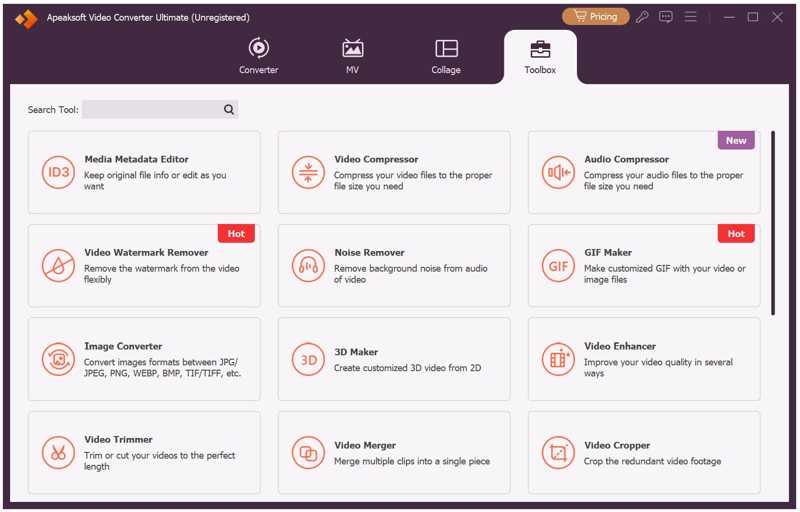
Vaihe 1. Asenna GIF-koon muuttaja
Käynnistä paras GIF-koon muuttamisohjelmisto asennettuasi sen tietokoneellesi. Macille on olemassa toinenkin versio. Siirry osoitteeseen Toolbox välilehti ja valitse GIF Maker.
Vaihe 2. Avaa video
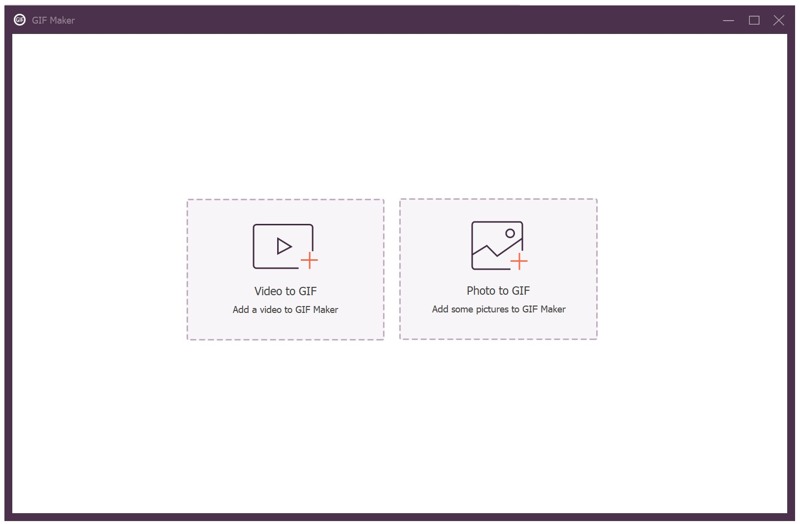
Valitse Lisää -painiketta avataksesi tiedoston avaamisen valintaikkunan. Etsi ja valitse haluamasi video ja avaa se.
Vaihe 3. Muuta GIF-tiedoston kokoa
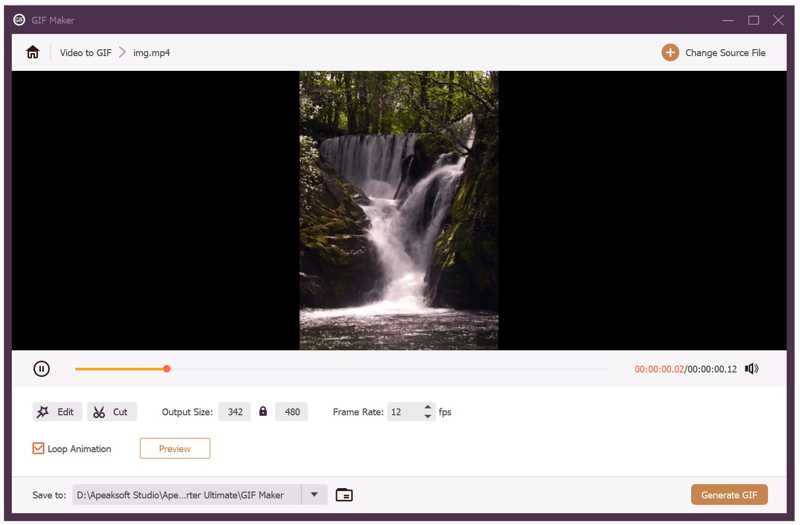
Jos video on pitkä, klikkaa Leikkaus -painiketta ja leikkaa tarpeettomat kehykset. Muuta seuraavaksi leveyttä ja korkeutta Tulostuskoko kentät. Aseta tulostuskansio alareunaan ja napsauta Luo GIF vahvistaaksesi GIF-koon muuttamisen.
Top 2: Adobe Photoshop
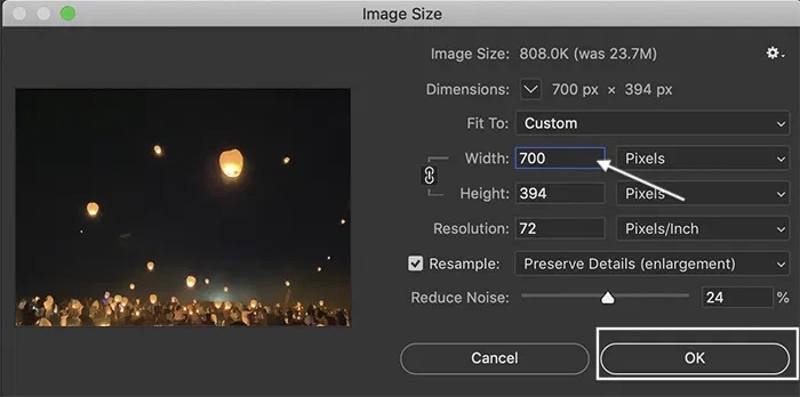
Ammattimaisena kuvankäsittelyohjelmana Adobe Photoshop pystyy avaamaan, muokkaamaan ja luomaan GIF-kuvia Windowsissa ja macOS:ssä. Tietenkin se voi muuttaa GIF-kuvien kokoa tasoilla, jos sinulla on ne jo kiintolevylläsi.
- Luo GIF-kuva lyhyestä videosta.
- Integroi generatiivisia tekoälyominaisuuksia.
- Muuta GIF-kuvan mittoja.
- Tarjoa bonustyökaluja.
- Se on kallis.
- Se kuluttaa paljon resursseja.
Top 3: GIFski Macilla
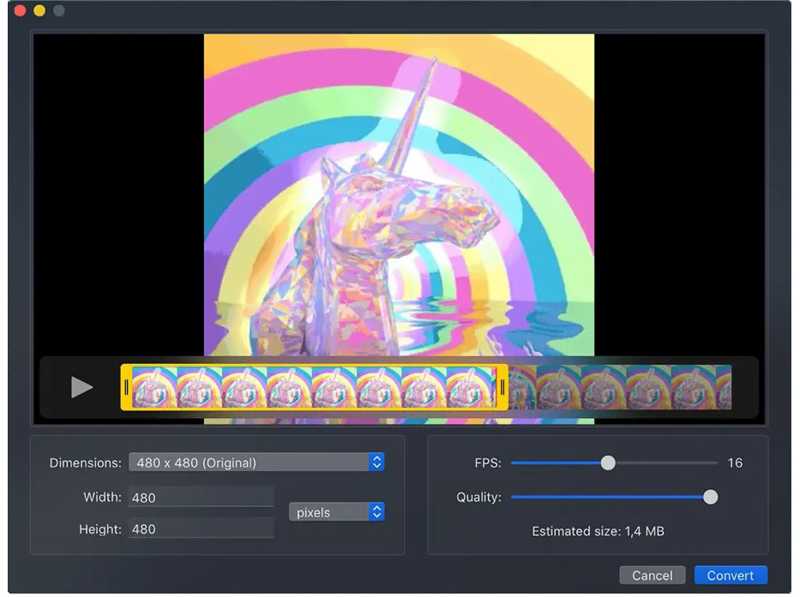
GIFski Macilla on animoitujen GIF-kuvien koon muuttaja Mac-tietokoneille ja kannettaville. Käyttäjät voivat tuoda lyhyen videon, muuttaa mittoja ja luoda GIF-kuvan. Intuitiivinen käyttöliittymä tekee navigoinnista helppoa.
- Leikkaa videotiedostot GIF-tiedostojen luomista varten.
- Hallitse mittoja, nopeutta ja GIF-kuvien silmukointia.
- Jaa muokatun kokoinen GIF suoraan.
- Tee GIF-kuvia jopa 50 FPS:llä.
- Se ei sisällä GIF-kuvien muokkausta.
- Se on saatavilla vain macOS:ssä.
Top 4: GIF-koon muuttaja Windowsille
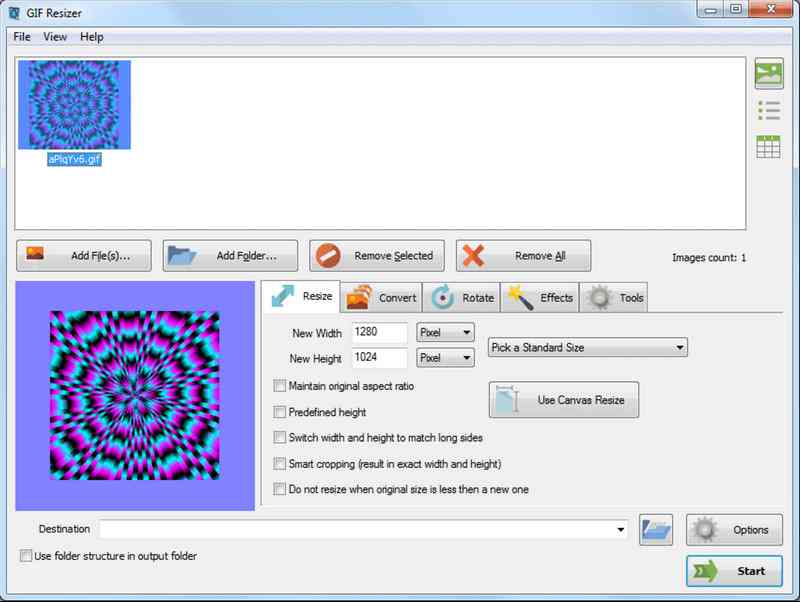
Jos sinun täytyy muuttaa GIF-kuvan kokoa tietokoneella, GIF Resizer on yksinkertainen työkalu. Sen avulla voit tuoda useita GIF-kuvia, palauttaa leveyden ja korkeuden ja muuttaa niiden kokoa kerralla. Mikä tärkeintä, sen käyttö on ilmaista.
- GIF-kuvien eräkokojen muuttaminen Windowsissa.
- Muunna GIF- ja videotiedostojen välillä.
- Tarjoa bonusominaisuuksia, kuten GIF-kuvien kiertoa.
- Sisällytä valmiiksi määritetyt koot.
- Se ei ole saatavilla macOS:lle.
- Käyttöliittymä näyttää vanhentuneelta.
Top 5: Leapic GIF -optimoija
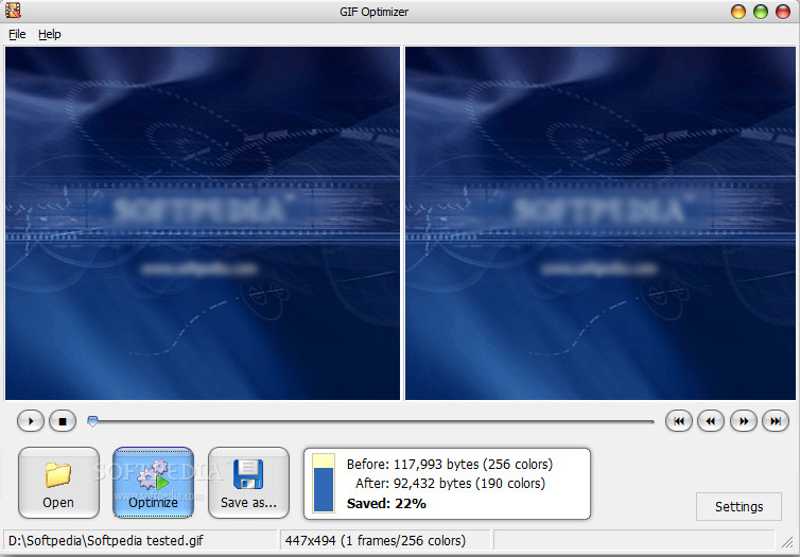
Leapic GIF Optimizer on ilmainen GIF-koon muuttaja, joka on suunniteltu optimoimaan GIF-tiedostoja verkkosivustoille ja sosiaaliseen mediaan. Testiemme mukaan se voi säästää jopa 90 % GIF-tiedostojen koosta, mikä lyhentää verkkosivujen latausaikoja ja säästää tilaa.
- Pienennä GIF-tiedoston kokoa ilmaiseksi.
- Esikatsele tulostetta ennen koon muuttamista.
- Tarjoa mukautettuja asetuksia.
- Kannettava eikä vaadi asennusta.
- Siitä puuttuu Mac-versio.
- Tuotannon laatu on huono.
Top 6: lahjakas liike
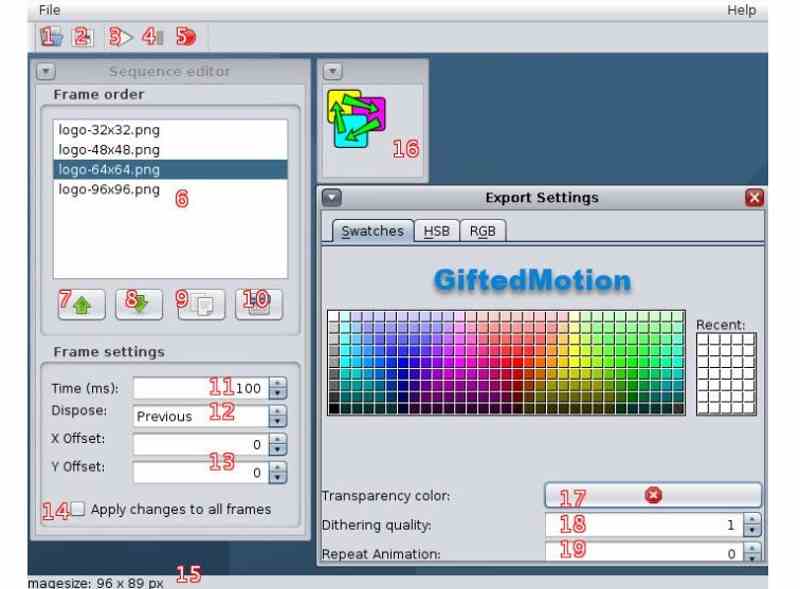
Gifted Motion on toinen ilmainen GIF-kuvien koon muuttaja tietokoneille. Kannettavan muotoilun ansiosta voit muuttaa GIF-kuvien kokoa ja luoda niitä ilman asentamista. Lisäksi yksinkertainen käyttöliittymä on helppokäyttöinen aloittelijoille.
- Kannettava ja toimii kaikilla käyttöjärjestelmillä.
- Tukee useita kieliä.
- Ilmainen ja ilman lisenssimaksuja.
- Pieni ja toimii nopeasti.
- Se vaatii Javan asentamisen tietokoneellesi.
- Sitä ei ole päivitetty vuosiin.
Top 7: Kutistuva O'Matic
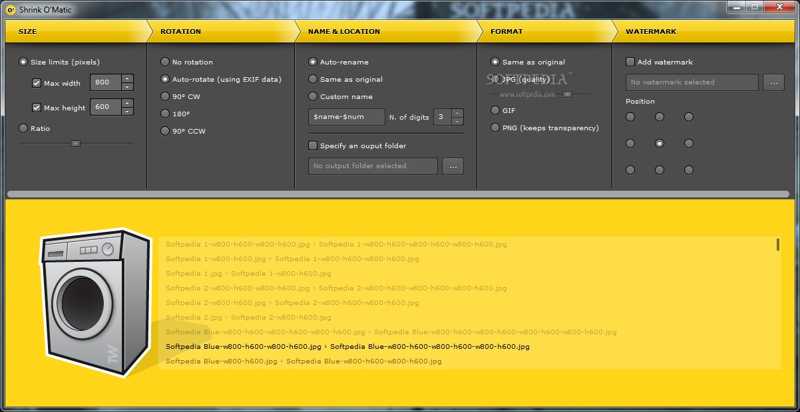
Shrink O'Matic on kuvan koon muuttamistyökalu, joka tukee animoituja GIF-kuvia. Se tarjoaa intuitiivisen ratkaisun GIF-kuvien koon muuttamiseen laadusta tinkimättä. Se yksinkertaistaa prosessia ja helpottaa GIF-kuvien optimointia. Tämä kuvan optimoija tukee myös useita kuvatyyppejä, kuten JPG, PNG, WEBP ja paljon muuta.
- GIF-kuvien koon muuttaminen eränä yhdellä kertaa.
- Tukee häviötöntä pakkausta.
- Säilytä kuvasuhde vääristymien välttämiseksi.
- Nimeä GIF-kuvat uudelleen.
- Siitä puuttuu bonusominaisuudet.
- Se ei voi muuntaa videoita GIF-kuviksi.
Top 8: GIMP
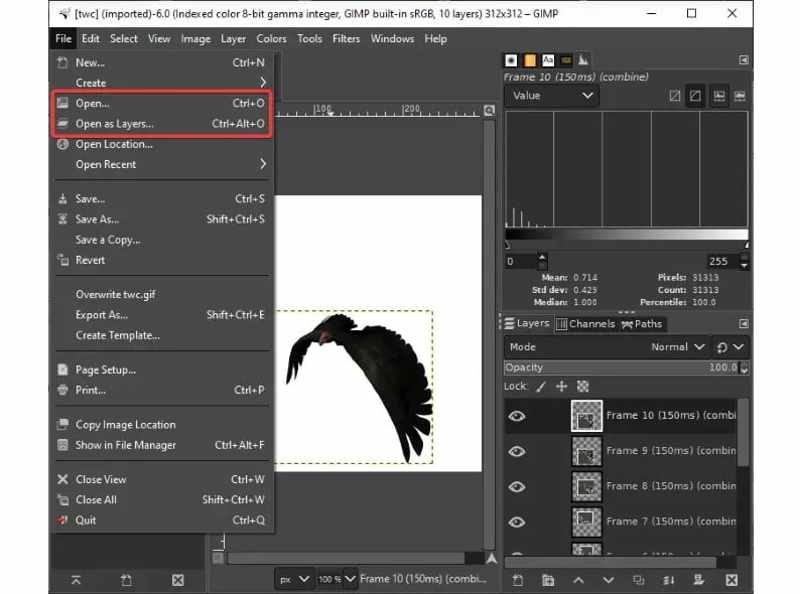
Jos tarvitset ilmaisen GIF-koon muuttajan eri käyttöjärjestelmissä, GIMP voi täyttää tarpeesi. Avoimen lähdekoodin projektina voit käyttää sitä ilmaiseksi. Lisäksi se sisältää laajan valikoiman kuvankäsittelytyökaluja.
- Avaa ja muokkaa GIF-kuvia tasoilla.
- Muuta GIF-kuvan mittoja.
- Pakkaa GIF-kuvia nopeasti.
- Laajenna laajennuksilla.
- Käyttöliittymä näyttää sekavalta.
- Se ei voi avata RAW-tiedostoja.
Osa 4: Top 8 GIF Resizers Online
Top 1: Apeaksoft Free Image Compressor
Jos tarvitset ilmaisen GIF-koon muuttajan, mutta ohjelmiston asentaminen on hankalaa, Apeaksoft ilmainen kuvankompressori voit suorittaa työn verkossa. Sisäänrakennettu tekoälyteknologia yksinkertaistaa työnkulkua. Tämä tekee siitä hyvän vaihtoehdon aloittelijoille.
- Täysin ilmainen käyttää.
- Muuta GIF-kuvien kokoa verkossa.
- Useiden GIF-kuvien koon muuttaminen kerralla.
- Pakkaa GIF-tiedostot kt-muotoon.
- Säilytä paras laatu.
- Tiedoston enimmäiskoko on 5 Mt.
Näin voit muuttaa GIF-kuvien kokoa verkossa ilmaiseksi:
Vaihe 1. Vierailla https://www.apeaksoft.com/free-online-image-compressor/ selaimessa.
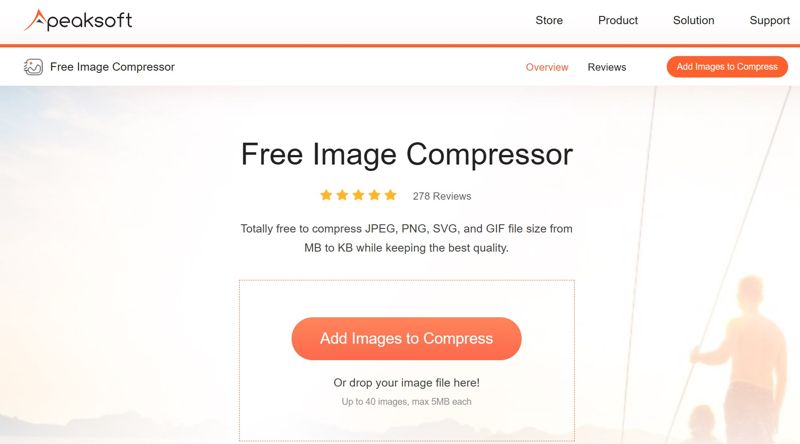
Vaihe 2. Valitse Lisää kuvat pakkaukseen -painiketta ja lataa GIF-kuvat, joiden kokoa haluat muuttaa.
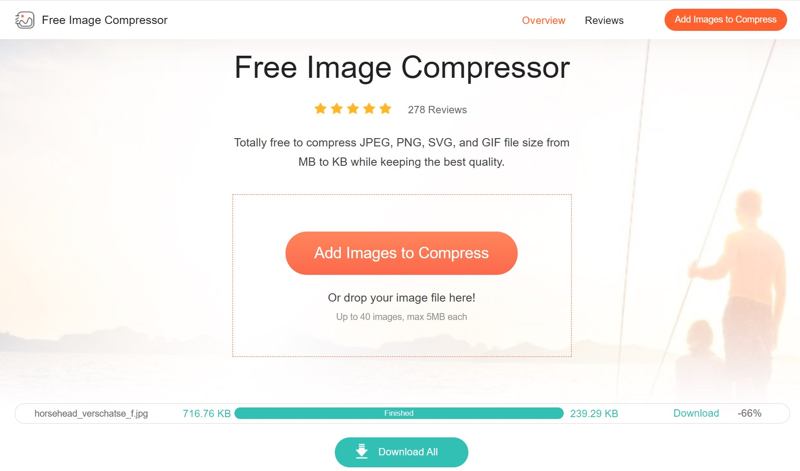
Vaihe 3. GIF-tiedoston latauksen jälkeen GIF-koon muuttaja tekee työnsä automaattisesti.
Vaihe 4. Lataa lopuksi tulokset.
Top 2: EzGIF
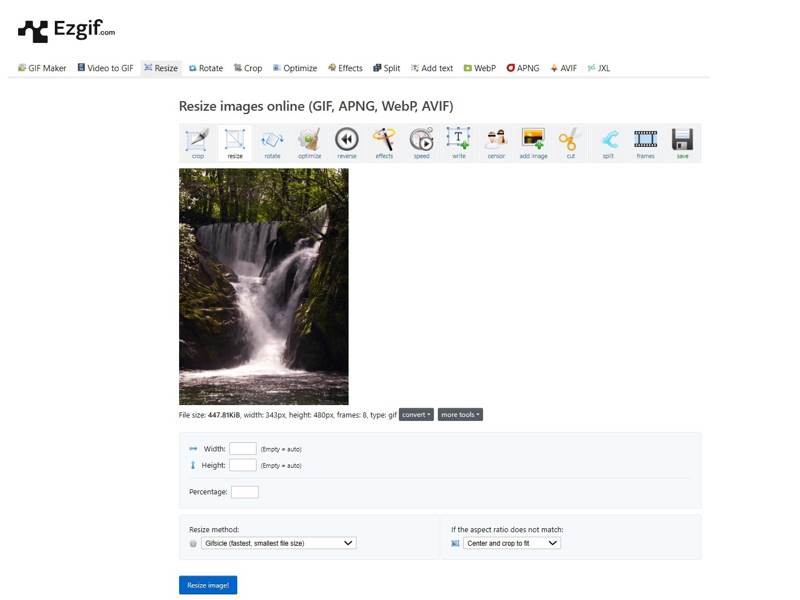
EzGIF on ilmainen GIF-kuvien koon muuttaja verkossa. Itse asiassa se on GIF-työkalupakki, jossa on muutamia GIF-kuvien muokkaustyökaluja, kuten koon muuttaminen, rajaaminen, kääntäminen ja paljon muuta. Se on täysin ilmainen, eikä siitä peritä mitään lisämaksuja. Lisäksi se voi muuntaa videoita GIF-muotoon.
- Vapaa käyttö.
- Muuta GIF-kuvan kokoa verkossa.
- Esikatsele muokattua GIF-kuvaa.
- Jaa muokattuja GIF-kuvia suoraan.
- Tiedoston enimmäiskoko on 200 Mt.
- Se ei voi eräprosessoida GIF -tiedostoja.
Top 3: RedKetchup
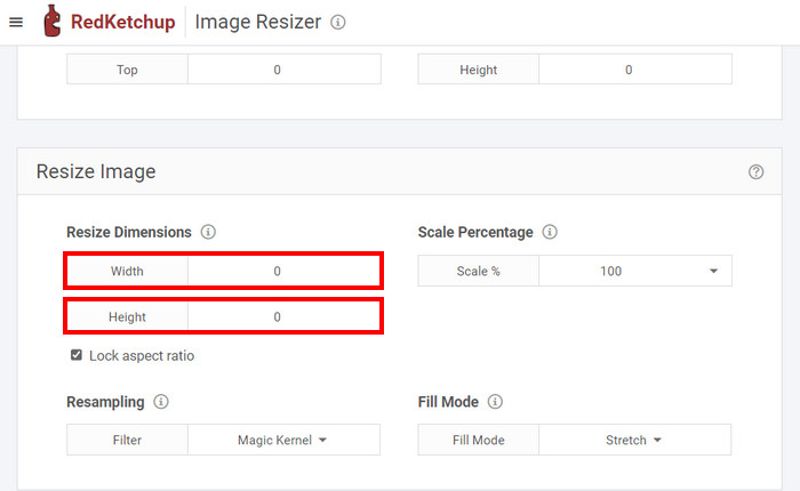
RedKetchup on verkossa toimiva GIF-kuvien koon muuttaja, jossa on mukautettavia asetuksia. Käyttäjät voivat ladata GIF-tiedoston, muuttaa sen kokoa verkossa ja tehdä muita muokkauksia. Lisäksi se voi luoda GIF-kuvan videoleikkeestä verkossa. Selkeä käyttöliittymä tekee käytöstä helppoa.
- Muuta GIF-kuvien kokoa ja pakkaa niitä.
- Työskentele täysin verkossa.
- Rajaa, kierrä ja käännä GIF-kuvia.
- Käytä valokuvatehosteita.
- Se ei voi parantaa GIF-kuvien laatua.
- Se vaatii vakaan Internet-yhteyden.
Neljä parasta: PICASION
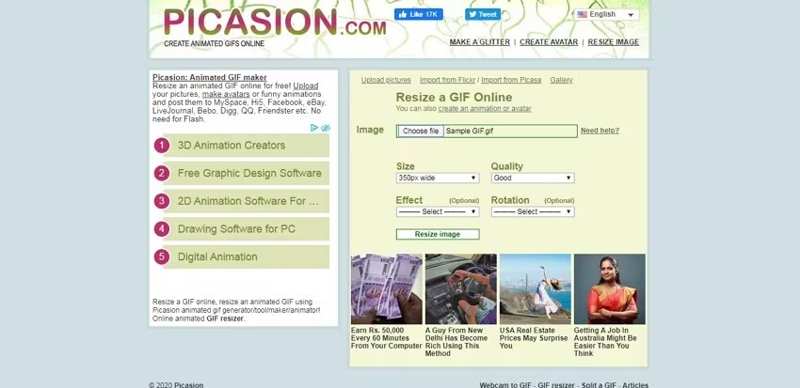
PICASION on ilmainen GIF-kuvien koon muuttaja verkossa. Käyttäjät voivat katsella mainoksia vaihtaakseen GIF-kuvien kokoa. Lisämaksua ei ole. Muuta GIF-kuvien kokoa, laatua, tehostetta ja kiertoa verkossa. Se ei vaadi minkään asentamista.
- Muuta GIF -kokoa verkossa ilmaiseksi.
- Käytä tehosteita GIF-tiedostoihin.
- Anna valmiiksi määritettyjä kokoja.
- Aseta GIF-laatu nopeasti.
- Käyttöliittymä näyttää sekavalta.
- Mainoksia ei voida poistaa.
Top 5: GIFGIFS
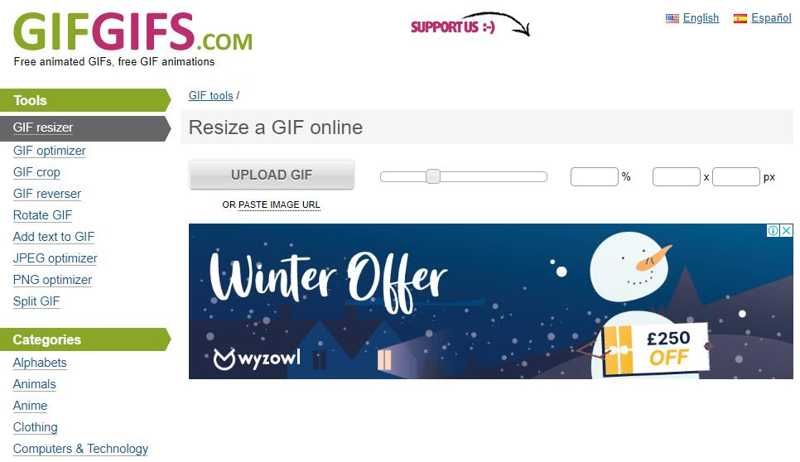
Kuten nimestä voi päätellä, GIFGIFS on verkossa toimiva GIF-työkalupakki, joka sisältää GIF-koon muuttajan, GIF-optimoijan ja paljon muuta. Käyttäjät voivat muuttaa GIF-kuvan kokoa prosentteina tai pikselimäärällä. Lisäksi se on saatavilla useilla kielillä.
- Muuta GIF-kuvien kokoa verkossa.
- Maksuton eikä lisämaksuja.
- Esikatsele muokattua GIF-kuvaa.
- Optimoi tulostettavan GIF-tiedoston koko.
- Mukautetut asetukset ovat rajalliset.
- Tiedoston enimmäiskoko on 50 Mt.
Kuusi parasta: Pi7 GIF -työkalu
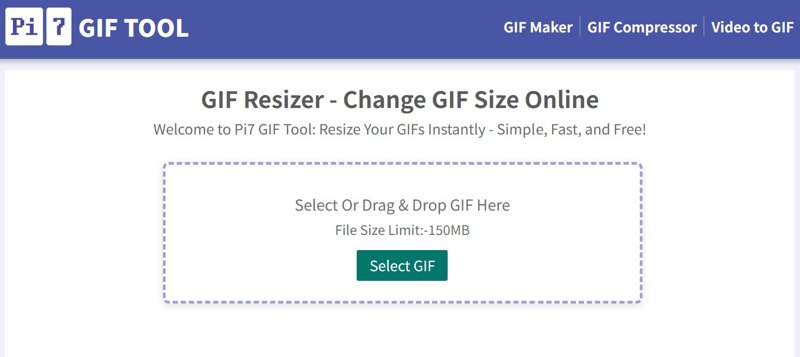
Pi7 GIF Tool on suunniteltu GIF-kuvien muokkaamiseen verkossa. Se sisältää GIF-tekijän, GIF-pakkaajan, GIF-muuntimen, GIF-editorin ja GIF-koon muuttajan. Sen avulla voit muuttaa GIF-kuvien kokoa verkossa ja samalla pakata tiedostokokoa ilmaiseksi.
- Muuta GIF-kuvan kokoa välittömästi verkossa.
- Yksinkertainen, nopea ja ilmainen.
- Säilytä kuvasuhde tai mukauta leveyttä ja korkeutta.
- Pakkaa GIF-kuvan kokoa muutettaessa.
- Tiedoston enimmäiskoko on 150 Mt.
- Se ei tue muita kuva- tai videomuotoja.
Top 7: Mielikuvitus
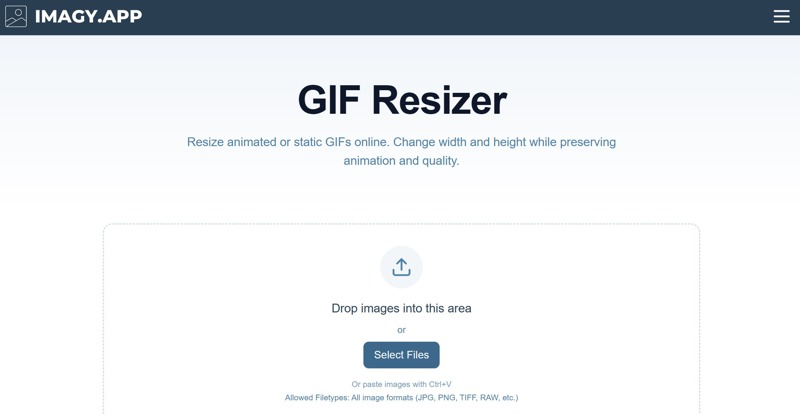
Jos tarvitset verkossa toimivan GIF-koon muuttajan useiden GIF-kuvien samanaikaiseen käsittelyyn, Imagy on oikea työkalu. Se voi muuttaa sekä animoitujen että staattisten GIF-kuvien kokoa verkossa. Lisäksi se sisältää useita mukautettuja asetuksia.
- Vapaa käyttö.
- GIF-kuvien eräkokojen muuttaminen verkossa.
- Muunna GIF-tiedostot muihin muotoihin.
- Muuta GIF-kuvien kokoa leveyden, korkeuden ja muiden ominaisuuksien mukaan.
- Se on hidasta.
- Se voi epäonnistua, jos kuva on suuri.
Yhteenveto
Tässä artikkelissa tarkasteltiin 15 parasta GIF -koot offline- ja online-tilassa. Jotkut niistä ovat täysin ilmaisia käyttää, kuten Apeaksoft Free Image Compressor. Toiset tarjoavat edistyneitä ominaisuuksia lisenssillä, kuten Apeaksoft Video Converter Ultimate. Voit löytää sopivan työkalun arvostelujemme ja tilanteesi perusteella.
Aiheeseen liittyvät artikkelit
Tässä opetusohjelmassa jaetaan yhdeksän menetelmää MP4-tiedoston tehokkaaseen muuntamiseen animoiduksi GIF-kuvaksi verkossa, Photoshopin ja työkalujen avulla.
Etsitkö parasta GIF-tallenninta GIF-näytön tallentamiseen ja animoidun kuvan luomiseen? Täällä suosittelemme 8 GIF-tallenninta, kuten Apeaksoft Screen Recorder.
Tässä on 3 tapaa muuntaa PDF-tiedosto GIF-muotoon offline-tilassa. Voit muuntaa minkä tahansa PDF-tiedoston GIF-muotoon Windows 11/10- ja Mac-käyttöjärjestelmissäsi korkealaatuisesti.
Kuinka lyhennät animoidun GIF-tiedoston kestoa? Kuinka leikata osa GIF-tiedostosta? Tämä viesti jakaa 3 yksinkertaista tapaa muokata ja leikata GIF-tiedostoja eri laitteilla.



