

Opi 3 tehokasta menetelmää epätarkkojen kuvien korjaamiseen yksityiskohtaisesti

Onko sinulla tilanne, jossa ottamasi kuvat ovat hieman epäselviä?
Kun katselet arvokasta tai tärkeää kuvaa älypuhelimellasi tai tietokoneellasi ja huomaat sen olevan sumea, haluat varmasti korjata sen. Onneksi markkinoilla on saatavilla monia työkaluja kuvan epäterävyyden poistamiseen ja tekoälyn avulla tehtävään kuvan terävöittämiseen.
Tämä viesti kattaa kolme tehokasta ratkaisua korjaa epäselvät kuvatKuvien epäterävyyden poistamiseen suositellaan kolmea erinomaista kuvan epäterävyydestä selkeäksi muunninta.
SIVUN SISÄLTÖ:
Osa 1. Miksi kuvasi ovat epätarkkoja
Ei ole epäilystäkään siitä, että epätarkka kuva voi turhauttaa sinua, varsinkin jos sillä on suuri merkitys. Ennen kuin syvennymme epätarkkojen kuvien korjaamiseen, selvitetään, mikä tekee kuvasta epätarkan.
Yleensä kuvien epätarkkuuden syyt voidaan jakaa karkeasti kolmeen luokkaan:
Ammuntatekniikat
• Tarkennuspiste ei ole kohteessa.
• Käsivaralta kuvattaessa käsi tai kohde liikkuu.
• Syväterävyysalue on liian pieni. Pääkohde on selkeä, mutta muut alueet ovat epäteräviä.
• Linssi on likainen tai huurtunut.
Ammuntalaitteet
• ISO-arvo on niin korkea, että kohinapisteitä on liikaa.
• Kuvanvakautusta ei ole kytketty pois päältä/päälle.
• Sulkimen värinän viive
Jälkikäsittelyä
• Liiallinen kohinanvaimennus jälkikäsittelyssä.
• Liiallinen puristus.
Osa 2. Tekoäly korjaa epäselvät kuvat ilmaiseksi verkossa
Sumean kuvan korjaamisen haasteena voi olla se, että paljon kuvatietoja (pikselitietoja) puuttuu. Voit korjata matalan resoluution kuvat ja poistaa epätarkkuuden helposti kokeilemalla ensin joitakin verkossa olevia kuvanparannustyökaluja, varsinkin jos et halua ladata kolmannen osapuolen ohjelmistoja laitteellesi.
Suosittelemme lämpimästi helppokäyttöistä Apeaksoft Free Image Upscaler kuvien epäterävyyden parantamiseksi seuraavista syistä:
• Se on erityisesti suunniteltu terävöittämään valokuvan epäselviä osia, parantamaan kuvan tarkkuutta, poistamaan epätarkkuutta ja kohinaa, suurentamaan kuvan kokoa ja paljon muuta.
• Sen avulla voit korjata epätarkkoja valokuvia verkossa ilmaiseksi.
• Sen edistynyt tekoälyyn perustuva kuvanterävöintitekniikka voi automaattisesti tehdä kuvasta vähemmän epätarkan.
• Yhdellä napsautuksella voit skaalata kuvat 8-kertaisiksi selkeillä yksityiskohdilla
Poista kuvien sumennus verkossa noudattamalla alla olevia ohjeita:
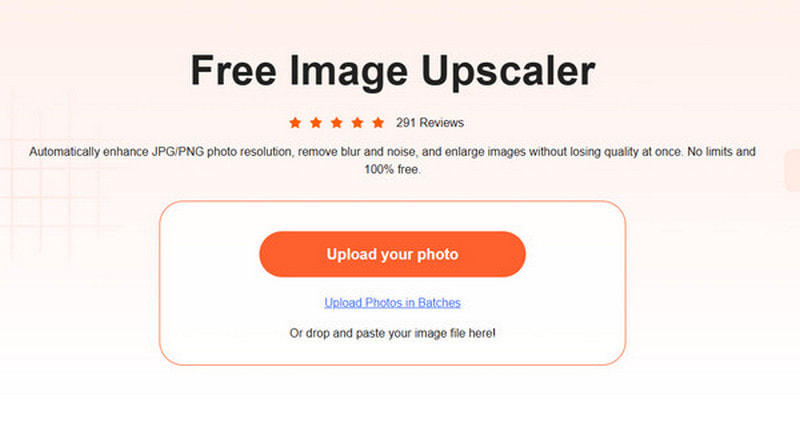
Vaihe 1. Korjaa epäselvä kuva verkossa siirtymällä tämän viralliselle verkkosivustolle Ilmainen kuvan parannin selaimessasi. Se on yhteensopiva kaikkien verkkoselainten kanssa, mukaan lukien Safari, Chrome, IE, Edge, Firefox, Yahoo, Bing ja muut.
Vaihe 2. Kun pääset Free Image Upscaler -sivulle, voit napsauttaa Lataa valokuvasi -painiketta valitaksesi ja ladataksesi sumean kuvan. Voit korjata sumeita kuvia JPG-, JPEG-, PNG- ja BMP-tiedostomuodoissa.
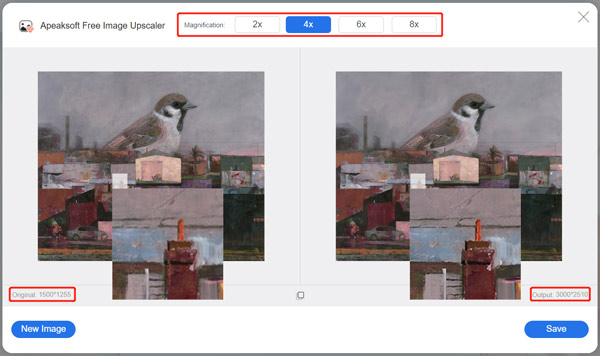
Vaihe 3. Kun olet ladannut kuvasi, tämä kuvan terävöitys- ja parannusohjelmisto korjaa automaattisesti epätarkan alueen, poistaa taustakohinan, päivittää kuvan resoluution ja parantaa sen laatua. Se näyttää alkuperäisen ja tulostetun kuvan vertailua varten. Tässä vaiheessa voit valita Suurennos vaihtoehto tarpeidesi mukaan.
Vaihe 4. Jos epäselvä kuva on korjattu ja olet tyytyväinen tulokseen, voit napsauttaa Säästä -painiketta tallentaaksesi kuvan laitteellesi. Ilmaisena verkkopohjaisena epätarkkojen kuvien korjausohjelmana se ei lisää vesileimaa tulostiedostoosi. Lisäksi et näe mainoksia korjatessasi epätarkkaa kuvaa.
Osa 3. Korjaa epäselvä kuva Androidissa ja iPhonessa
Jos haluat korjata epäselvän kuvan suoraan Android-puhelimellasi, iPhonellasi tai iPadillasi kaappauksen jälkeen, sinun on löydettävä sopiva unbur-kuvasovellus. Adobe Lightroom on monikäyttöinen kuvien ja videoiden muokkaussovellus, jonka avulla voit kaapata ja muokata kuvia. Voit asentaa ilmaiseksi Lightroom valokuva- ja videoeditori sovellus Google Play Kaupasta Android-puhelimella ja App Storesta iOS-laitteella. Tässä esimerkissä korjaamme epäselvän kuvan Androidilla.
Vaihe 1. Asenna Lightroom Photo & Video Editor Google Play Kaupasta Android-puhelimeesi ja avaa se. Jos sinulla on Adobe-tilaus sen työpöytäohjelmistolle, voit käyttää mobiilisovelluksen kaikkia ominaisuuksia.
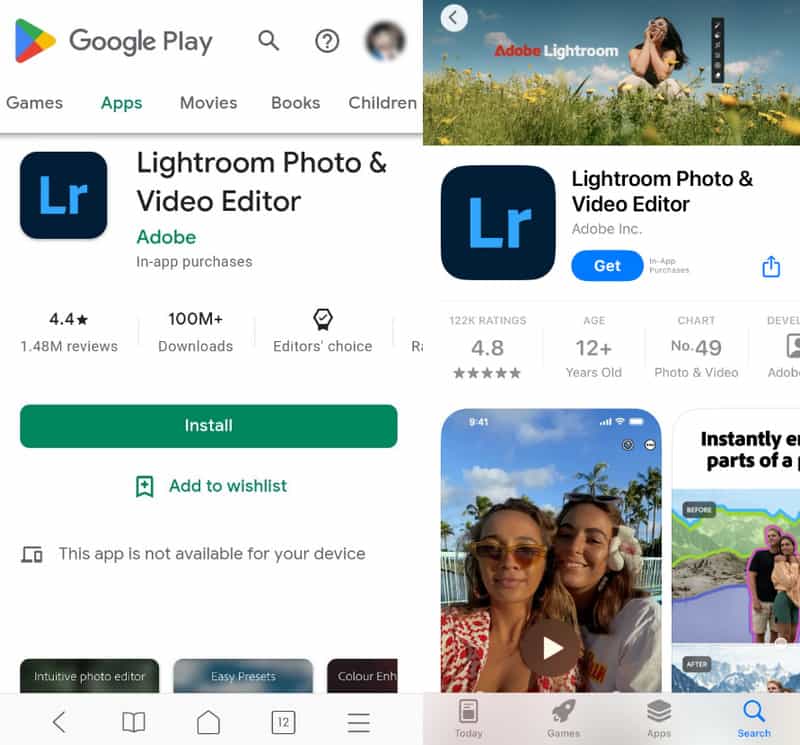
Vaihe 2. Napauta Lisää kuvia -painiketta näytön alareunassa lisätäksesi sumean kuvan. Tässä sinun on annettava sovellukselle oikeudet käyttää Android-laitteellasi olevia valokuvia. Kun löydät kuvan, jonka haluat tehdä vähemmän sumeaksi, voit napauttaa sitä ja napauttaa Lisää.
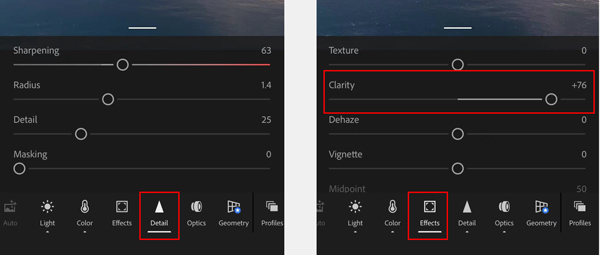
Vaihe 3. Napauta painiketta Yksityiskohta paneeli näytön alaosassa. Näet useita muokkausvaihtoehtoja, kuten Terävöinti, Säde, Yksityiskohdat ja Masking. Voit korjata epäselvän kuvan vetämällä Teroituspalkkia oikealle. Se auttaa tekemään kuvan pienistä yksityiskohdista selkeämpiä. Voit myös muokata sädettä ja yksityiskohtia, jotta kuva ei ole epäselvä.
Vaihe 4. Napauta tehosteet, ja voit käyttää sitä Selkeys ominaisuus, joka tekee kuvasta vähemmän epäselvän. Adobe Lightroom -mobiilisovelluksessa on myös monia muita muokkausominaisuuksia. Voit käyttää niitä valokuvan teknisten säätöjen tekemiseen. Voit esimerkiksi käyttää HDR-esiasetusta Esiasetukset-paneelissa korjataksesi matalaresoluutioisia valokuvia. Voit myös mennä osoitteeseen Optiikka kromaattisen aberraation poistamiseksi.
Vaihe 5. Kun olet korjannut epäselvän kuvan, voit napauttaa yläosaa Jaa: -painiketta ja valitse sopiva tapa viedä tai jakaa se.
Vinkki:
Kuinka korjata epäselvät kuvat iPhonessa ilmaiseksi?
iOS sisältää joitain peruskuvankäsittelyominaisuuksia Kuvat-sovelluksessa. Kun haluat terävöittää epäselvää kuvaa tai depikseloida kuvaJoidenkin kolmannen osapuolen sovellusten lisäksi voit käyttää myös sisäänrakennettua kuvankäsittelyohjelmaa. Voit siirtyä Kuvat-sovellukseen, avata sumean kuvan, napauttaa Muokkaa oikeassa yläkulmassa ja terävöittää sitä tarpeidesi mukaan siirtämällä Terävyys-palkkia.
Voiko Google Kuvat korjata epäselvän kuvan Androidilla?
Kyllä. Google Kuvat -sovelluksessa on terävöintityökalu, jonka avulla voit tehdä kuvasta vähemmän epätarkan. Voit napauttaa Muokkaa näytön alareunassa, pyyhkäistä vasemmalle alakulmassa valitaksesi Säädä ja pyyhkäistä sitten vasemmalle. Säätää työkaluja Terävöitä-toiminnon löytämiseksi.
Osa 4. Korjaa matalan resoluution kuvat tietokoneella Photoshopissa
Kun haluat muokata kuvia, Adobe Photoshop saattaa olla ensimmäinen mieleesi tuleva kuvankäsittelyohjelma. Yhtenä tehokkaimmista kuvankäsittelytyökaluista Photoshop voi auttaa sinua korjaamaan kuvan ja tekemään siitä vähemmän sumean. Voit seurata alla olevia ohjeita oppiaksesi korjaamaan sumeita valokuvia Photoshopissa.
Vaihe 1. Käynnistä Photoshop tietokoneellasi ja tuo epäselvä kuvasi siihen. Jos et asenna tätä Adoben tuotetta laitteellesi, voit asentaa sen ilmaiseksi Adoben viralliselta sivustolta. Voit käyttää sitä ilmaiseksi epäselvien kuvien korjaamiseen seitsemän päivän ajan.
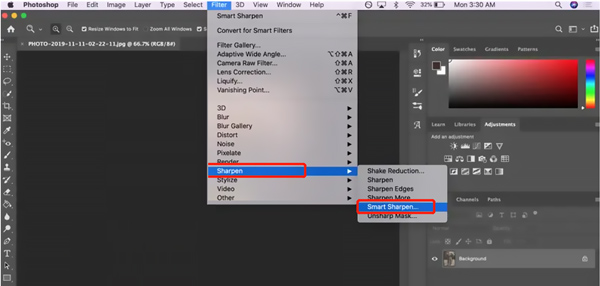
Vaihe 2. Napsauta yläosaa Suodattaa -valikosta Terävöittää -vaihtoehto pudotusvalikosta ja siirry sitten kohtaan Älykäs teroitus.
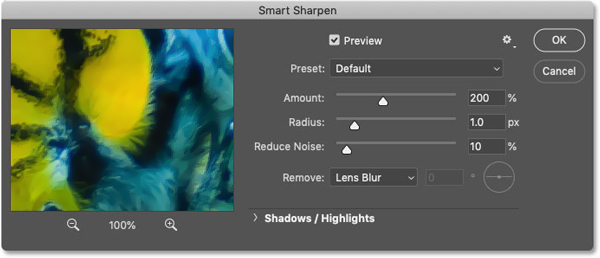
Vaihe 3. Ponnahdusikkunassa Älykäs teroitus ikkunassa voit poistaa linssin ja liikkeen aiheuttamaa epäterävyyttä, vähentää kohinaa ja säätää muita asetuksia epäterävän kuvan korjaamiseksi. Napsauta OK -painiketta tallentaaksesi muutokset ja sulkeaksesi ikkunan.
Vaihe 4. Valitse filee -valikosta ja valitse Vie vaihtoehto sen avattavasta luettelosta tallentaaksesi muokatun kuvan. Lisäksi voit myös tee kuvasta korkearesoluutioinen Photoshopissa.
Osa 5. Kuinka estää epätarkkoja kuvia - hyödyllisiä vinkkejä
• Pidä laitteet vakaana ottaessasi kuvia. Voit käyttää jalustaa välttääksesi epäteräviä kuvia tarvittaessa. Voit myös käyttää aikaviivekuvausta.
• Varmista, että olet hyvin valaistussa ympäristössä. Mitä kirkkaampi on, sitä nopeampi on kameran suljinaika ja sitä epätodennäköisemmin kuvasta tulee epäterävä.
• Lyhennä suljinaikaa: Jos käytät manuaalitilaa, on suositeltavaa, että suljinaika on vähintään 1/(polttoväli) sekuntia. Jos kamerasi polttoväli on esimerkiksi 50 mm, suljinajan tulisi olla 1/50 sekuntia tai enemmän.
• Tarkenna kohteeseen manuaalisesti sen sijaan, että annat kameran tarkentaa automaattisesti.
• Käytä Tekoälyllä skaalatut kuvanlaadun nostajat poistaakseen kuvista epätarkkuutta.
Yhteenveto
Tässä postauksessa on pääasiassa puhuttu kuinka korjata epäselvä kuva. Voit oppia kolme eri tapaa tehdä kuvasta vähemmän epäselvä verkossa ilmaiseksi Android-puhelimella, iPhonella tai tietokoneella. Voit valita haluamasi kuvankäsittelyohjelman pelastaaksesi matalaresoluutioiset tai epäselvät valokuvasi.
Aiheeseen liittyvät artikkelit




