

Kuinka poistaa taustakuva tietokoneella/mobiililaitteella olevasta kuvasta

Taustan poistaminen kuvasta on tullut olennaiseksi taidoksi visuaalisen vetovoiman parantamiseksi ja huomion kiinnittämiseksi tiettyyn aiheeseen. Ennen kuin esimerkiksi julkaiset kuvan sosiaalisessa mediassa, voit halutessasi poistaa alkuperäisen taustan ja korvata sen uudella. Lisäksi markkinoijien, verkkokauppiaiden ja vaikuttajien on luotava tuotekuvia ja poistettava häiriötekijät taustalla. Täältä voit oppia tehokkaita tapoja Windowsilla, macOS:llä, iOS:llä ja Androidilla.
SIVUN SISÄLTÖ:
- Osa 1: Taustan poistaminen kuvasta verkossa
- Osa 2: Taustan poistaminen kuvasta Photoshopissa
- Osa 3: Taustan poistaminen kuvasta Google Slidesissa
- Osa 4: Taustan poistaminen kuvasta Windowsissa
- Osa 5: Taustakuvan poistaminen kuvasta Macilla
- Osa 6: Taustan poistaminen kuvasta iPhonessa
- Osa 7: Taustan poistaminen kuvasta Androidilla
Osa 1: Taustan poistaminen kuvasta verkossa
Kuinka poistaa tausta kuvasta verkossa ilmaiseksi
Apeaksoft ilmainen taustapyyhekumi on helpoin tapa poistaa taustakuva kuvasta ilmaiseksi. Lisäksi se toimii täysin verkossa eikä pyydä sinua asentamaan mitään ohjelmistoja työpöydällesi. Sisäänrakennettu tekoäly voi suojata kuvanlaatua mahdollisimman hyvin.
edut
1. Täysin ilmainen.
2. Poista taustakuva kuvasta verkossa.
3. Tuki JPG-, PNG-, GIF-tiedostomuodoille jne.
4. Tarjoa lisäominaisuuksia, kuten kuvankäsittelyohjelma.
5. Esikatsele tulosta reaaliajassa.
Haitat
1. Se vaatii vakaan Internet-yhteyden.
Näin poistat taustakuvan kuvasta ilmaiseksi verkossa:
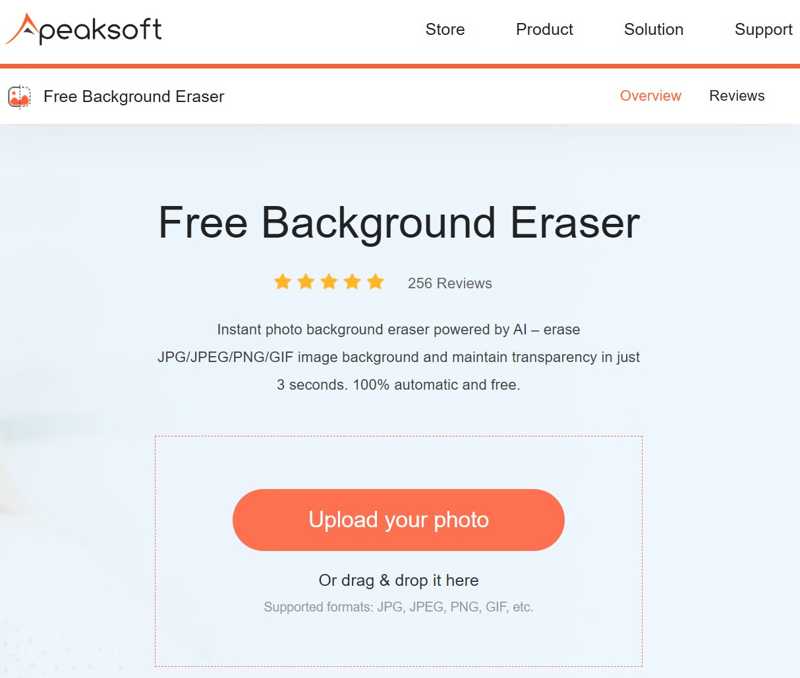
Vaihe 1. Mene https://www.apeaksoft.com/background-eraser/ selaimessa.
Vaihe 2. Valitse Lataa valokuvasi -painiketta ja lataa haluamasi kuva kiintolevyltäsi.
Vaihe 3. Valitse sitten Pitää, aseta Harjakokoja piirrä säilytettävä objekti. Tai valitse pyyhkiäja piirrä ei-toivottu tausta.
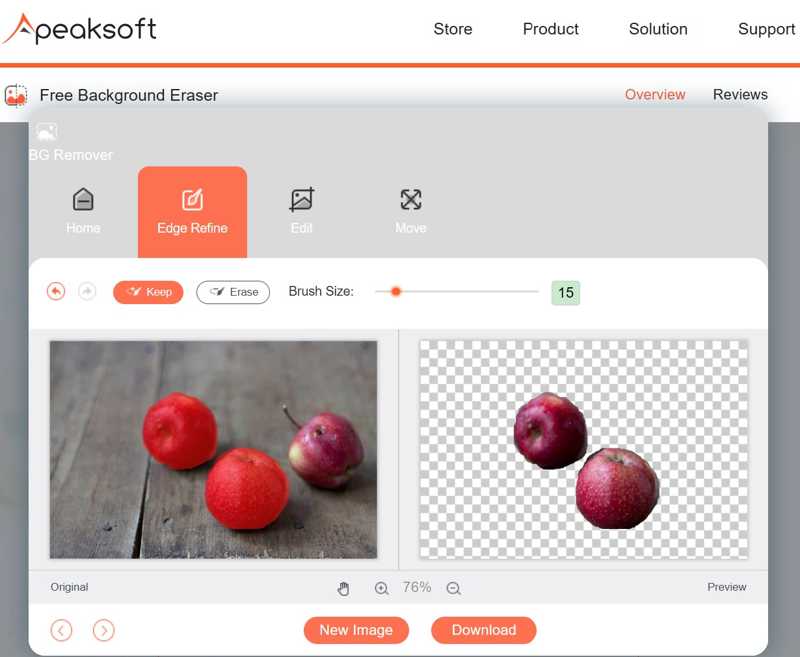
Vaihe 4. Kun olet valmis, napsauta Lataa -painiketta tallentaaksesi tuloksen.
Huomautus: Se tallentaa kuvan PNG-muodossa. Jos haluat lisätä uuden taustan, siirry Muokkaa-välilehdelle ja valitse väri tai lataa taustakuva.
Kuinka poistaa tausta kuvasta Canvassa
Canva Background Remover on tekoälyllä toimiva kuvankäsittelyohjelma. Jos haluat poistaa taustan kuvasta Canvassa, sinun on rekisteröidyttävä tilille sähköpostiosoitteellasi ja tiedoillasi. Ilmaisilla tileillä on tietysti käytettävissä edistyneitä ominaisuuksia.
edut
1. Poista taustakuva kuvasta verkossa.
2. Poista puuttuvat kohdat manuaalisesti.
3. Palauta poistettu tausta.
4. Jaa kuvia suoraan sosiaalisessa mediassa.
Haitat
1. BG Remover -työkalun käyttö on ilmaista.
2. Se vie aikaa, jos verkkosi ei ole hyvä.
Kuinka poistaa taustakuva kuvasta Canvassa
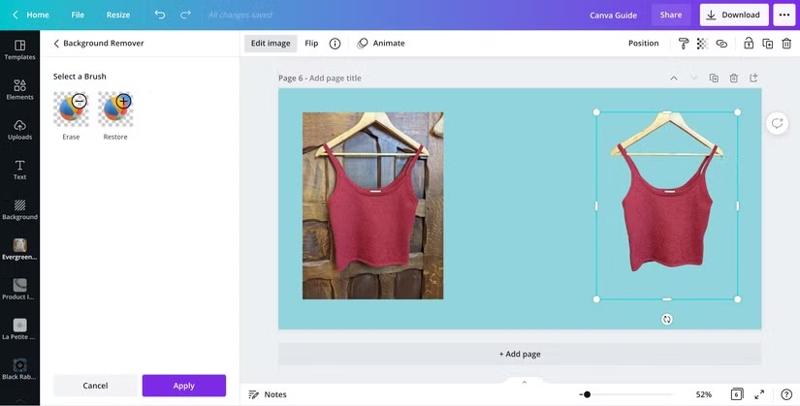
Vaihe 1. Kirjaudu Canvaan selaimessa.
Vaihe 2. Lataa muokattava kuva ja vedä se kirjastostasi suunnitteluruutuun.
Vaihe 3. Valitse Muokkaa kuvaa -painiketta työkalupalkissa, etsi ja valitse Taustan poistaja työkalu.
Vaihe 4. Sitten Canva alkaa poistaa taustaa.
Vaihe 5. Kun olet valmis, valitse pyyhkiä sivele ja piirrä puuttuvat kohdat.
Vaihe 6. Vahvista lopuksi muutos ja lataa tai jaa tulos.
Osa 2: Taustan poistaminen kuvasta Photoshopissa
Photoshopissa on käytettävissä asetuksia taustan poistamiseksi kuvasta. Adobe lisäsi Photoshopiin taustan poistotyökalun vuonna 2023. Se yksinkertaistaa taustan poiston työnkulkua tekoälyteknologian avulla.
edut
1. Poista taustakuva kuvasta yhdellä napsautuksella.
2. Tukee monenlaisia kuvamuotoja.
3. Paranna taustan poistoa tekoälyn avulla.
4. Tarkenna taustan poistoa manuaalisesti.
Haitat
1. Photoshop on kallis.
2. Jyrkkä oppimiskäyrä ei ole ystävällinen tavallisille ihmisille.
Vaihe 1. Suorita Adobe Photoshop työpöydälläsi.
Vaihe 2. Siirry filee valikosta, valitse avoinja avaa haluamasi kuva.
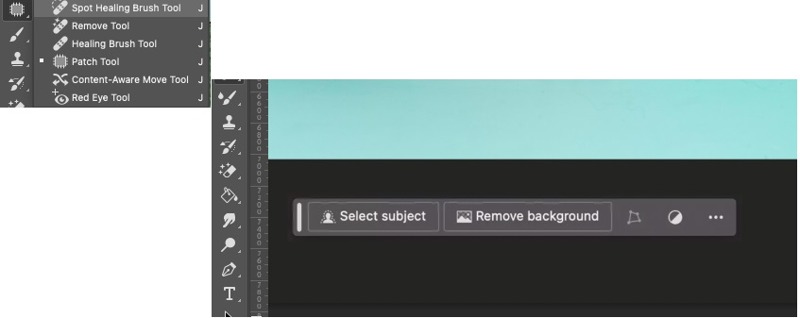
Vaihe 3. Valitse Poista työkalu työkalupalkissa ja valitse Spot Healing Brush -työkalu pudotusvalikossa.
Vinkki: Jos et löydä sitä, paina siirtyminen + J näppäimistön näppäimiä laukaaksesi poistotyökalun.
Vaihe 4. Nyt näet muutaman painikkeen maalausruudun alapuolella. Napsauta Poista tausta painiketta.
Vaihe 5. Sitten Photoshop analysoi ja poistaa taustan automaattisesti.
Vaihe 6. Voit halutessasi zoomata kohteeseen ja käyttää pyyhekumi työkalu puuttuvan alueen poistamiseksi.
Vaihe 7. Muista viedä kuva PNG-muodossa. Muuten Photoshop täyttää taustan valkoisella.
Osa 3: Taustan poistaminen kuvasta Google Slidesissa
Google Slides on verkkopohjainen esitystyökalu. Se integroituu tekoälyn ja koneoppimisen kanssa esitysten ja diaesitysten tekemistä varten. Lisäksi se sisältää paljon hyödyllisiä työkaluja, kuten Google Kuvien diaesitys ja taustan muuttaminen läpinäkyväksi. Toisin sanoen voit poistaa taustan kuvasta Google Slidesissa Google-tilillä.
edut
1. Poista tausta kuvasta ilmaiseksi.
2. Tuo kuva tietokoneelta, pilvitallennustilasta tai URL-osoitteesta.
3. Tunnista kuvan tausta ja tee siitä läpinäkyvä.
4. Tallenna ja jaa kuvia verkossa.
Haitat
1. Siinä ei ole ominaisuuksia kuvan taustan manuaaliseen poistamiseen.
2. Sinulla on oltava Google-tili.
Vaihe 1. Kirjaudu Google Slides -tilillesi.
Vaihe 2. Avaa uusi tyhjä dia.
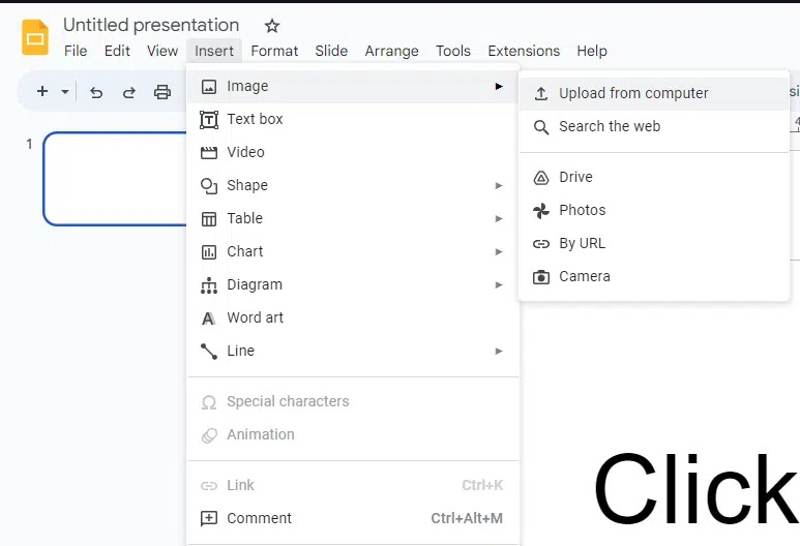
Vaihe 3. Siirry liite valikosta, valitse Kuva, ja napsauta Lataa tietokoneeltaTai valitse muita kanavia saadaksesi halutun kuvan.
Vaihe 4. Päätä SLIDE valikosta ja valitse Vaihda taustakuva.
Vaihe 5. Valitse Väriasetukset -painiketta ponnahdusikkunassa.

Vaihe 6. Valitse sitten Läpinäkyvä vaihtoehto.
Vaihe 7. Valitse valmis -painiketta. Nyt voit käyttää kuvaa esityksessäsi.
Osa 4: Taustan poistaminen kuvasta Windowsissa
Taustan poistaminen kuvasta Windows 11:ssä
Microsoft on tehnyt paljon muutoksia Windows 11:een. taustan poistotyökalu lisättiin sisäänrakennettuun kuvankäsittelyohjelmaan Paint. Se voi poistaa kuvan taustan kokonaan tai osittain.
edut
1. Poista taustakuva kuvasta yhdellä napsautuksella.
2. Älä vaadi ylimääräistä ohjelmistoa tai maksua.
3. Yhteensopiva suosittujen kuvaformaattien kanssa.
4. Poista tausta kokonaan tai osittain.
Haitat
1. Siitä puuttuu lisäominaisuuksia.
2. Se ei tue kerroksia.

Vaihe 1. Etsi haluamasi kuva levyltä, napsauta sitä hiiren kakkospainikkeella ja avaa se Paint-ohjelmalla.
Vaihe 2. Valitse Poista tausta -painike yläreunan valintanauhan Kuva-osiosta.
Vinkki: Tai käytä Valinta työkalu alueen valitsemiseksi ja napsauta Poista tausta poistaaksesi osan taustasta.
Vaihe 3. Siirry filee valikko ja tallenna kuva PNG-muodossa.
Taustan poistaminen kuvasta Windows 10:ssä
Jos et ole päivittänyt Windows 11:een, voit poistaa kuvan taustan Windows 10:ssä Kuvat-sovelluksessa. Se sisältää taustan poisto-, sumennus- ja korvaustoiminnot.
edut
1. Poista taustakuva kuvista Windows 11/10:ssä.
2. Pyyhi poistetut alueet siveltimellä.
3. Esiasennettu Windowsiin.
4. Säilytä alkuperäinen kuva.
Haitat
1. Se vaatii Windows 10:n tai uudemman.
2. Se ei voi poistaa osaa taustasta.
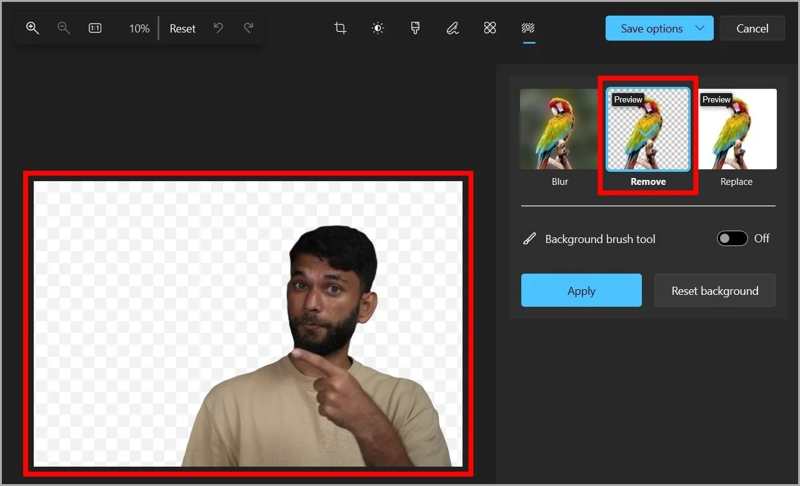
Vaihe 1. Napsauta haluamaasi kuvaa hiiren kakkospainikkeella ja avaa se Kuvat-sovelluksella.
Vaihe 2. Valitse Muokkaa kuvaa -painiketta ylävalikkopalkissa.
Vaihe 3. Valitse Taustan poisto työkalu ja poiminta poista.
Vaihe 4. Katso tulos ja paina käyttää jos olet tyytyväinen.
Vaihe 5. Valitse Tallenna valinnat valikko ja valitse vaihtoehto.
Huomautus: Muista tallentaa se PNG-muodossa.
Osa 5: Taustakuvan poistaminen kuvasta Macilla
Jos aiot poistaa taustakuvan kuvasta MacBookilla, Quick Actions -sovellus on nopea vaihtoehto. Se on esiasennettuna kaikkiin uusimpiin Mac-tietokoneiden ja kannettavien malleihin. Se ei edes vaadi kuvan avaamista.
edut
1. Poista taustakuva kuvasta Macissa.
2. Ilmainen ja helppokäyttöinen.
3. Tallenna tulos PNG-muodossa automaattisesti.
4. Työskentele monenlaisten kuvien parissa.
Haitat
1. Se ei tarjoa mitään mukautettuja vaihtoehtoja.
2. Se ei voi tarkentaa reunoja.
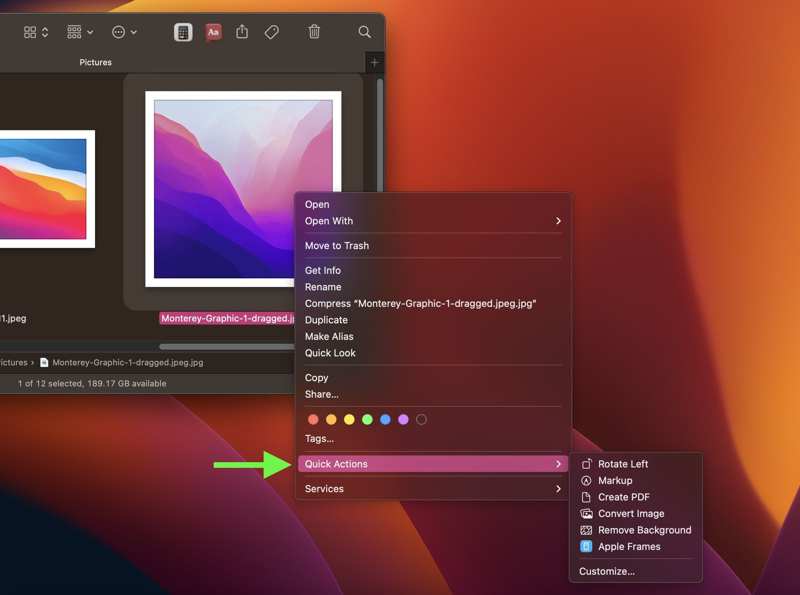
Vaihe 1. Napsauta kuvaa hiiren kakkospainikkeella Finder-sovelluksessa.
Vaihe 2. Valita Nopeat toimet ja valita Poista tausta.
Vaihe 3. Sitten löydät tuloskuvan samasta kansiosta.
Huomautus: Jos et ole tyytyväinen tulokseen, voit hienosäätää sitä Esikatselu-sovelluksella.
Osa 6: Taustan poistaminen kuvasta iPhonessa
Jos haluat poistaa taustan kuvasta pikatoiminnoilla iPhonessa, sinun on tallennettava kuva Tiedostot-sovellukseen. Toinen vaihtoehto on Applen pikakuvakkeet-sovellus. Lisäksi voit poistaa taustan kuvan jakamisen aikana.
Taustan poistaminen kuvasta pikakuvakkeiden avulla
edut
1. Poista taustakuva iPhonen kuvasta.
2. Tallenna kuva ilman taustaa PNG-muodossa.
3. Vapaa käyttää.
4. Tukee monenlaisia kuvia.
Haitat
1. Sinun on ladattava taustan poiston pikakuvake.
Vaihe 1. Avaa Asetukset App.
Vaihe 2. Mene pikavalinnat ja kytke päälle Salli epäluotettavat pikakuvakkeet.
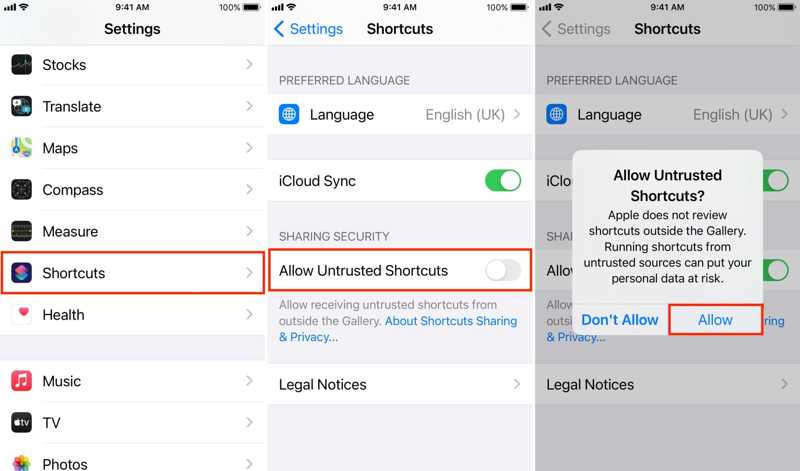
Vaihe 3. Lataa Taustanpoistajan pikakuvake RoutineHubista.
Vaihe 4. Avaa pikakuvake laitteellasi ja napauta Hanki pikakuvake.
Vaihe 5. Suorita Pikavalinnat-appi iPhonessasi.
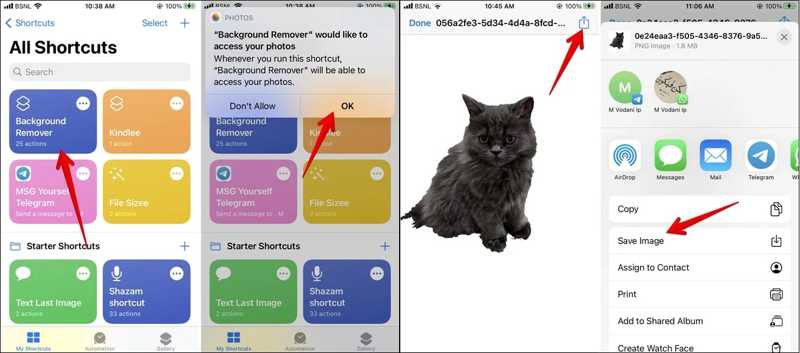
Vaihe 6. Napauta Taustan poiston pikakuvake alla Omat pikavalinnat Tab.
Vaihe 7. Valitse sitten haluamasi valokuva Kamerarullasta, niin pikakuvake poistaa taustan välittömästi.
Taustan poistaminen kuvasta jaettaessa
edut
1. Poista tausta suoraan kuvasta.
2. Jaa tulos viestisovellusten kanssa.
3. Älä vaadi ylimääräisiä sovelluksia.
4. Vapaa käyttää.
Haitat
1. Tulosta ei voi tallentaa kuvana.
2. Se on käytettävissä vain kuville, joissa on selkeät reunat.
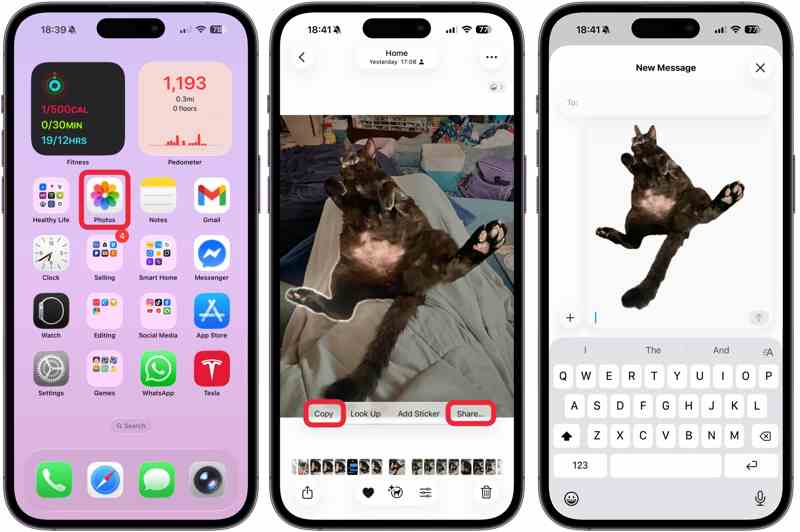
Vaihe 1. Suorita Kuvat-sovellus.
Vaihe 2. Avaa haluttu kuva.
Vaihe 3. Paina kohdetta pitkään ja vapauta se. Kohteen ympärille piirretään ääriviivat.
Vaihe 4. Napauttaa kopio or Jaa: ja liitä tai jaa se viesteihin, sähköposteihin tai muihin kanaviin.
Osa 7: Taustan poistaminen kuvasta Androidilla
Valitettavasti Android-laitteissa ei ole sisäänrakennettuja ominaisuuksia, jotka liittyvät taustan poistamiseen. Toisin sanoen sinun on käytettävä kolmannen osapuolen sovellusta, kuten PhotoRoomia, taustakuvan poistamiseen kuvasta Android-puhelimellasi.
edut
1. Poista tausta kuvasta yhdellä napautuksella.
2. Yhteensopiva suosittujen kuvaformaattien kanssa.
3. Tallenna tai jaa tulos.
4. Saatavilla useissa Android-versioissa.
Haitat
1. Korkealaatuinen tulostusjälki vaatii päivitystä.

Vaihe 1. Asenna taustakuvien poistosovellus Google Play Kaupasta.
Vaihe 2. Suorita sovellus ja napauta Lisää -painiketta avataksesi muokattavan kuvan galleriastasi.
Vinkki: Jos sinua pyydetään, anna sille lupa käyttää Galleriaasi.
Vaihe 3. Kun kuva on ladattu, sovellus poistaa taustan automaattisesti.
Vaihe 4. Jos haluat lisätä uuden taustan, napauta Tausta -painiketta. Jos ei, napauta Tallenna-painiketta.
Vaihe 5. Valita Tallenna galleriaan or Jaa: tallentaaksesi kuvan tai jakaaksesi sen suoraan sosiaalisessa mediassa.
Yhteenveto
Tässä oppaassa jaettiin kymmenen tapaa poista tausta kuvasta verkossa Windowsissa, macOS:ssä, iPhonessa ja Androidissa. Sisäänrakennettu kuvankäsittelyohjelma ja ominaisuudet ovat yksinkertaisia vaihtoehtoja kuvien taustojen poistamiseen laitteillasi. Jos haluat lisää mukautettuja vaihtoehtoja ja edistyneitä ominaisuuksia, kokeile Photoshopia ja muita. Apeaksoft Free Background Eraser on paras vaihtoehto, jos ohjelmiston asentaminen työpöydälle tai muistiin on hankalaa. Vaikka se on ilmainen, verkkosovellus integroi tekoälyn.
Aiheeseen liittyvät artikkelit
Tässä artikkelissa esitellään kuvien taustan poistaminen Illustratorissa vain muutamalla napsautuksella ja annetaan myös joitakin vaihtoehtoja sen saavuttamiseksi.
Voit sumentaa kuviesi taustan helposti. Tässä oppaassa kerrotaan, kuinka sovellusten ja verkkotyökalujen avulla voit luoda pehmeitä, ammattimaisen näköisiä valokuvia.
Tämä artikkeli esittelee kuvien taustan muokkaamisen Lightroomissa vain muutamalla napsautuksella ja antaa sinulle myös joitain vaihtoehtoja sen saavuttamiseksi.
Tämä opas näyttää neljä tapaa poistaa tehokkaasti kuvan tausta tai tehdä läpinäkyvä tausta GIMPissä aloittelijoille.



