

Kuinka poistaa vesileima kuvasta Photoshopissa

Valokuvaajat ja sisällöntuottajat käyttävät vesileimoja suojatakseen immateriaalioikeuksiaan. Lisäksi monet alustat lisäävät automaattisesti vesileiman ladattuihin kuviin. Ne voivat kuitenkin myös häiritä kuvien estetiikkaa. Ei-kaupallisessa käytössä vesileimattomat kuvat eivät ainoastaan paranna kuvien ulkonäköä, vaan ne voivat myös parantaa käyttäjien sitoutumista ja tehostaa suorituskykyä. Tämä opas selittää... kuinka poistaa vesileimat valokuvista Photoshopissa käyttämällä tekoälyteknologiaa, sisältötietoista täyttöä, paikkaustyökalua ja kloonileimasintyökalua.
SIVUN SISÄLTÖ:
- Osa 1: Vesileiman poistaminen Photoshopissa tekoälyn avulla
- Osa 2: Vesileiman poistaminen Photoshopista Content-Aware Fillin avulla
- Osa 3: Vesileiman poistaminen Photoshopissa korjaustyökalulla
- Osa 4: Vesileiman poistaminen Photoshopissa kloonileimasintyökalulla
- Osa 5: Vesileiman poistaminen ilman Photoshopia
Osa 1: Vesileiman poistaminen Photoshopissa tekoälyn avulla
Adobe on lisännyt Photoshop 2024:ään tekoälypohjaisen vesileimojen poistotyökalun nimeltä Generative Fill. Se analysoi vesileiman automaattisesti ja tekee monimutkaisia kuvatäytöjä Adobe Fireflyn tekoälylaajennuksella. Tämä ominaisuus on käytettävissä lähes kaikissa vesileimoissa.
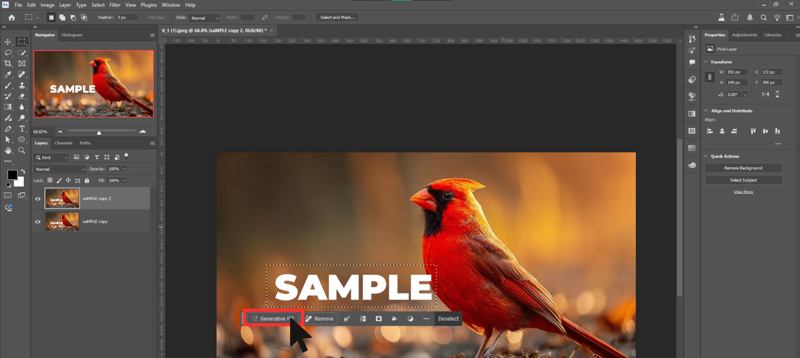
Vaihe 1. Avaa kuva Photoshop 2024:ssä tai uudemmassa versiossa.
Vaihe 2. Valitse Lasso työkalu ja valitse vesileima-alue.
Vaihe 3. Napauta Generatiivinen täyttö valinta-alueen alla olevalla ponnahduspalkilla.
Vaihe 4. Kirjoita kehote, kuten poista vesileima, ja napsauta Tuottaa.
Osa 2: Vesileiman poistaminen Photoshopista Content-Aware Fillin avulla
Sisältötietoinen täyttö on toinen työkalu, joka käyttää tekoälyä pikselien sekoittamiseen ympäröivästä kuvasta. Se on paras vaihtoehto keskikokoisten vesileimojen poistamiseen Photoshopissa kohtalaisen yksityiskohtaisista taustoista.
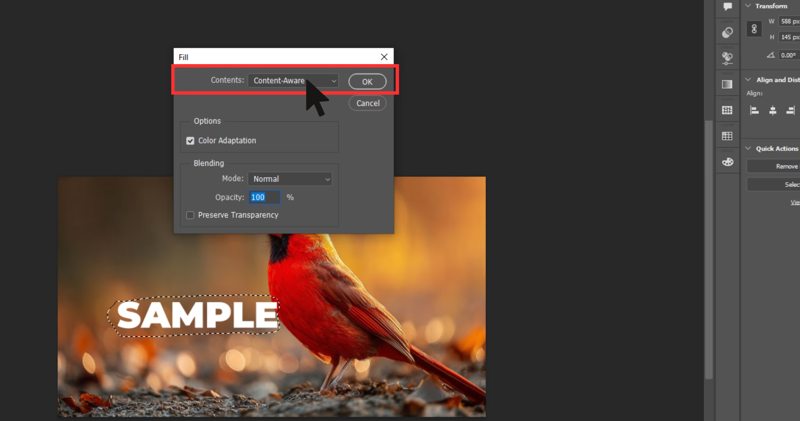
Vaihe 1. Käynnistä Photoshop ja vedä kuva muokkauspaneeliin.
Vaihe 2. Käytä Lasso työkalu piirtääksesi valinnan vesileiman ympärille.
Vaihe 3. Siirry muokata valikosta ja valitse Täyttää.
Vaihe 4. Poimia Tietoinen sisällöstä mistä Sisällys vaihtoehto.
Vaihe 5. Valitse sitten normaali alkaen tila, ja aseta Sameus että 100%.
Vaihe 6. Napauta OK, ja Photoshop täyttää valinta-alueen automaattisesti.
Vaihe 7. Poista alueen valinta ja vie kuva.
Osa 3: Vesileiman poistaminen Photoshopissa korjaustyökalulla
Jos käytät vanhaa versiota, voit poistaa vesileiman kuvasta Photoshopissa Pain Tool -työkalulla. Se toimii kuten leikkaa ja korvaa -toiminto. Kun valitset vesileima-alueen ja vedät sen puhtaaseen kohtaan, työkalu voi sekoittaa pikseleitä suoraan.

Vaihe 1. Avaa vesileimalla varustettu kuva Photoshopissa.
Vaihe 2. Valitse Patch Tool parantavista työkaluista alla Urheilullinen paraneminen pudotusvalikosta.
Vaihe 3. Piirrä valinta vesileiman ympärille ja vedä valinta samankaltaiseen alueeseen.
Vaihe 4. Kun vapautat hiiren painikkeen, Photoshop sekoittaa vesileiman näytealueeseen.
Vaihe 5. paina Ctrl + D näppäimistön näppäimiä sen valinnan poistamiseksi.
Osa 4: Vesileiman poistaminen Photoshopissa kloonileimasintyökalulla
Kloonausleimasintyökalu on toinen vaihtoehto läpinäkyvän vesileiman poistamiseen Photoshopissa. Se antaa sinulle enemmän hallintaa kuin AI valokuvaeditori työkaluja. Lisäksi se toimii erinomaisesti hankaliin kohtiin, pieniin vesileimoihin ja muuhun.
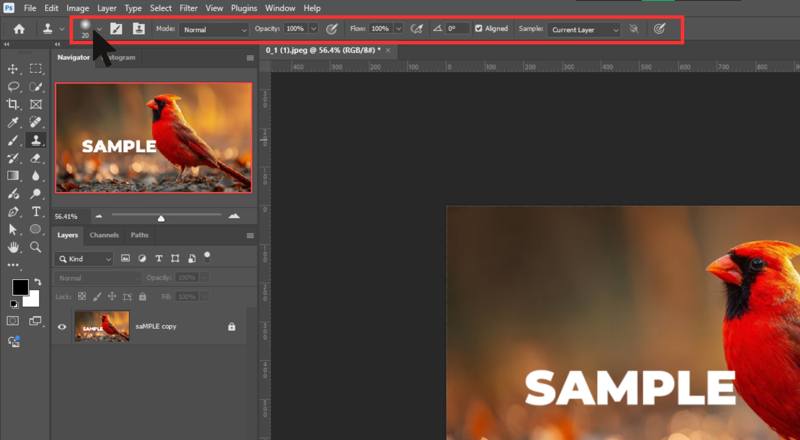
Vaihe 1. Aloita avaamalla kuva Photoshopissa.
Vaihe 2. Valitse Clone Stamp Tool työkalurivillä.
Vaihe 3. Säädä siveltimen kokoa ja kovuutta vesileiman mukaan.
Vaihe 4. Pidä muut -näppäintä ja napsauta puhdasta aluetta vesileiman lähellä asettaaksesi näytepikselit.
Vaihe 5. Seuraavaksi maalaa vesileiman päälle.
Vinkki: Voit asettaa toisen näytteen eri alueelle.
Vaihe 6. Lähennä tarkentaaksesi vesileiman poistoa Photoshopissa.
Osa 5: Vesileiman poistaminen ilman Photoshopia
Photoshop on kallis. Lisäksi aloittelijoiden ja tavallisten ihmisten on vaikea oppia sitä. Onneksi Apeaksoft ilmainen vesileimanpoistoaine on paras vaihtoehto Photoshopille vesileimojen poistamiseen kuvista. Se hyödyntää tekoälyä työnkulun yksinkertaistamiseksi ja parhaan mahdollisen lopputuloksen tuottamiseksi.
Helpoin tapa poistaa vesileima ilman Photoshopia
1. Poista vesileimat kuvista verkossa.
2. Täysin ilmainen.
3. Yhteensopiva suosittujen kuvaformaattien kanssa.
4. Sinun ei tarvitse rekisteröityä tilille.
Kuinka poistaa vesileima kuvasta verkossa
Vaihe 1. Siirry selaimessa osoitteeseen https://www.apeaksoft.com/watermark-remover/.
Vaihe 2. Valitse Poista nyt painiketta.
Vaihe 3. paina Lataa kuva -painiketta ja tuo vesileimalla varustettu kuva kiintolevyltäsi.
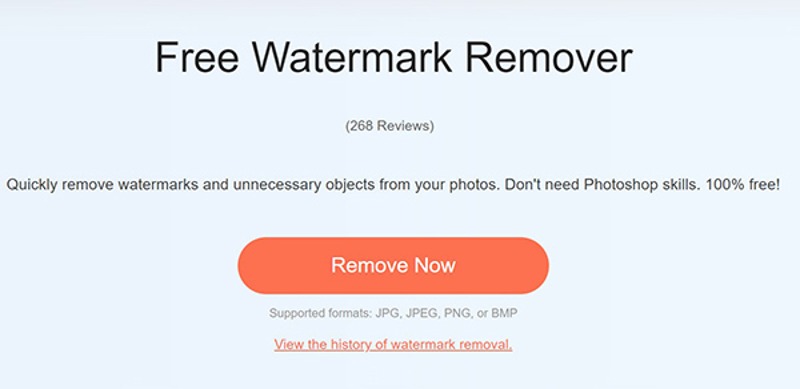
Vaihe 4. Valitse vesileiman poistotyökalu alareunassa olevasta työkalupalkista ja säädä siveltimen kokoa vesileiman mukaan.
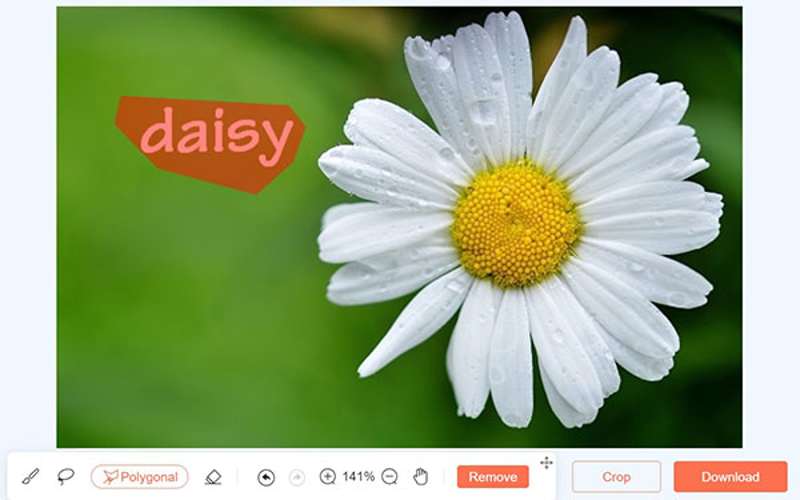
Vaihe 5. Piirrä seuraavaksi vesileimaan ja napsauta poista painiketta.
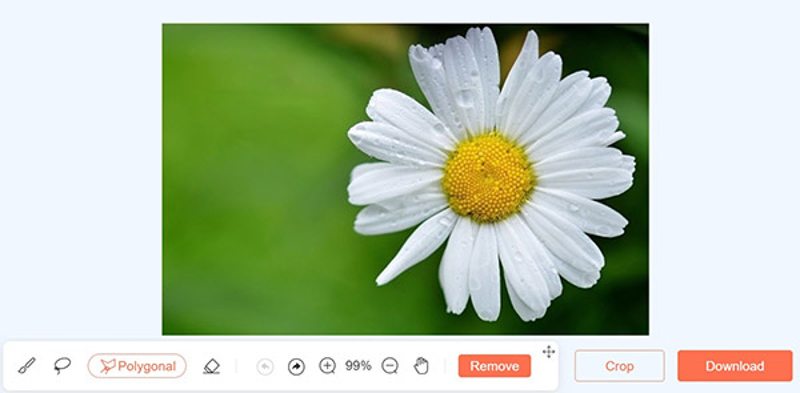
Vaihe 6. Esikatsele tulosta sivulla. Jos olet tyytyväinen tulokseen, napsauta Lataa -painiketta tallentaaksesi sen laitteellesi tästä kuvanmuokkausohjelma.
Huomautus: Jos jokin on vialla, napsauta purkaa -painiketta muokkauksen palauttamiseksi.
Yhteenveto
Nyt sinun pitäisi ymmärtää kuinka poistaa vesileima PhotoshopissaTekoälyllä toimivat ominaisuudet tarjoavat yksinkertaisia vaihtoehtoja erilaisten vesileimojen poistamiseen. Haittapuolena on säätimien puute. Perinteisissä Photoshop-versioissa on toki tapoja poistaa vesileimoja, kuten Patch Tool ja Clone Stamp Tool. Apeaksoft ilmainen vesileimanpoistoaine on paras vaihtoehtoinen ratkaisu vesileimojen poistamiseen verkossa ilmaiseksi, jos Photoshopin asentaminen työpöydälle on hankalaa.
Aiheeseen liittyvät artikkelit




