

Kuinka muuttaa kuvan pikselin kokoa parhailla kuvapisteiden koon muuttajilla

Jos zoomaat digitaalista valokuvaa tarpeeksi lähelle, näet sen olevan kuin mosaiikki, joka muodostuu pienistä laatoista, joita valokuvauksessa kutsutaan pikseleiksi. Pikselimäärä määrää kuvan resoluution, laadun ja tiedostokoon. Joskus sinun on muutettava kuvan pikseleiden kokoa. Voit esimerkiksi parantaa laatua lisää kuvan pikseleitä. Kun julkaiset valokuvan verkkoon, sinun on parempi pienentää kuvan pikseleitä. Tämä opas näyttää helpoimmat menetelmät työn suorittamiseen.
SIVUN SISÄLTÖ:
- Osa 1. Kuvan pikseleiden lisääminen verkossa [Helpoin tapa]
- Osa 2. MS Paint - Paras kuvan pikselikoon muuttaja Windowsissa
- Osa 3: [Mac] Kuvan pikseleiden muuttaminen Esikatselu-välilehdellä
- Osa 4: Kuvapikselien koon muuttaminen Photoshopissa
- Osa 5. Usein kysyttyjä kysymyksiä kuvapikselien koon muuttamisesta
Osa 1. Kuvan pikseleiden lisääminen verkossa [Helpoin tapa]
Helpoin tapa parantaa kuvanlaatua on käyttää hyvää kuvan pikselikoon muuttajaa verkossa, kuten Apeaksoft Free Image Upscaler. Toisin kuin muut online-valokuvaeditorit, tämä sovellus on täysin ilmainen. Se ei pyydä sinua katsomaan mainoksia tai rekisteröitymään henkilökohtaisilla tiedoillasi.
Avainominaisuudet
• Lisää kuvien pikselimäärää verkossa.
• Vapaasti käytettävissä ilman rajoituksia.
• Tukee suosittuja kuvaformaatteja, kuten JPG, JPEG, PNG, BMP jne.
• Esikatsele tulostetta ennen latausta.
Tässä on ohjeet kuvan pikselien lisäämiseen verkossa ilmaiseksi:
Vaihe 1. Pääsy Apeaksoft Free Image Upscaler, paras verkkoselaimessa käytettävä kuvan pikselikoon muuttaja.
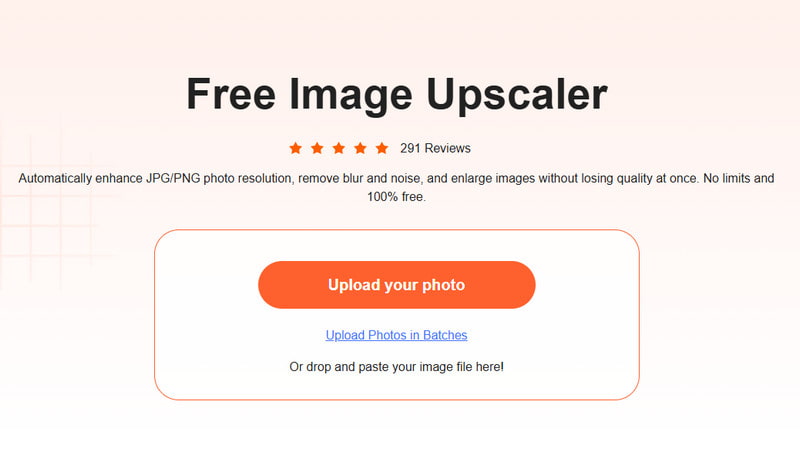
Vaihe 2. Valitse Lataa valokuvasi -painiketta ja avaa haluamasi kuva kiintolevyltä. Valitse sitten sopiva esiasetus vierestä Suurennos.
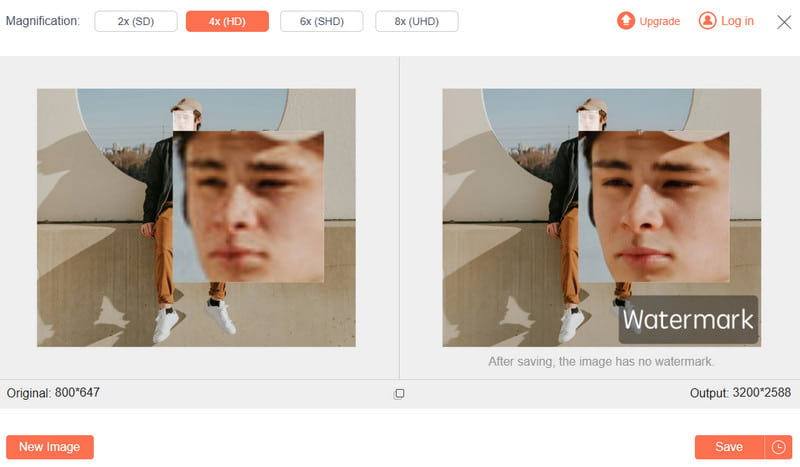
Vaihe 3. Katso tehoste kohdassa ulostulo paneeli. Jos olet tyytyväinen, napsauta Säästä -painiketta ladataksesi tuloksen.
Osa 2. MS Paint - Paras kuvan pikselikoon muuttaja Windowsissa
MS Paint on sisäänrakennettu valokuvaeditori Windows 11/10/8/7 -käyttöjärjestelmille ja sitä vanhemmille. Monet ihmiset uskovat, että valokuvien retusointi on liian helppoa. Itse asiassa riittää, kun muutat kuvapisteiden kokoa tietokoneellasi, jos et tarvitse lisäominaisuuksia.
Kuvan pikselin koon muuttaminen MS Paintilla
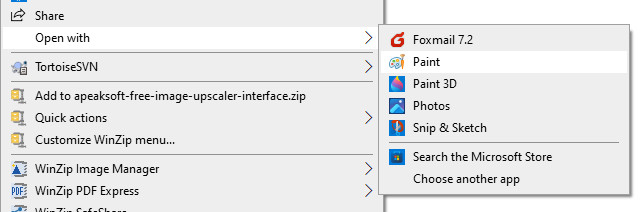
Vaihe 1. Etsi kuva, jota haluat muokata Explorer-ikkunassa, napsauta sitä hiiren kakkospainikkeella ja valitse Avaa, ja valitse maali.
Vaihe 2. paina Kokoa -valikossa Kuva paneeli ylävalikkopalkissa. Se avaa Muuta kokoa ja vino dialogi.
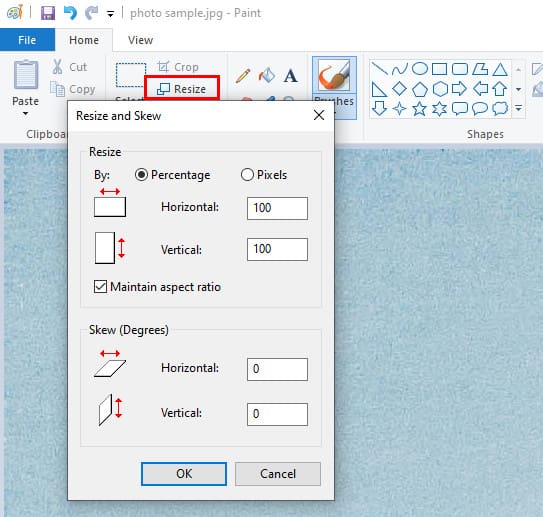
Vaihe 3. valita Pikseliä alla Kokoa osio. Jos et halua vääristää kuvaa, valitse vieressä oleva valintaruutu Ylläpitää kuvasuhde. Syötä uusi koko kohtaan Vaakasuora or Pystysuora laatikko. Sitten toinen vaihtoehto muuttuu vastaavasti.
Vaihe 4. Valitse OK -painiketta vahvistaaksesi kuvan pikselien muuttamisen. Vie sitten muutettu valokuva tiedostoon filee valikosta.
Osa 3: [Mac] Kuvan pikseleiden muuttaminen Esikatselu-välilehdellä
Esikatselu on Mac OS X:n sisäänrakennettu valokuvaeditori. Toisin sanoen voit muuttaa kuvan pikseleitä sovelluksen avulla asentamatta mitään tietokoneellesi. Sen avulla voit joko lisätä tai pienennä kuvan kokoa nopeasti.
Kuvapikseleiden vaihtaminen Macin esikatselun avulla
Vaihe 1. Etsi kohdekuva Finder-sovelluksesta ja kaksoisnapsauta sitä avataksesi kuvan Esikatselu-sovelluksessa. Jos Esikatselu ei ole Mac-tietokoneesi oletusarvoinen valokuvien katseluohjelma, napsauta kuvaa hiiren kakkospainikkeella ja valitse avaa se Finderissa. preview.
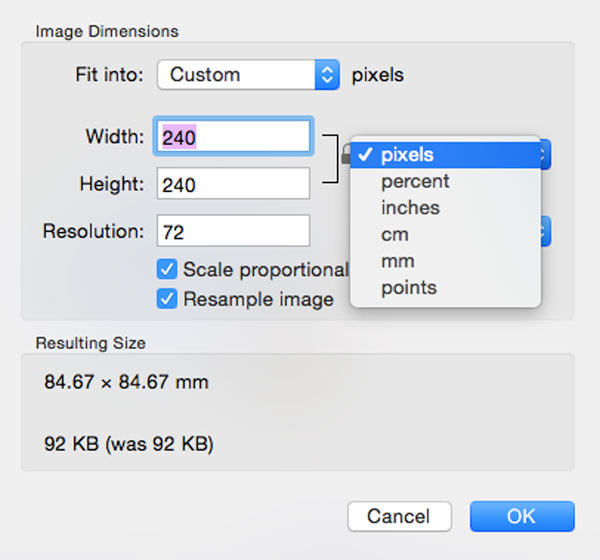
Vaihe 2. Valitse muokata -painikkeella Kynä -kuvaketta ylätyökalupalkissa. Tämä laajentaa kuvankäsittelypalkkia. Napsauta sitten Kokoa kuvake. Tai mene osoitteeseen Työkalut valikosta ylävalikkopalkissa ja valitse Säädä kokoa.
Vaihe 3. Muista lukita kuvasuhde, jos haluat säilyttää alkuperäisen leveyden ja korkeuden suhteen. Vedä yksikkövaihtoehto alas ja valitse kuvapistettä.
Vaihe 4. Palauta Leveys or Korkeus vaihtoehto tarpeidesi mukaan. Lyö OK -painiketta vahvistaaksesi muutokset. Tallenna sitten kuva.
Osa 4: Kuvapikselien koon muuttaminen Photoshopissa
Ammattimaisena kuvankäsittelyohjelmana Adobe Photoshopia käytetään laajalti studioiden ja valokuvaajien keskuudessa. Kuvan pikselien muuttaminen on vain ohjelmiston perusominaisuus.
Kuvan pikseleiden muuttaminen Photoshopissa
Vaihe 1. Avaa kuva Photoshopissa.
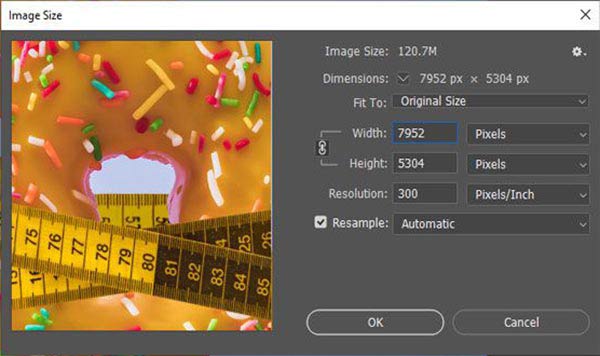
Vaihe 2. Siirry Kuva valikosta ylänauhassa ja valitse Kuvan koko käynnistää Kuvan koko dialogi.
Vaihe 3. Valitse linkkiä kuvake varten Leveys ja Korkeus kuvasuhteen lukitsemiseksi. Vedä alas -kohdan vieressä oleva vaihtoehto Leveys laatikko ja valitse Pikseliä. Muuta sitten arvoa Leveys tarpeidesi mukaan.
Vaihe 4. Lyö OK -painiketta vahvistaaksesi muutokset, kun olet tyytyväinen. Siirry seuraavaksi kohtaan filee valikko valikkopalkissa ja valitse Tallenna nimellä. Anna tiedostonimi, valitse kohdekansio ja valitse oikea kuvamuoto. Lopuksi tallenna tulos.
Osa 5. Usein kysyttyjä kysymyksiä kuvapikselien koon muuttamisesta
Onko suurempi vai pienempi pikselikoko parempi?
Teoriassa pienempiä pikseleitä on parempi olla kuin vähemmän suuria pikseleitä. Pieni pikseli vangitsee vähemmän fotoneja ja siten kuva sisältää enemmän kohinaa. Toisin sanoen pienemmät pikselit tuottavat paremman kuvanlaadun.
Mikä on paras kuvamuoto koon muuttamiseen?
Yleisimpiä kuvamuotoja ovat JPEG, PNG, GIF ja muut. Koska PNG-muoto voi sisältää 24 bittiä pikseliä kohden ja RGB-väripaletin, sitä pidetään parhaana kuvamuotona koon muuttamiseen ja muokkaamiseen.
Ovatko pikselit sama asia kuin resoluutio?
Ei. Pikseli on digitaalisen kuvan pienin elementti, kun taas resoluutio on kuvan vaakasuuntaisten ja pystysuuntaisten pikseleiden lukumäärä. Resoluutiota voidaan mitata kolmella eri tavalla: näytettä tuumalla, pikseliä tuumalla tai pistettä tuumalla. Ne ovat erilaisia, mutta liittyvät toisiinsa.
Yhteenveto
Tässä oppaassa on selitetty, miten muuta kuvien kokoa pikseleinä verkossa ja työpöydälläsi. Esiasennetut kuvankäsittelyohjelmat, MS Paint ja Preview, ovat helpoimmat kuvapikseleiden koon muuttajat kuvapikseleiden muokkaamiseen Windowsissa ja Mac OS X:ssä. Adobe Photoshop on ammattilaisten vaihtoehto tähän työhön. Apeaksoft Free Image Upscaler on kannettava tapa lisätä kuvan pikseleitä.
Aiheeseen liittyvät artikkelit
Tässä artikkelissa esitellään ResizePixel online-kuvaeditorina ja kuinka lisätä kuvien pikseleitä ilmaisilla ja turvallisilla työkaluilla.
Jos sinulla on suuria kuvatiedostoja ja ne vievät paljon tilaa, opi pienentämään kuvatiedostojen kokoa kuudella tehokkaalla menetelmällä.
Voitko skaalata tavallisen kuvan 4K-resoluutioon? Onko olemassa ilmaista 4K-kuvanskaalauslaitetta? Hanki tästä postauksesta kolme parasta kuvan parannuskeinoa ja muuta valokuvasi 3K-laatuiseksi.
Kuinka poistaa pikselöinti epätarkasta kuvasta? Hanki ilmainen verkkokuvan pikselöintityökalu tästä julkaisusta sekä kolme muuta hyödyllistä työkalua kuvien pikselöintiin offline-tilassa.



