

Kuinka suurentaa kuvaa menettämättä laatua

Kuvan suurentaminen laadun säilyttäen voi olla haastavaa. Jo pelkkä mittojen suurentaminen aiheuttaa usein kuvan pikselöitymistä ja epätarkkuutta. Toisin sanoen kuvan suurentaminen vaatii enemmän toimia. Onneksi on olemassa menetelmiä, joilla... suurentaa kuvaa laadusta tinkimättä. Voit oppia todistettuja menetelmiä verkossa ja sen ulkopuolella postauksestamme, sekä kunkin menetelmän konkreettisesta oppaasta.
SIVUN SISÄLTÖ:
Osa 1. Kuvan suurentaminen verkossa
Voiko kuvaa suurentaa verkossa? Vastaus on kyllä, ja tarvitset vain Apeaksoft Free Image UpscalerSen avulla voit ladata kuvan ja suurentaa sitä suoraan verkossa. Sitten voit ladata tuloksen. Vielä tärkeämpää on, että sisäänrakennettu tekoäly voi poistaa suurennetusta kuvasta automaattisesti epätarkkuuden ja kohinan.
Helpoin tapa suurentaa kuvaa verkossa ilmaiseksi
• Suurenna kuvaa yhdellä napsautuksella ilmaiseksi.
• Älä pyydä sinua asentamaan mitään ohjelmistoja työpöydällesi.
• Tukee JPG-, PNG- ja muita suosittuja kuvamuotoja.
• Esikatsele suurennettua kuvaa reaaliajassa.
Kuinka suurentaa kuvaa verkossa
Vaihe 1. Siirry selaimessa osoitteeseen https://www.apeaksoft.com/image-upscaler/.
Vaihe 2. Valitse Lataa valokuvasi -painiketta ja lataa muokattava kuva.
Vaihe 3. Valitse vaihtoehto vierestä Suurennos.
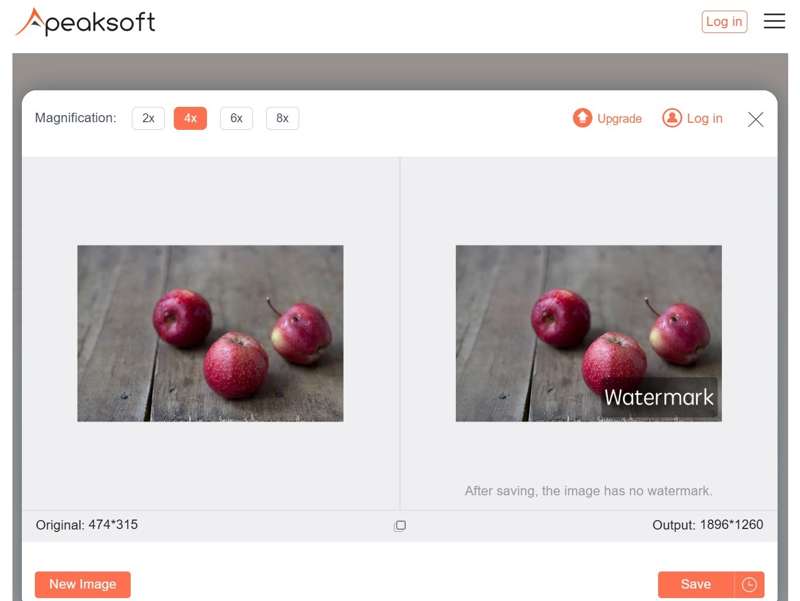
Vaihe 4. Esikatsele tehostetta ulostulo ruutu. Jos olet tyytyväinen, napsauta Säästä -painiketta sen lataamiseksi.
Osa 2. Kuvan suurentaminen Photoshopissa
Ammattimaiset kuvankäsittelyohjelmat, kuten Photoshop, pystyvät suurentamaan kuvaa laadusta tinkimättä. Se tarjoaa nopean käsittelynopeuden tekoälyn avulla. Hinta on, että sinun on tilattava tilaus. Jos haluat edullisemman tavan, voit palata takaisin lisää valokuvan resoluutiota verkossa ilmaiseksi.
Vaihe 1. Avaa Photoshop.
Vaihe 2. Siirry filee valikosta yläreunasta ja valitse avoin halutun kuvan tuomiseksi.
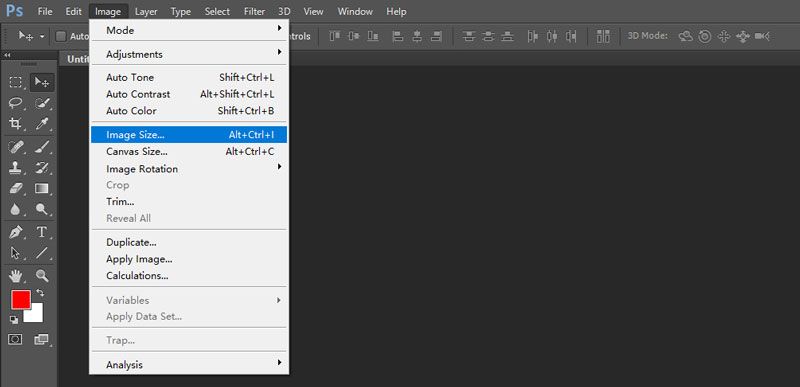
Vaihe 3. Napsauta Kuva-valikkoa ja valitse Kuvan koko laukaaksesi Kuvan koko -valintaikkunan.
Vaihe 4. Varmista, että lukitset kuvasuhteen ja lisäät Leveys or Korkeus arvo. Toinen arvo paranee automaattisesti.
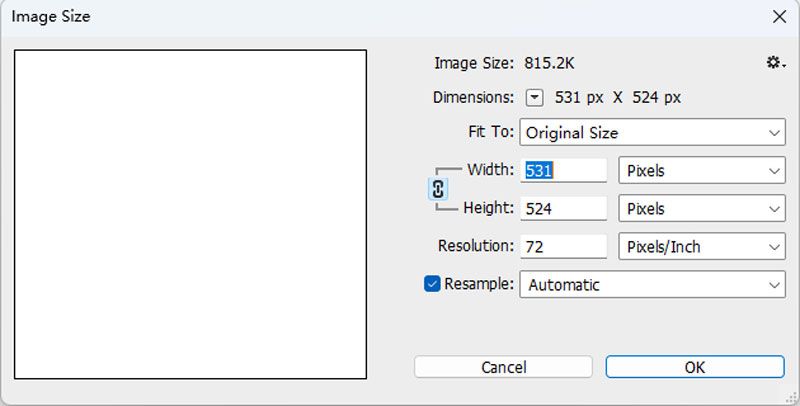
Vaihe 5. Tarkistaa resample Ja valitse Valitse avattavasta valikosta Säilytä tiedot 2.0.
Vaihe 6. Napauta OK kuvan suurentamiseksi Photoshopissa.
Vaihe 7. Seuraavaksi vie kuva oikeassa muodossa.
Osa 3. Kuvan suurentaminen GIMPissä
On tunnettua, että Photoshop on kallis. GIMP on paras ilmainen kuvankäsittelyohjelma. Voit tietenkin suurentaa kuvaa GIMPissä ilmaiseksi Windowsissa, macOS:ssä tai Linuxissa. GIMP voi muuttaa kuvien kokoa joustavasti kuten Photoshop. Koska oppimiskäyrä on jyrkkä, osoitamme alla, miten se tehdään:
Vaihe 1. Suorita GIMP, siirry osoitteeseen filee -valikko ja valitse avoin avataksesi kuvan, jota haluat muokata.
Vaihe 2. Päätä Kuva valikko ylhäältä nauhalta ja valitse Skaalaa kuva avataksesi Kuvan skaalaus -valintaikkunan.
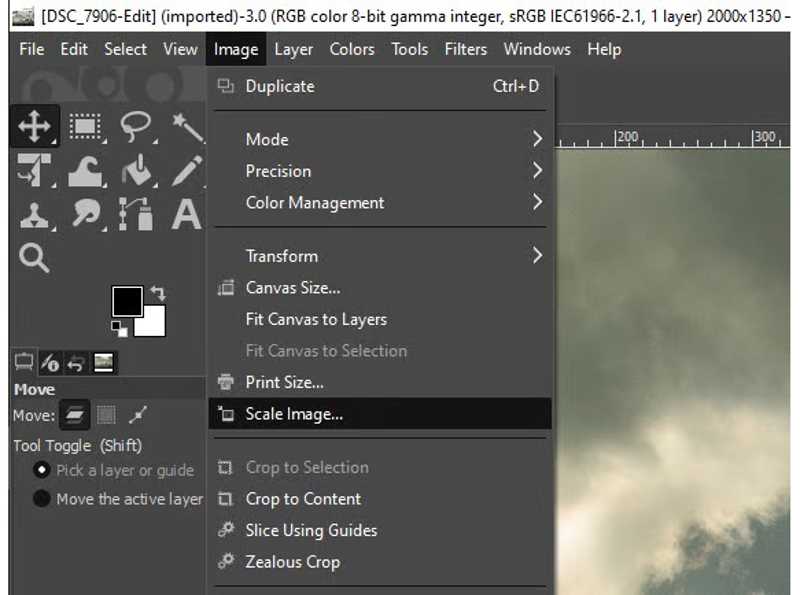
Vaihe 3. Varmista, että napsautat Lukita pitääkseen kuvasuhteen alle Kuvan koko osiossa.
Vaihe 4. Sitten, lisää arvoa Leveys or KorkeusToinen muuttuu automaattisesti.
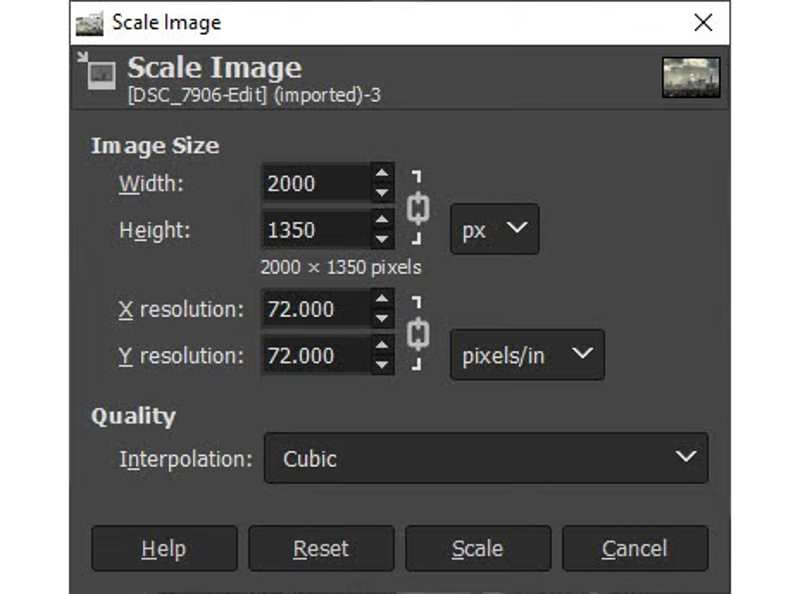
Vaihe 5. Jos olet tyytyväinen tulokseen, napsauta Asteikko -painiketta muutoksen käyttöönottamiseksi.
Vaihe 6. Lopuksi tallenna suurennettu kuva.
Osa 4. Kuvan koon lisääminen Windowsissa
Windowsissa voit suurentaa kuvan kokoa sisäänrakennetulla kuvankäsittelyohjelmalla, kuten MS Paintilla. Se on saatavilla useille tietokoneille. Lisäksi Kuvat-sovelluksella voit suurentaa kuvaa Windows 11/10:ssä.
Kuvan koon lisääminen Paintissa
Vaihe 1. Etsi haluamasi kuva tiedostoselaimesta.
Vaihe 2. Napsauta kuvatiedostoa hiiren kakkospainikkeella, valitse Avaa, ja napsauta maali.
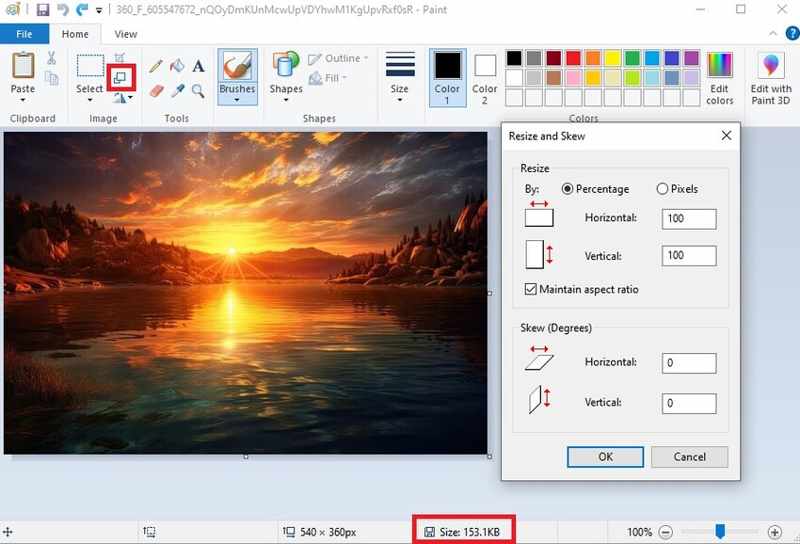
Vaihe 3. Valitse Kokoa -painiketta ylänauhassa avataksesi Muuta kokoa ja vino dialogi.
Vaihe 4. Valitse ruutu Ylläpitää kuvasuhde.
Vaihe 5. Sitten, lisää arvoa Vaakasuora or Pystysuora.
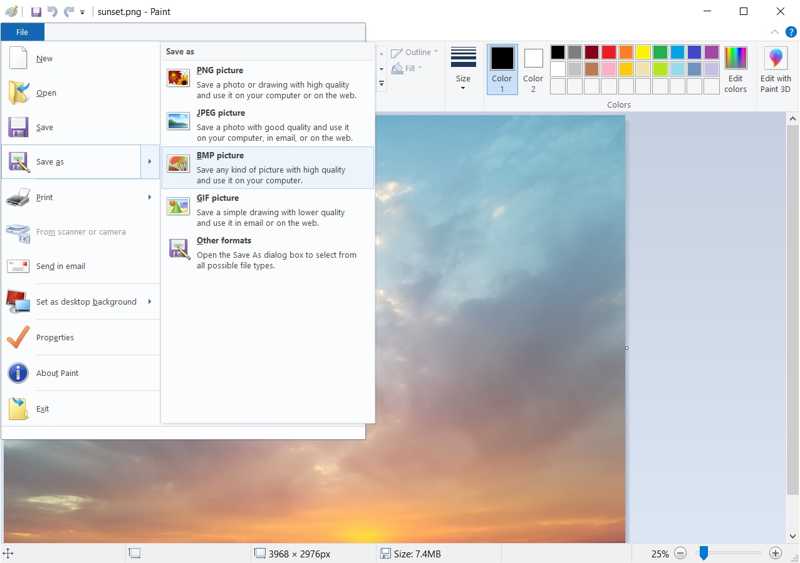
Vaihe 6. Mene lopuksi filee valikosta, valitse Tallennaja valitse sopiva muoto.
Kuvan suurentaminen valokuvissa
Vaihe 1. Napsauta haluamaasi kuvaa hiiren kakkospainikkeella ja avaa se Kuvat-sovelluksella.
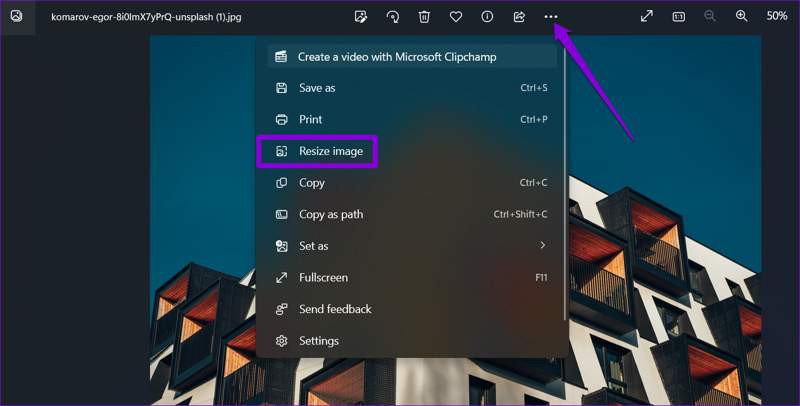
Vaihe 2. Valitse valikko painiketta kolmen pisteen kuvakkeella ja valitse Muuta kuvan kokoa.
Vaihe 3. Lukitse kuvasuhde painamalla Lukitse ketju painiketta.
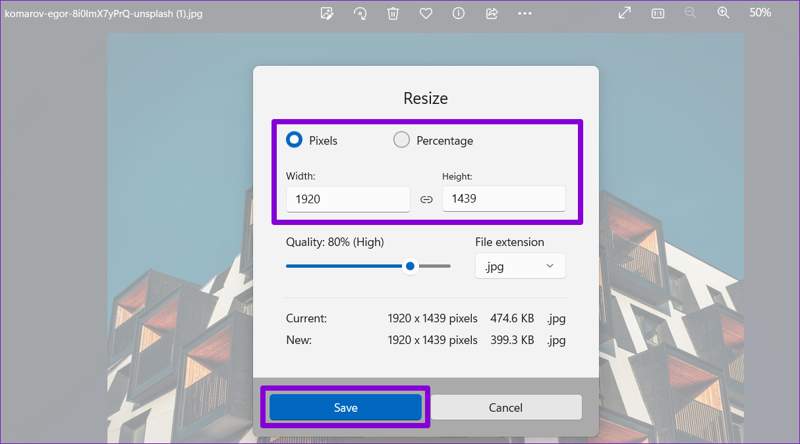
Vaihe 4. Paranna sitten arvoa alla Leveys or Korkeus.
Vaihe 5. Valitse Säästä -painiketta ja tallenna suurennettu kuva laadusta tinkimättä.
Osa 5. Kuvan koon suurentaminen Macilla
Mac-käyttäjille sisäänrakennetut kuvankäsittelyominaisuudet mahdollistavat kuvan koon suurentamisen ilman lisäohjelmistoja. Esikatselu- ja Kuvat-sovellukset voivat täyttää perustarpeesi kuvien suurentamisessa Macilla.
Kuvan koon suurentaminen esikatselussa
Vaihe 1. Etsi Finderista muokattava kuva ja avaa se Esikatselussa.
Vinkki: Voit suurentaa useiden kuvien kokoa valitsemalla ja avaamalla ne kaikki Esikatselussa.
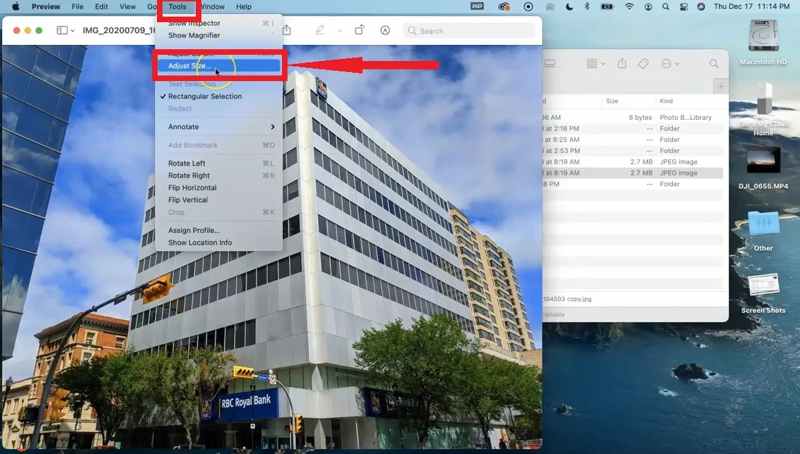
Vaihe 2. Valitse Työkalut valikosta ja valitse Säädä kokoa ajaaksesi Kuvan mitat -valintaikkunan.
Vaihe 3. Valitse Lukita -painiketta kuvasuhteen lukitsemiseksi.
Vaihe 4. Lisää sitten Leveys or Korkeus.
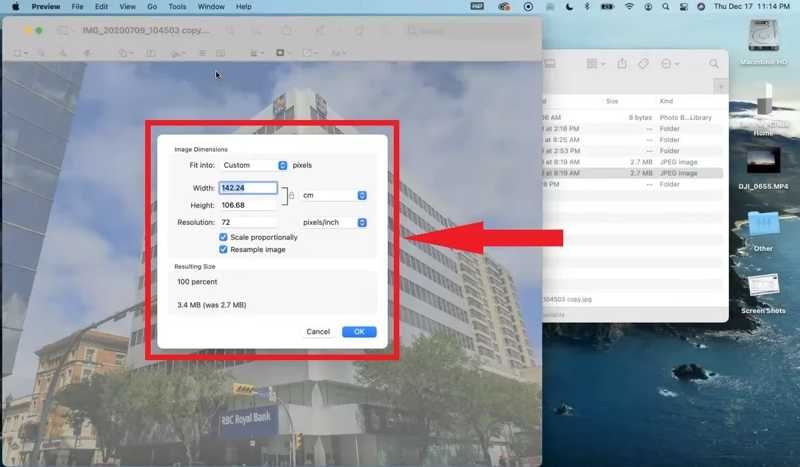
Vaihe 5. Valitse OK -painiketta vahvistaaksesi koon muuttamisen.
Vaihe 6. Vie suurennettu kuva.
Kuvan suurentaminen valokuvissa
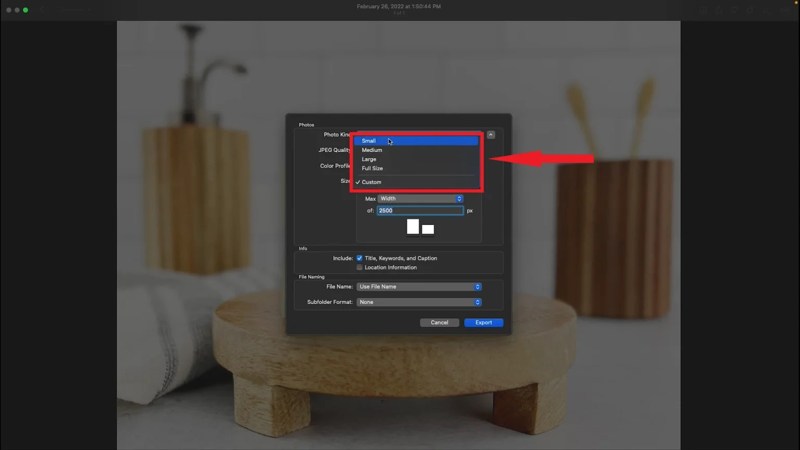
Vaihe 1. Käynnistä Kuvat-sovellus, etsi ja avaa haluamasi kuva.
Vaihe 2. Siirry filee valikosta, valitse Vie, ja napsauta Vie 1 kuva.
Vaihe 3. Valitse Koko vaihtoehto ja valitse Mittatilaus.
Vaihe 4. Valitse sitten Leveys or Korkeus pudotusvalikosta.
Vaihe 5. Aseta sitten tarkka arvo kenttään.
Vaihe 6. Aseta tiedostonimi ja tulostuskansio. Napsauta Vie painike kuvan suurentamiseksi Macilla.
Yhteenveto
Tämä opas selitti miten saada kuva suuremmaksi Windowsissa, macOS:ssä ja Linuxissa verkossa tai offline-tilassa. Photoshop ja GIMP ovat työpöydän kuvankäsittelyohjelmia kuvan koon muuttamiseen ilman laadun heikkenemistä. Windowsin ja macOS:n sisäänrakennetut kuvankäsittelyohjelmat ovat esiasennettuja menetelmiä. Jos kuvankäsittelyohjelman asentaminen on hankalaa, Apeaksoft Free Image Upscaler on paras vaihtoehto. Se on paitsi helppokäyttöinen, myös täysin ilmainen.
Aiheeseen liittyvät artikkelit
Voitko skaalata tavallisen kuvan 4K-resoluutioon? Onko olemassa ilmaista 4K-kuvanskaalauslaitetta? Hanki tästä postauksesta kolme parasta kuvan parannuskeinoa ja muuta valokuvasi 3K-laatuiseksi.
Jos haluat parantaa valokuvasi laatua, voit löytää 10 parasta tekoälykuvan parantajaa Windowsissa, Macissa, iOS:ssä ja Androidissa arvostelustamme.
Täältä löydät kuusi tehokasta tapaa korjata matalaresoluutioisia kuviasi Photoshopissa, iPhonessa ja tietokoneella.
Etsitkö nopeinta tapaa tehdä kuvista selkeämpiä? Käytä online-tehostajia ja tässä on 5 parasta resoluution tehostajaa pääominaisuuksineen.



