

Kuvien optimointi verkkoon verkossa ja offline-tilassa

On hyvin tiedossa, että suuret kuvat hidastavat verkkosivuja. Se on suuri ongelma ja aiheuttaa huonon käyttökokemuksen. Kuvien optimointi on prosessi, jossa niiden tiedostokokoa pienennetään vääristämättä niitä. Tämän seurauksena verkkosivun tai sosiaalisen median sivun latausaika nopeuttaa. Tässä oppaassa jaetaan useita tapoja... optimoi kuva verkkoa varten Windows-, macOS-, iOS- ja Android-laitteilla.
SIVUN SISÄLTÖ:
Osa 1: Kuvan optimointi verkkoon ilmaiseksi
Apeaksoft ilmainen kuvankompressori on yksi parhaista tavoista optimoida kuvia verkkoon erissä. Voit ladata jopa 40 kuvaa kerralla ja pakata ne tekoälyn avulla verkossa maksamatta penniäkään. Se ei edes pyydä käyttäjiä rekisteröitymään tilille.
Helpoin tapa optimoida kuvia verkkoon
1. Optimoi kuvatiedoston koko verkkoa varten.
2. Täysin ilmainen käyttää ilman lisämaksuja.
3. Tue suosittuja kuvamuotoja, kuten JPG, PNG ja paljon muuta.
4. Käsittele jopa 40 kuvaa kerrallaan eräkäsittelyllä.
Kuvien optimointi verkkoon
Vaihe 1. Mene https://www.apeaksoft.com/free-online-image-compressor/ selaimessa.
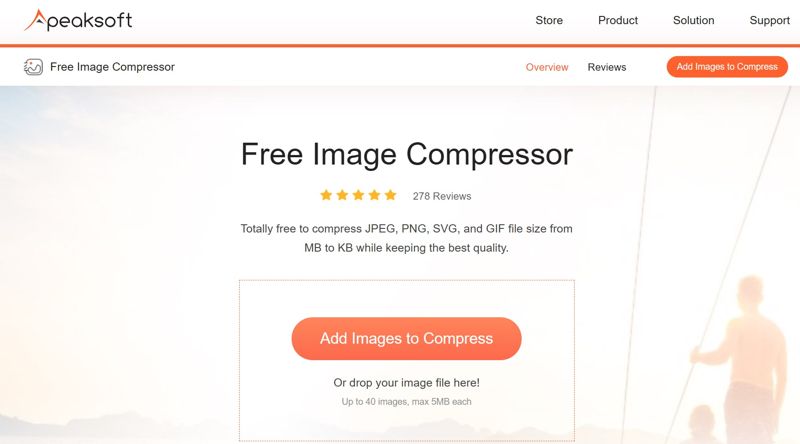
Vaihe 2. Valitse Lisää kuvat pakkaukseen -painiketta ja tuo kuvat, joita haluat käsitellä.
Vaihe 3. Kun kuvat on ladattu, verkkosovellus käsittelee ne automaattisesti.
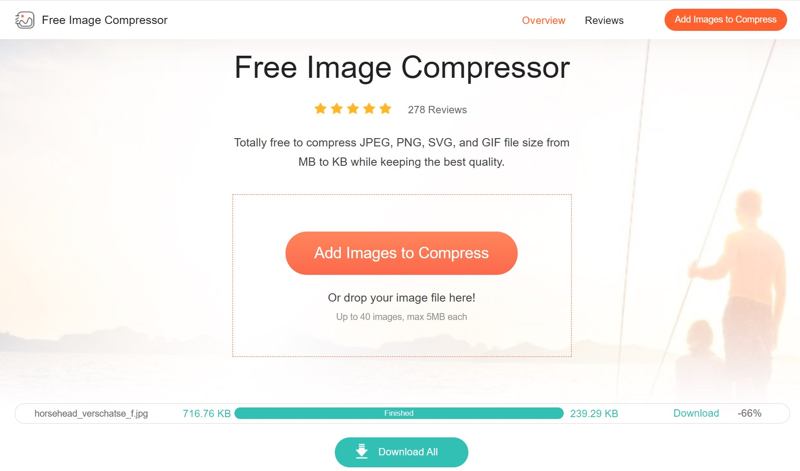
Vaihe 4. Kun se on valmis, napsauta Lataa jokaista kuvaa tai osumaa kohden Lataa kaikki.
Osa 2: Kuvan optimointi verkkoa varten Photoshopissa
Photoshop on ammattimainen tapa optimoida kuva verkkoon työpöydälläsi. Oikeilla asetuksilla voit pakata kuvatiedostosi koon menettämättä juurikaan laatua. Näytämme vaiheet alla:
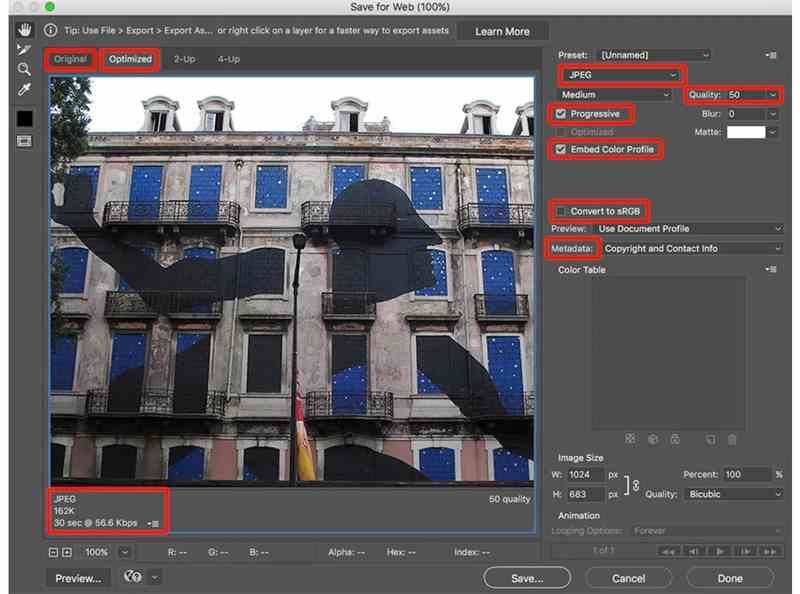
Vaihe 1. Muokkaa kuvaasi Photoshopissa.
Vaihe 2. Kun se on valmis ja mene kohtaan filee valikosta.
Vaihe 3. Valita Vie ja valita Tallenna verkkoon (vanha).
Vaihe 4. Poimia JPEG muotoiluvaihtoehdosta.
Vaihe 5. Asettaa Laatu 0–100 ja esikatsele vaikutusta.
Vaihe 6. Tarkistaa Progressiivinen, Upota väriprofiilija Muunna sRGB-muotoon.
Vaihe 7. Napsauta lopuksi painiketta Säästä painiketta alhaalla.
Vaihe 8. Valitse kohdekansio ja vahvista se.
Osa 3: Kuvan optimointi verkkoa varten iPhonella/Androidilla
Mobiilipainotteisille käyttäjille paras kuvanmuokkausohjelma Kuvien pakkaaminen verkkosivustoja varten on valokuvien optimointisovellus. Sen avulla voit pienentää kuvatiedostojen kokoa ja parantaa kokemusta kuvien lataamisessa verkkoon. Käytämme esimerkkeinä Valokuvien ja kuvien koon muuttajaa sekä Pakkaa kuvan koko kilotavuiksi ja megatavuiksi -sovelluksia havainnollistamaan niiden toimintaa. Nämä valokuvien optimointisovellukset toimivat sekä iPhone- että Android-puhelimissa.
Kuvan pakkaaminen verkkoa varten Photo & Picture Resizer -sovelluksella
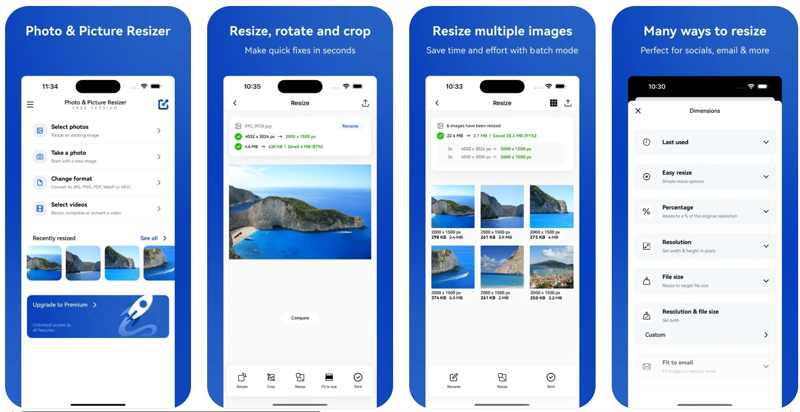
Vaihe 1. Asenna kuvanoptimoija verkkoa varten mobiililaitteeseesi ja avaa se.
Vaihe 2. Napauttaa Valitse kuvatja anna sille lupa käyttää Kamerarullaasi tai Galleriaasi.
Vaihe 3. Valitse haluamasi kuvat ja valitse Kokoa työkalu.
Vaihe 4. Valitse yksi tai useampi tila kuvien optimoimiseksi, kuten säätämiseksi Resoluutio ja tiedostokoko.
Vaihe 5. Napauttaa käyttääja paina sitten Jaa: painiketta.
Vaihe 6. Valitse lopuksi kohdekanava kuvien vientiä varten.
Kuinka optimoida kuva verkkoon pakkaamalla kuvan koko kilotavuiksi ja megatavuiksi
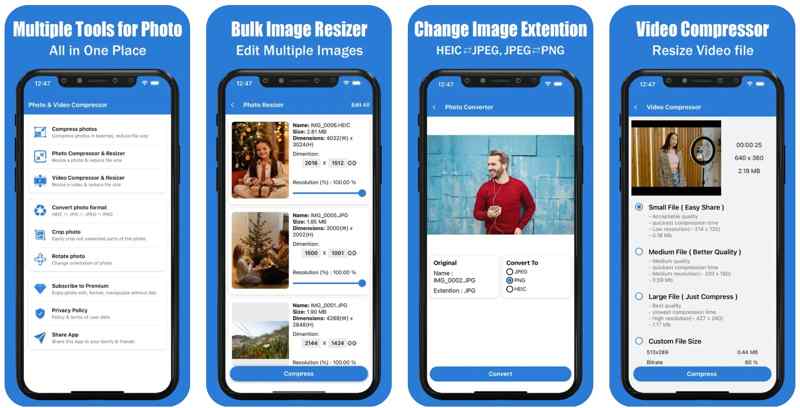
Vaihe 1. Suorita kuvanoptimointisovellus verkkoa varten puhelimessasi.
Vaihe 2. Valita Pakkaa valokuvia tai valokuvien pakkaus ja koon muuttaja, tarpeidesi mukaan.
Vaihe 3. Tuo sitten kuvat, joita haluat käsitellä.
Vaihe 4. Noudata näytön ohjeita pakkaa kuvat verkkosivustoa varten.
Vaihe 5. Lopuksi, vie kuvat uusina tiedostoina tai korvaa alkuperäiset.
Osa 4: Kuvien optimointi verkkoon iPhonessa
iPhonella voit ottaa kuvia HEIC- tai JPEG-muodossa. Ensimmäinen tarjoaa erinomaisen kuvanlaadun paljon pienemmässä tiedostokoossa verrattuna JPEG:iin. Siksi voit optimoida kuvat verkkokäyttöön iPhonella ottaessasi valokuvia.
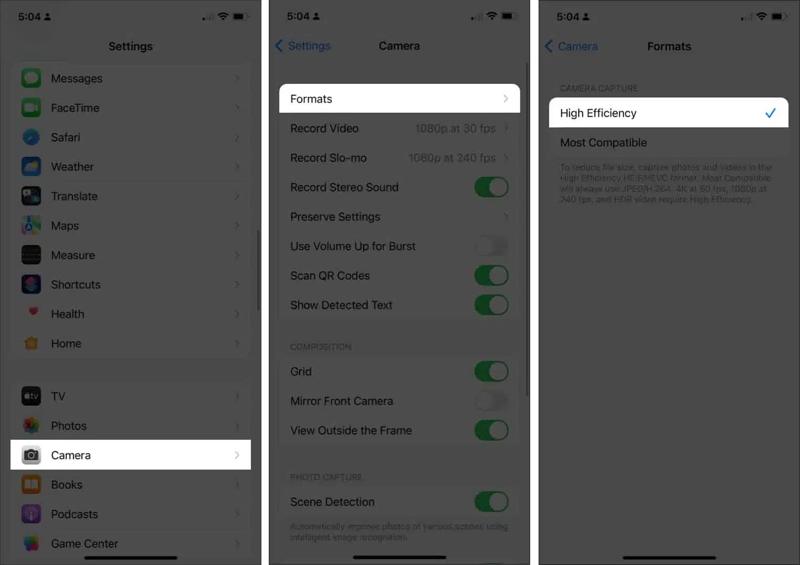
Vaihe 1. Avaa Asetukset app iPhone-laitteellasi.
Vaihe 2. Siirry Kamera välilehti ja valitse Formaatit.
Vaihe 3. valita Korkea hyötysuhde.
Vaihe 4. Vaihda nyt kohtaan Kamera sovellus ja ota kuvia.
HuomautuksiaVaikka HEIC tarjoaa pienen kuvatiedostokoon, vain osa verkkosivustoista ja alustoista tukee sitä. Jos kohdealusta ei ole yhteensopiva HEICin kanssa, sinun on valittava Yhteensopiva Muotoilut-asetusten näytössä.
Yhteenveto
Tässä oppaassa jaettiin viisi verkkosivujen kuvanoptimoijatAdobe Photoshopissa on Tallenna verkkoon -ominaisuus, jonka avulla voit pakata kuvan verkkosivustoja varten. Haittapuolena on, että et voi käsitellä useita kuvia kerralla. Ennen kuin otat kuvia iPhonellasi, aseta muodoksi HEIC. Tällöin iOS tuottaa pienen kuvatiedostokoon. Lisäksi voit käyttää kolmannen osapuolen kuvanoptimointisovellusta. Apeaksoft ilmainen kuvankompressori on paras vaihtoehto verkkosivustojen kuvien massapakkaamiseen ilmaiseksi.
Aiheeseen liittyvät artikkelit
Voit pienentää SVG-tiedoston kokoa nopeamman verkkolatauksen saavuttamiseksi. Tämä opas auttaa sinua pakkaamaan SVG-kuvia turvallisesti menettämättä vektorigrafiikkatietojen yksityiskohtia tai suunnittelun laatua.
Tässä oppaassa on 7 tehokasta tapaa pakkaa PNG-tiedostojen koko verkossa, Photoshopilla, GIMPillä ja muilla Windowsilla ja macOS:llä.
Näkyvätkö valokuvasi huonolaatuisina, kun lataat ne uudelleen Amazon Photosista? Pakkaako Amazon niitä? Löydä vastauksesi viestistä.
Opi pakkaamaan Google Kuvat -kuvia. Tiedät, miten voit pienentää kuvatiedoston kokoa säilyttäen silti korkean kuvanlaadun.



