

Kuinka poistaa Getty Images Watermark verkossa ja offline-tilassa

Johtavana visuaalisen sisällön tarjoajana Getty Images tarjoaa laajan kirjaston korkealaatuisia valokuvia, videoita ja kuvituksia. Monet ihmiset etsivät ilmaisia kuvia ei-kaupalliseen käyttöön, koulutustarkoituksiin tai voittoa tavoittelemattomiin ohjelmiin. Näissä ilmaisissa kuvissa on kuitenkin usein vesileimoja. Oikeilla syillä voit poistaa vesileimat näistä kuvista. Tässä opetusohjelmassa jaetaan neljä menetelmää poista Getty-kuvan vesileima Windows-, macOS-, iOS- ja Android-laitteilla.
SIVUN SISÄLTÖ:
Osa 1: Poista Getty Image Watermark verkossa
Apeaksoft ilmainen vesileimanpoistoaine on yksinkertainen tapa poistaa Getty Images -vesileima verkossa. Se ei pyydä sinua asentamaan mitään työpöydällesi tai luomaan tiliä henkilökohtaisilla tiedoillasi.
Helpoin tapa poistaa Getty Images -vesileima verkossa
1. Poista vesileimat kuvista verkossa nopeasti.
2. Täysin ilmainen käyttää.
3. Tukee suosittuja kuvaformaatteja, kuten JPG, PNG tai BMP.
4. Integroi tekoäly vesileimojen poiston tarkentamiseksi.
Kuinka poistaa Getty Image -vesileima verkossa
Vaihe 1. Mene https://www.apeaksoft.com/watermark-remover/ selaimessa.
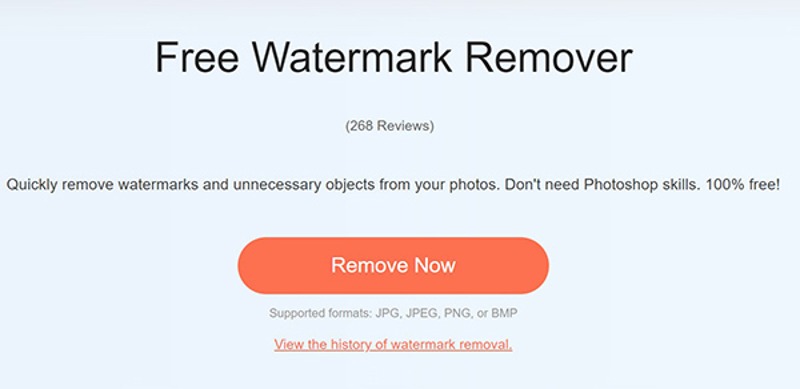
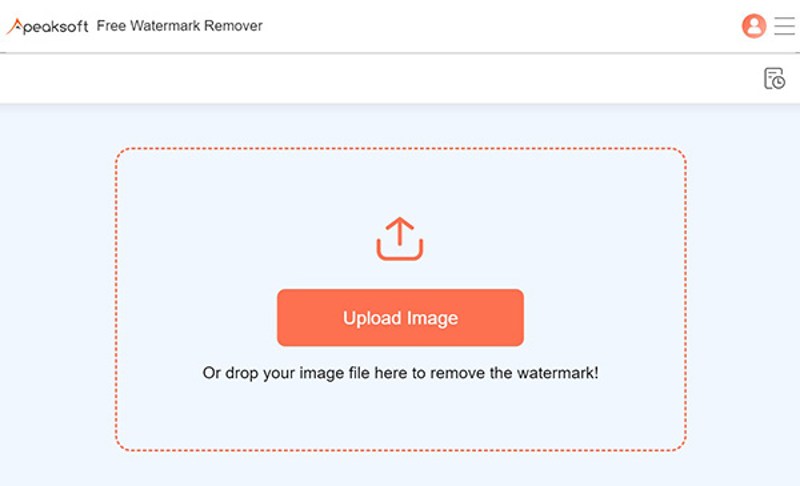
Vaihe 2. Valitse Poista nyt painiketta ja paina Lataa kuva Getty-kuvan lataamiseksi.
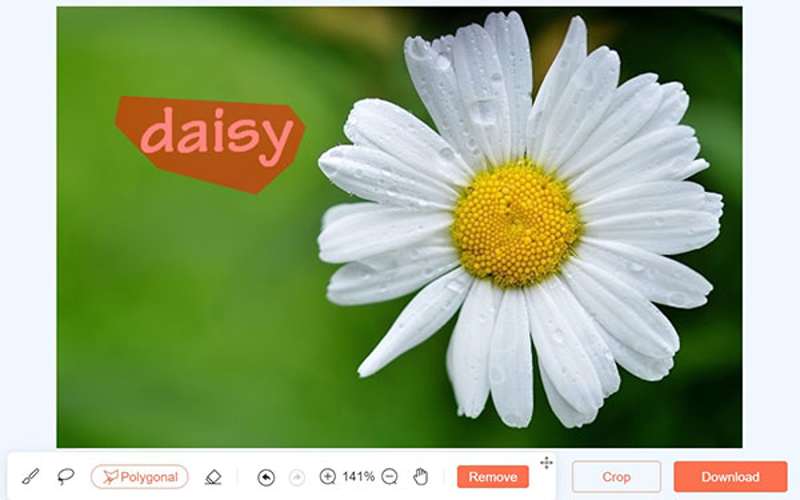
Vaihe 3. Käytä Harjatyökalu piirtääksesi vesileiman ja paina poista.
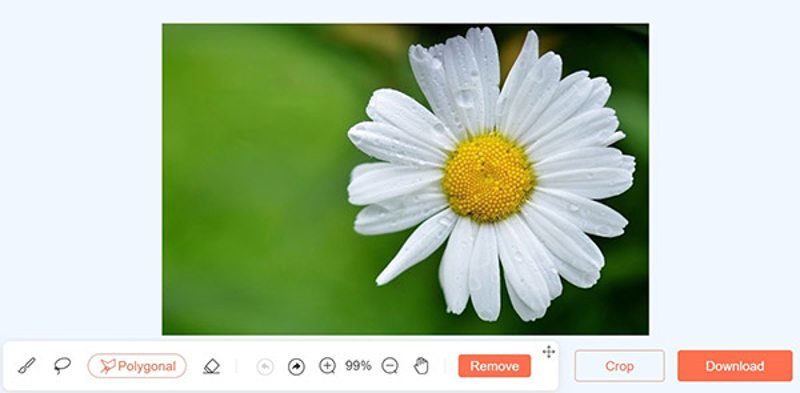
Vaihe 4. Lataa lopuksi tulos napsauttamalla Lataa painiketta.
Osa 2: Poista Getty Imagen vesileima Photoshopissa
Getty-kuvien vesileiman voi poistaa Photoshopissa useilla tavoilla, kuten Content-Aware Fillillä, Generatiivisella täytteellä ja muilla. Yksi haittapuoli on korkea hinta. Toinen haittapuoli on monimutkainen työnkulku. Kerromme alla, miten Content-Aware Fill ja Generatiivinen täyttö toimivat:
Getty Imagen vesileiman poistaminen Content-Aware Fillin avulla
Vaihe 1. Avaa Getty-kuva Photoshopissa.
Vaihe 2. Kopioi kuvakerros.
Vaihe 3. Käytä Lasso työkalu piirtääksesi vesileiman ympärille.
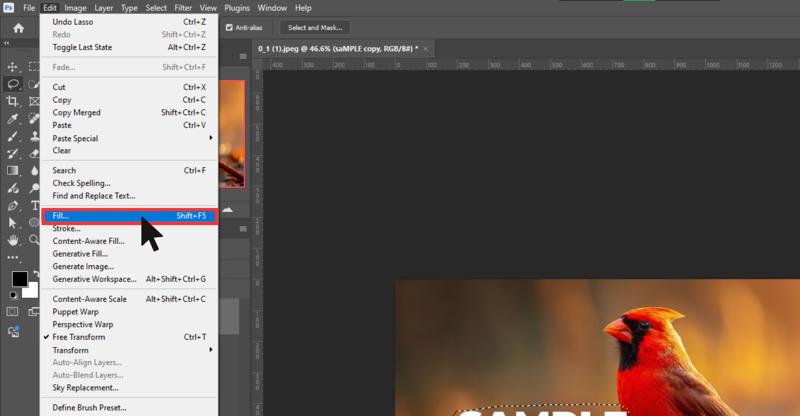
Vaihe 4. Siirry Muokkaa valikkoa ja valitse Täyttää.
Vaihe 5. Poimia Sisältötietoinen Sisällys.
Vaihe 6. Valita normaali tila ja säädä Sameus 100%: iin.
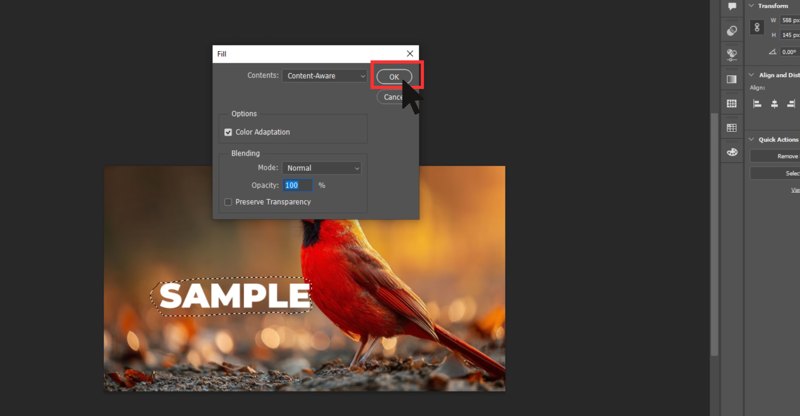
Vaihe 7. Napauta Getty Images -vesileiman poistaminen tekoälyn avulla on OK.
Vaihe 8. Paina seuraavaksi Ctrl + D näppäimistön painikkeita valinnan poistamiseksi.
Vaihe 9. Tarkista tulos. Jos et ole tyytyväinen, tarkenna aluetta käyttämällä Spot-parantava harja.
Getty Imagen vesileiman poistaminen generatiivisen täytön avulla
Vaihe 1. Avaa Getty-kuvasi Photoshop 2024:ssä tai uudemmassa versiossa.
Vaihe 2. Käytä Valinta työkalu vesileima-alueen valitsemiseksi.
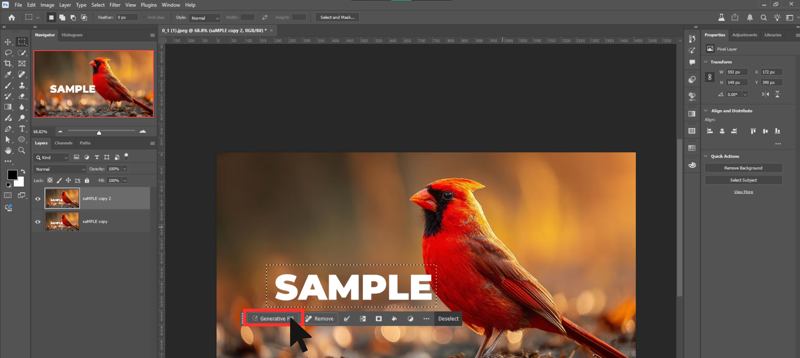
Vaihe 3. Sitten näet työkalupalkin valinta-alueen alla. Napsauta Generatiivinen täyttö painiketta.
Vaihe 4. Jätä kehotekenttä tyhjäksi tai kirjoita yksinkertainen kehote.
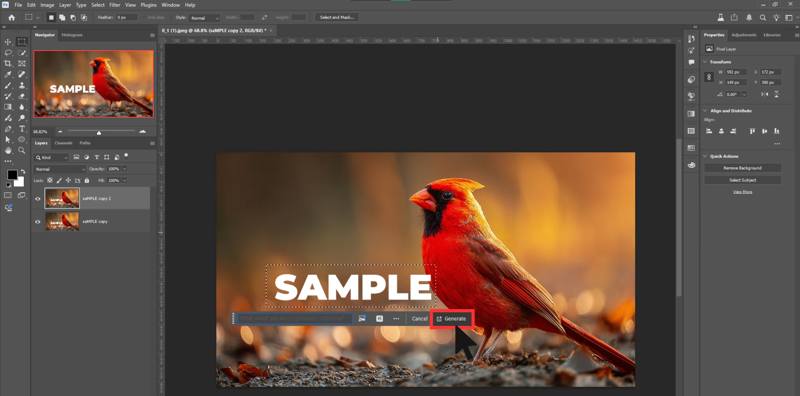
Vaihe 5. Napsauta sitten painiketta Tuottaa -painiketta Getty-kuvan vesileiman poistamiseksi tekoälyn avulla.
Osa 3: Poista Getty Image -vesileima iPhonesta/Androidista
Getty Imagen vesileiman poistaminen iPhonesta
Sisäänrakennettu puhdistustyökalu on helppo tapa poistaa Getty-kuvan vesileima iPhonesta tai iPadista. Tämä ominaisuus on saatavilla iOS 18:ssa ja iPadOS 18:ssa tai uudemmissa. Se käyttää Applen tekoälyä työn suorittamiseen. Tämä ominaisuus voi myös poista kohde valokuvasta.
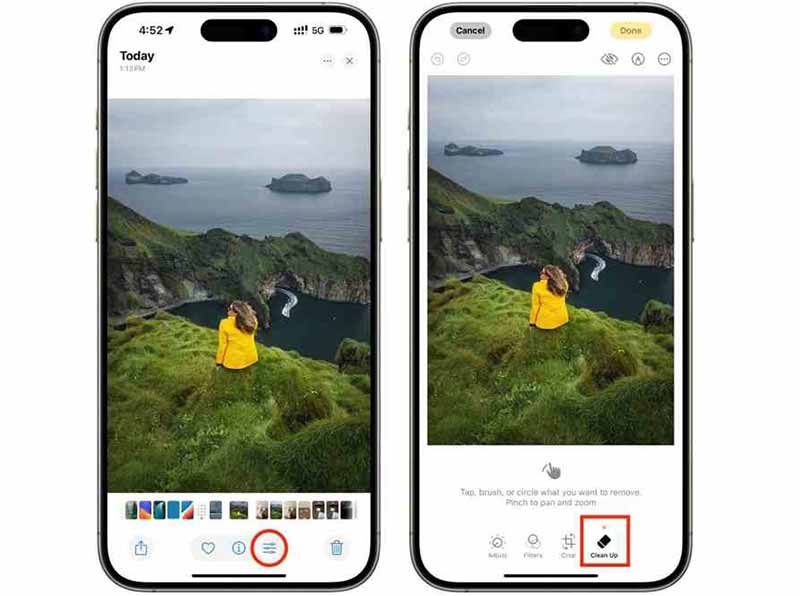
Vaihe 1. Suorita Kuvat-sovellus iPhonessasi.
Vaihe 2. Valitse ja avaa Getty-kuva.
Vaihe 3. Napauta muokata painiketta ja valitse Rajaaminen ja siivous.
Vaihe 4. Maalaa vesileima-alue sormellasi, ja Applen visuaalinen tekoäly analysoi ja poistaa Getty-kuvan vesileiman.
Vaihe 5. Napauttaa valmis tallentaaksesi kuvan ilman vesileimaa.
Getty Imagen vesileiman poistaminen Androidista
Android-käyttäjille kolmannen osapuolen kuvankäsittelyohjelma on hyvä vaihtoehto Getty-kuvan vesileiman poistamiseen. Esimerkiksi Snapseed-sovelluksessa on korjaustyökalu, jonka avulla voit poistaa vesileimat. Sovellus on täysin ilmainen ja saatavilla sekä Androidille että iOS:lle.
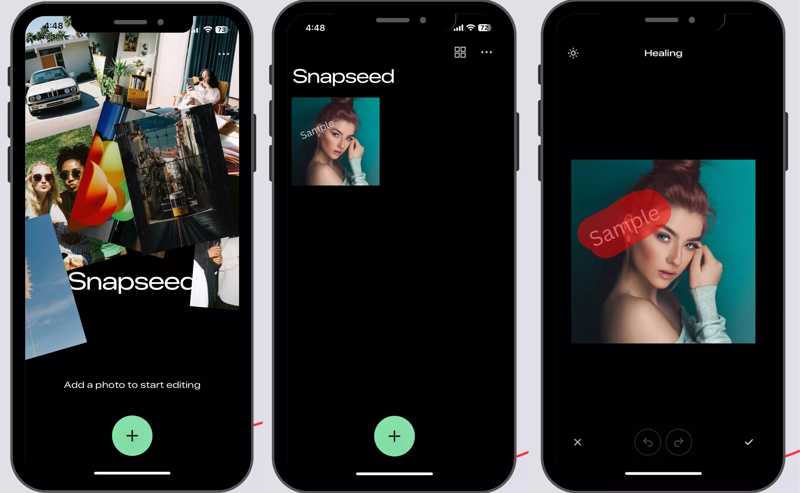
Vaihe 1. Asenna ilmainen kuvankäsittelyohjelma Android-puhelimeesi.
Vaihe 2. Avaa se ja anna sen käyttää Kamerarullaasi.
Vaihe 3. Napauta seuraavaksi Lisää -painiketta avataksesi Getty-kuvan. Sinun on ladattava se Kamerarullaasi.
Vaihe 4. Napauta Työkalu -painiketta ja valitse Healing työkalu.
Vaihe 5. Zoomaa vesileima-alueelle tarkkaa poistoa varten.
Vaihe 6. Sivele vesileima-aluetta sormellasi, ja kuvanmuokkausohjelma sovellus sekoittaa ympäröivät pikselit.
Vaihe 7. Napauta sitten Jaa: -painiketta ja valitse Tallenna kopio tallentaaksesi kuvan uutena.
Yhteenveto
Tämä opas jakoi useita Getty Images -vesileimanpoistoaineet verkossa ja offline-tilassa, tietokoneella ja mobiililaitteilla. Voit oppia suorittamaan työn tekoälyn avulla Photoshopissa. Sisäänrakennettu puhdistustyökalu voi poistaa vesileimat iPhone 15 Prosta ja uudemmista. Snapseed voi auttaa sinua poistamaan vesileiman mistä tahansa kuvasta mobiililaitteilla. Jos sovellusten asentaminen on hankalaa, Apeaksoft ilmainen vesileimanpoistoaine voit poistaa vesileimat verkossa ilmaiseksi.
Aiheeseen liittyvät artikkelit
Tiedätkö kuinka vesileima poistetaan kuvasta Inpaintilla? Opi tästä työkalusta ja sen ilmaisesta vaihtoehdosta tällä sivulla.
Tiedätkö mikä on iStock? Tiedätkö kuinka ladata iStock-kuvia ilman ärsyttäviä vesileimoja? Käytä iStockia ja opi 3 menetelmää tässä selkeässä oppaassa.
Jos etsit vesileimanpoistajaa, voit lukea tämän arvostelun ja valita yhden 15 parhaasta vesileimanpoistajasta online- ja offline-käyttöön.
WatermarkRemover.io on huippuluokan vesileiman poistosovellus mobiililaitteille ja pöytäkoneille. Tarkista sen yksityiskohtainen arvostelu ennen kuin haluat käyttää sitä.



