

Kuinka lisätä musiikkia videoon viidellä tehokkaalla menetelmällä

Videoita tehtäessä ja retusoitaessa taustamusiikilla on merkittävä rooli. Musiikki voi lisätä videoon tekstuuria, väriä ja syvyyttä sekä korostaa sen pääelementtejä. Jos haluat piristää videoleikkeitäsi ja tehdä mukaansatempaavia videoita sosiaalisessa mediassa, musiikin käyttö on hyvä idea. Tämä opas jakaa todistetut menetelmät… lisää musiikkia videoon iPhonessa, Android-puhelimella, tietokoneella tai verkossa ilman laadun heikkenemistä.
SIVUN SISÄLTÖ:
Osa 1: Nopea tapa lisätä musiikkia videoon tietokoneella
Apeaksoft Video Converter Ultimate on loistava sovellus musiikin lisäämiseen videoihin työpöydälläsi. Itse asiassa se on täysimittainen työkalupakki videoiden jälkituotantoon. Sen avulla voit retusoida videoita ilman teknisiä taitoja, mukaan lukien taustamusiikin lisääminen.

Ladannut yli 1,000,000 Käyttäjät
- Lisää musiikkia videoihin kolmessa vaiheessa.
- Suojaa videon laatu prosessin aikana.
- Sisältää laajan valikoiman videonmuokkaustoimintoja.
- Tukee melkein kaikkia video- ja äänimuotoja.
- Esikatsele tulosta sisäänrakennetulla mediasoittimella.
Suojattu lataus
Suojattu lataus

Kuinka lisätä musiikkia videoihin tietokoneellasi
Vaihe 1. Tuo videoita
Käynnistä videonmuokkausohjelmisto, kun olet asentanut sen tietokoneellesi. Mac OS X 10.12:lle tai uudemmille on olemassa toinen versio. Napsauta Lisää tiedostoja valikko ja tuo muokattavat videotiedostot kiintolevyltäsi.
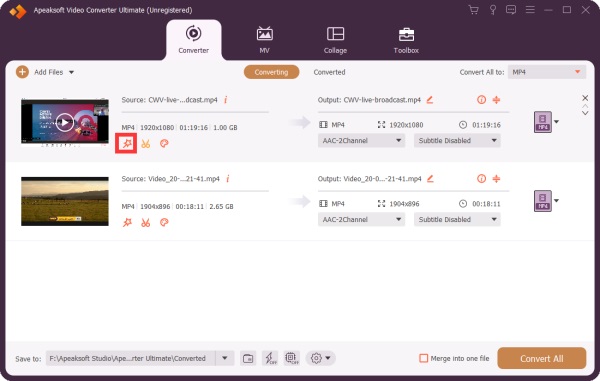
Vaihe 2. Lisää musiikkia videoihin
Valitse muokata -painiketta videossa avataksesi sen videonmuokkausohjelmassa. Vaihda Ääni-välilehdelle. Napsauta Lisää -painiketta ja lisää musiikki videoon. Säädä tilavuus ja Viive kuvien mukaan. Klikkaa Pelaa -painiketta esikatsellaksesi tulosta. Napsauta OK vahvista se.
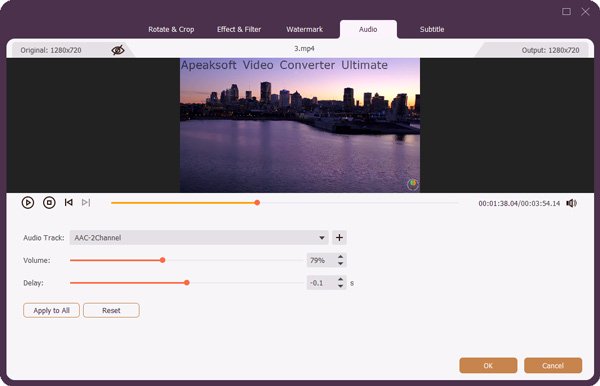
Vinkki: Jos haluat lisätä musiikkia kaikkiin videoihin, napsauta Koskee kaikkia.
Vaihe 3. Vie tulokset
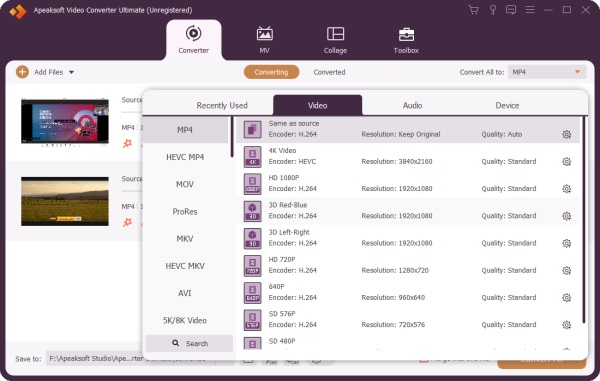
Valitse Asetukset -painiketta vieressä Esitysmuoto alareunassa avataksesi profiilivalintaikkunan. Siirry kohtaan Video -välilehdellä valitse oikea muoto ja sitten esiasetus. Jos haluat muuttaa parametreja, napsauta Asetukset -painiketta, jossa on rataskuvake. Aseta tulostuskansio kohdassa Tallenna kohteeseen kenttä. Lopuksi napsauta Muunna kaikki -painiketta kaikkien videoiden viemiseksi.
Osa 2: Musiikin lisääminen videoon verkossa
Musiikin lisääminen videoon verkossa ilmaiseksi ilman vesileimaa on toinen vaihtoehto. Etuna on, että voit suorittaa työn ilman mitään asentamista. Tämä tapa ei kuitenkaan ole käytettävissä pitkille videoille. Lisäksi tarvitset vakaan internetyhteyden.
Kuinka lisätä musiikkia videoon Adobe Expressissä
Vaihe 1. Siirry selaimessa osoitteeseen www.adobe.com/express/login.
Vaihe 2. Kirjaudu sisään tilillä.
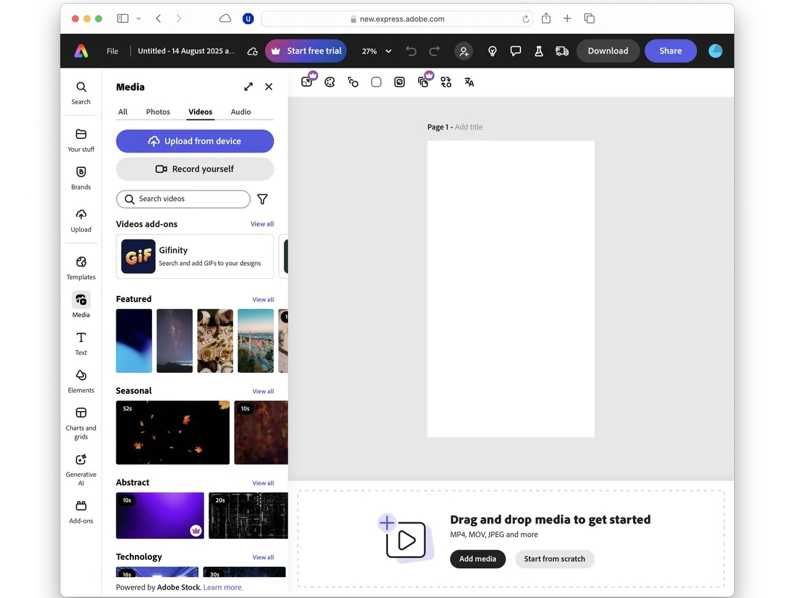
Vaihe 3. Siirry Videoita välilehti ja napsauta Lataa laitteelta ladataksesi videon.
Vaihe 4. Vedä ja pudota videotiedosto kuvakäsikirjoitukseen.
Vaihe 5. Napsauta sitten Lisää ääni alareunassa ja tuo ääniraita lisätäksesi musiikkia videoon Adobe Expressissä.
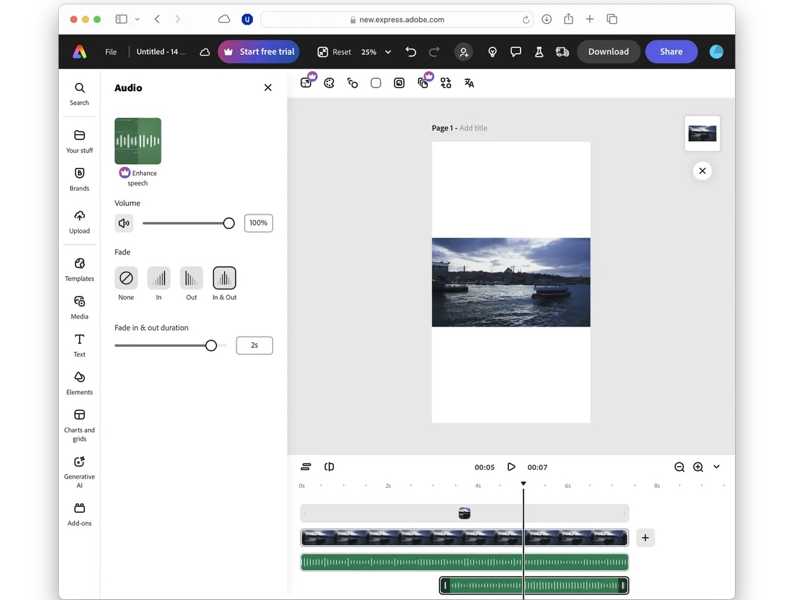
Vaihe 6. Valitse Lataa painiketta.
Kuinka lisätä musiikkia videoon Canvassa
Vaihe 1. Siirry selaimessasi osoitteeseen www.canva.com.
Vaihe 2. Kirjaudu sisään tililläsi ja salasanallasi.
Vaihe 3. Valitse Lataa sivupalkin valikko.
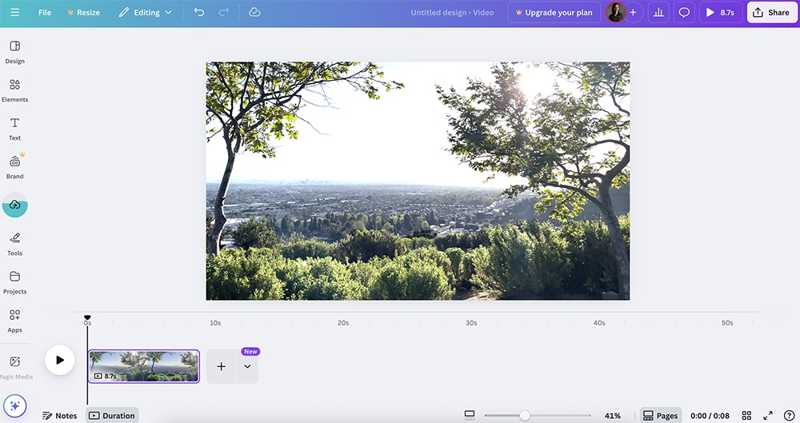
Vaihe 4. Valitse lähetä tiedostoja -painiketta ja tuo muokattava video- ja ääniraita.
Vaihe 5. Vedä ja pudota videoleike aikajanalle.
Vaihe 6. Siirry Audio- välilehdellä vedä ja pudota ääniraita aikajanalle lisätäksesi musiikkia videoon Canvassa.
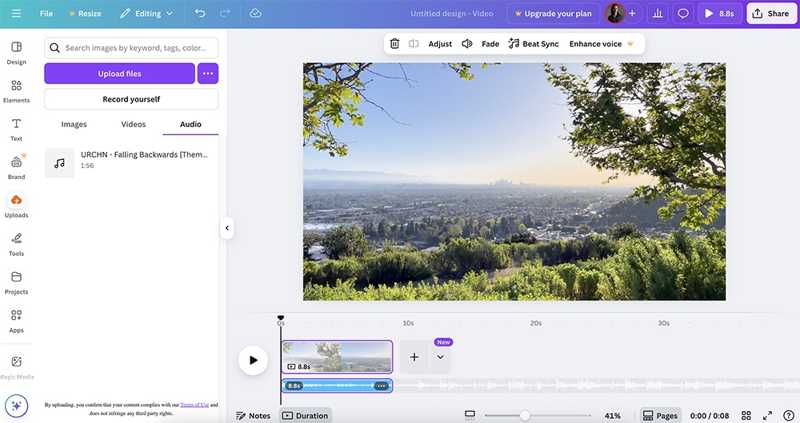
Vaihe 7. Valitse Pelaa -painiketta nähdäksesi tuloksen.
Vaihe 8. Lopuksi tallenna ja lataa videotiedosto.
Osa 3: Musiikin lisääminen videoon iPhonessa
Jos sinun täytyy lisätä musiikkia videoon iPhonellasi, Applen iMovie on hyvä vaihtoehto. Tämä videonmuokkausohjelma on saatavilla useimmille iPhoneille ja sen käyttö on ilmaista. Sen avulla voit retusoida videotiedostoa aikajanalla.
Vaihe 1. Suorita iMovie app iPhone-laitteellasi.
Vaihe 2. Valitse Elokuva vaihtoehto Aloita uusi projekti valikosta.
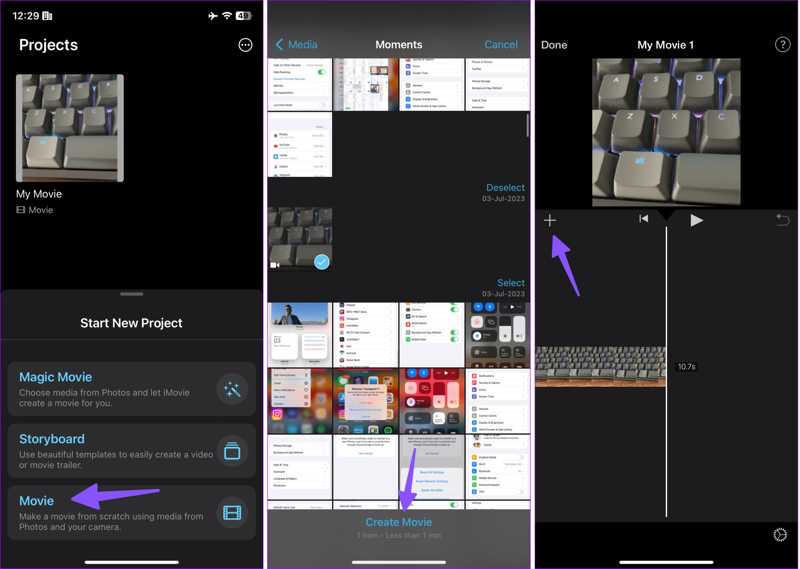
Vaihe 3. Valitse haluamasi video ja napauta Luo elokuva painiketta alhaalla.
Vaihe 4. Napauta Lisää -painiketta mediasoittimen alla ja valitse Audio-.
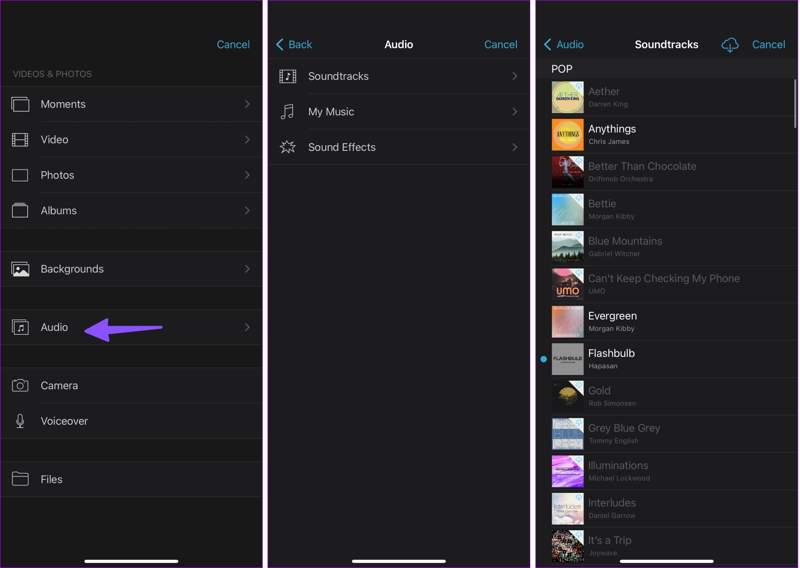
Vaihe 5. valita Ääniraidat, Oma musiikkitai Äänitehosteetja valitse sopiva kappale.
Vaihe 6. Kun iMovie on lisännyt musiikin videoon iPhonessa, napauta Pelaa -painiketta esikatsellaksesi sitä.
Vaihe 7. Jos olet tyytyväinen, napauta Jaa: painiketta ja valitse Tallenna video.
Vaihe 8. Sitten löydät tuloksen Kuvat-sovelluksesta.
Kirjallisuutta
Osa 4: Musiikin lisääminen videoon Androidilla
Androidissa ei ole natiiveja videonmuokkaussovelluksia. Voit kuitenkin löytää Google Play Kaupasta videonmuokkaussovelluksen, jolla voit lisätä musiikkia videoon Android-laitteellasi. Esimerkiksi CapCut on monipuolinen videonmuokkaussovellus taustamusiikin nopeaan lisäämiseen.
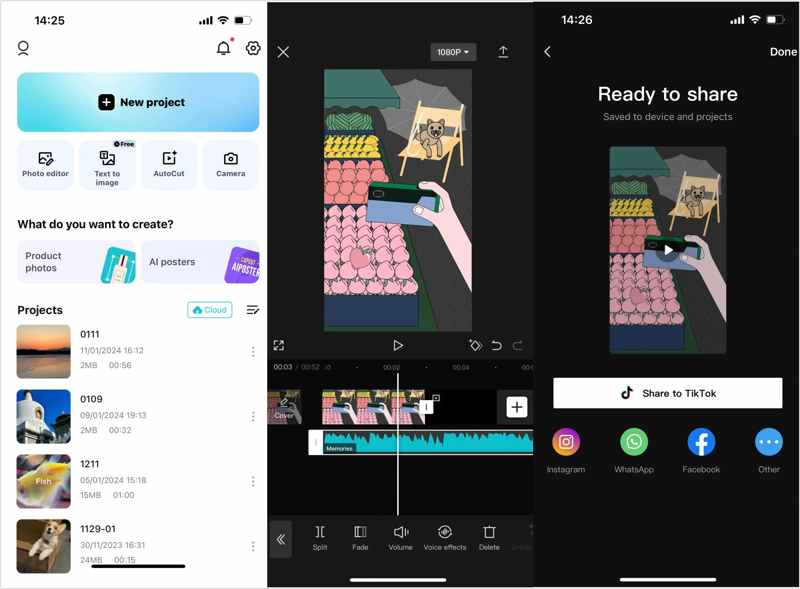
Vaihe 1. Asenna videonmuokkausohjelma puhelimeesi Play Kaupasta.
Vaihe 2. Avaa se ja napauta Uusi projekti -painiketta luodaksesi uuden projektin musiikin lisäämiseksi videoon CapCutissa.
Vaihe 3. Valitse seuraavaksi haluamasi video ja napauta Lisää edetä.
Vaihe 4. Valitse Audio- valikko alareunassa.
Vaihe 5. Valitse sopiva kappale tai ääniraita.
Jos haluat käyttää sisäänrakennettua kirjastoa, napauta Lataa -painiketta halutun kappaleen vieressä.
Käyttääksesi kappalettasi, napauta Laitteesta painiketta.
Vaihe 6. Lopuksi napauta Jaa: -painiketta ja valitse kohde.
Vinkki: Useimmat Android-videonmuokkaussovellukset ovat ladattavissa ilmaiseksi, mutta sinun on ostettava sovelluksen sisäinen päivitys saadaksesi lisäominaisuudet, kuten HD-ulostulon.
Yhteenveto
Nyt sinun pitäisi oppia viisi tapaa Lisää musiikkia videoon tietokoneella, verkossa, iPhonella ja Android-laitteella. Voit valita tilanteeseesi ja alustaasi sopivan tavan ja seurata yksityiskohtaisia ohjeita luodaksesi houkuttelevia videoita taustamusiikilla. Apeaksoft Video Converter Ultimate on paras tapa retusoida videoitasi laadusta tinkimättä. Lisäksi ytimekäs käyttöliittymä yksinkertaistaa prosessia, erityisesti tavallisille ihmisille.
Aiheeseen liittyvät artikkelit




