

Äänen poistaminen videosta tietokoneella ja mobiililaitteella

Kun kuvataan videoita mobiililaitteella tai digikameralla, taustaääni tallennetaan automaattisesti. On kiistatonta, että taustaääni voi parantaa videoiden kiinnostavuutta, mutta äänet saattavat olla häiriötekijöitä. Onneksi äänen poistaminen videosta ei ole vaikea tehtävä, jos sinulla on oikea työkalu. Tässä opetusohjelmassa jaetaan parhaat menetelmät Windowsille, macOS:lle, iPhonelle ja Androidille sekä työnkulku.
SIVUN SISÄLTÖ:
Osa 1: Helppo tapa poistaa ääntä videosta
Jos sinulla on useita videoita, joissa on kohinaa taustalla, Apeaksoft Video Converter Ultimate on hyvä vaihtoehto äänen poistamiseen videosta. Se pystyy käsittelemään satoja videoita samanaikaisesti. Lisäksi se käyttää edistynyttä teknologiaa videonlaadun suojaamiseksi prosessin aikana.
Helppo tapa poistaa ääntä useista videoista ilman laadun heikkenemistä
- Poista ääni videoista nopeasti.
- Säilytä videoidesi laatu edistyneen teknologian avulla.
- Käsittele useita videoita kerralla.
- Tukee melkein kaikkia videomuotoja, kuten MP4, MOV, AVI jne.
- Tarjoaa bonusominaisuuksia, kuten melun poistoa ja videon pakkaus.
Suojattu lataus
Suojattu lataus

Taustaäänen poistaminen videoista
Vaihe 1. Tuo videoita
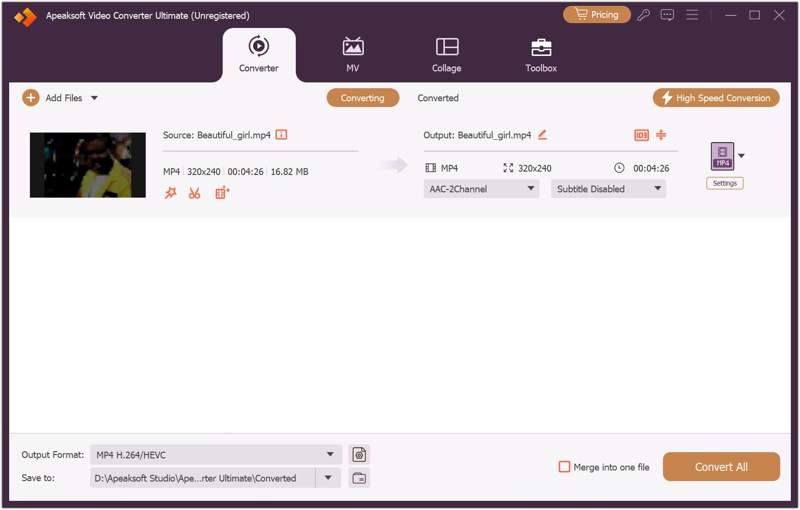
Käynnistä äänen poisto-ohjelmisto, kun olet asentanut sen tietokoneellesi. Mac-käyttäjille on olemassa toinen versio. Napsauta Lisää tiedostoja vasemmassa yläkulmassa olevaa valikkoa ja avaa mykistettävät videot.
Vaihe 2. Poista ääni videoista
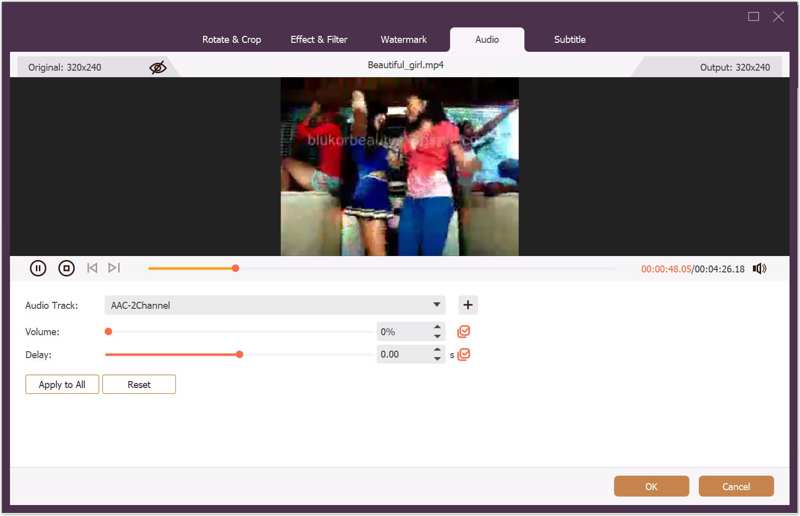
Valitse muokata -painiketta videon alla avataksesi sen videonmuokkausohjelmassa. Vaihda Audio- välilehti yläosan valintanauhassa. Siirrä sitten tilavuus vaihtoehto arvoon 0. Jos haluat mykistää kaikki videot, napsauta Koskee kaikkia. Klikkaus OK vahvista muutokset.
Vaihe 3. Vie mykkä videot
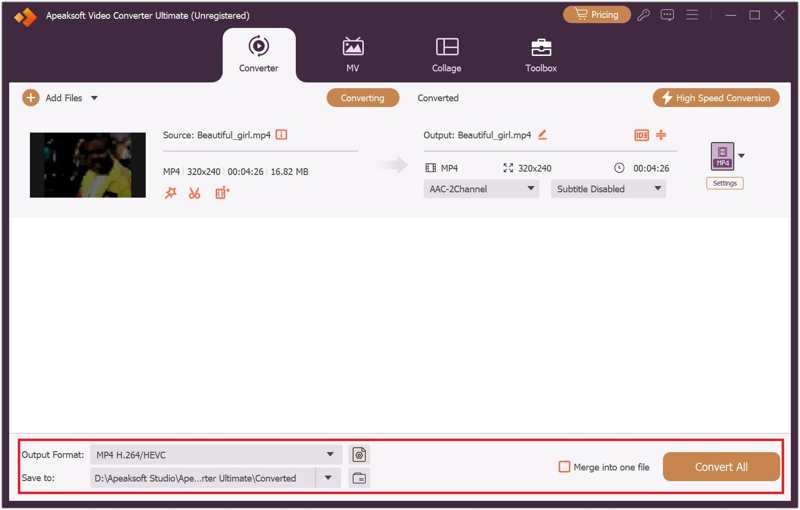
Valitse Esitysmuoto vaihtoehto alareunassa ja aseta videomuoto. Napsauta Kansio -painiketta ja aseta tulostuskansio. Lopuksi napsauta Muunna kaikki -painiketta mykistettyjen videoiden tallentamiseksi.
Osa 2: Äänen poistaminen videosta tietokoneella
Microsoft on lisännyt Windows 11/10:een sisäänrakennetun videonmuokkausohjelman. Toisin sanoen voit erottaa äänen videosta suoraan sisäänrakennetulla videonmuokkausohjelmalla, vaikka se onkin hieman yksinkertainen eikä tarjoa edistyneitä ominaisuuksia. Muista, että se pystyy käsittelemään yhden videon kerrallaan.
Vaihe 1. Käynnistä videonmuokkausohjelma laitteellasi. Aloita valikosta.
Vinkki: Tai voit avata sen MS Photos -sovelluksesta.
Vaihe 2. Valitse Uusi videoprojekti -painiketta luodaksesi uuden projektin.
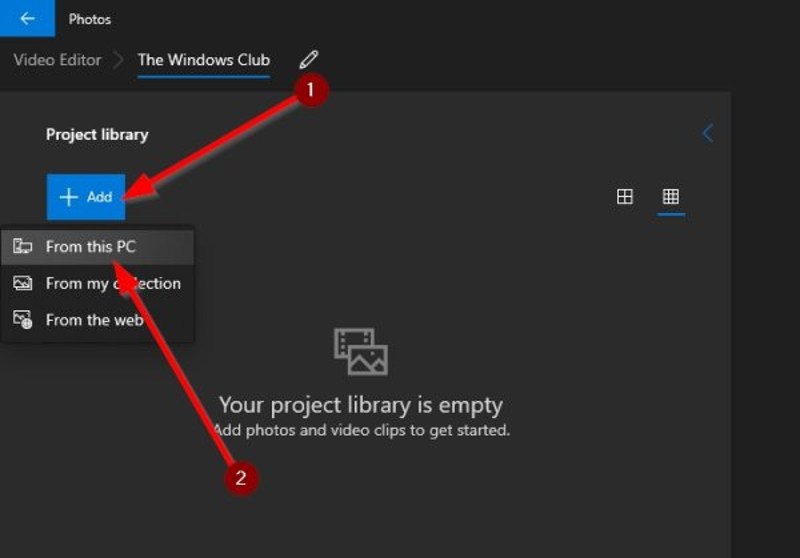
Vaihe 3. Valitse Lisää painiketta ja valitse Tästä PC: stä.
Vaihe 4. Avaa kiintolevyltäsi video, jonka haluat mykistää, ja vedä se kuvakäsikirjoitukseen.
Vaihe 5. Klikkaa Audio- -painiketta ja vähennä äänenvoimakkuutta, kunnes se mykistyy.
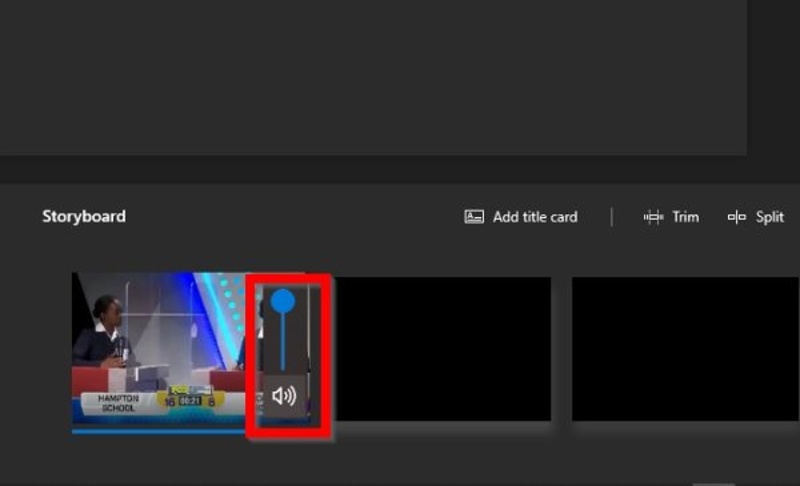
Vaihe 6. Kun se on valmis, napsauta Viimeistele video oikeassa yläkulmassa.
Vaihe 7. Aseta sitten haluamasi videon laatu ja napsauta Vie.
Osa 3: BG-äänen poistaminen videosta Macilla
Yksinkertainen tapa poistaa taustaääni videosta Mac-tietokoneella tai kannettavalla on iMovie-sovellus, joka on sisäänrakennettu videonmuokkausohjelma. Kuten Windowsin videonmuokkausohjelma, iMovie voi käsitellä vain yhden videotiedoston kerrallaan.
Vaihe 1. ajaa iMovie mistä Sovellukset Mac-kansiossa.
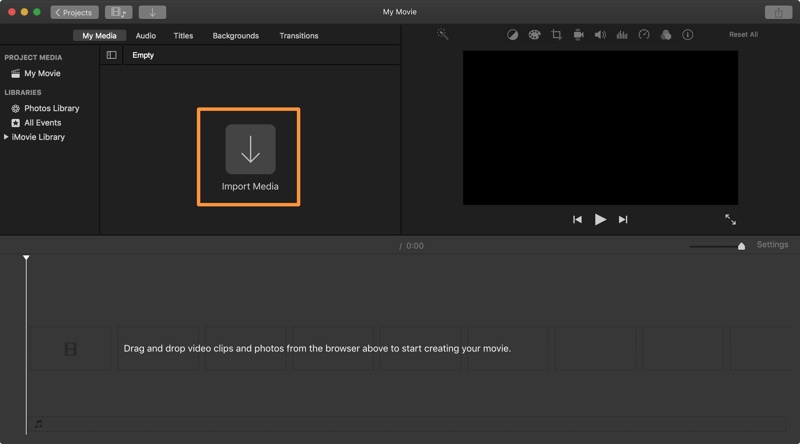
Vaihe 2. Siirry projekti välilehti ja napsauta Luo uusi tehdä uusi projekti.
Vaihe 3. Napsauta sitten painiketta Tuo media -painiketta, valitse haluamasi videotiedosto ja napsauta Tuo valitut.
Vaihe 4. Napsauta ja vedä klippi aikajanalle.
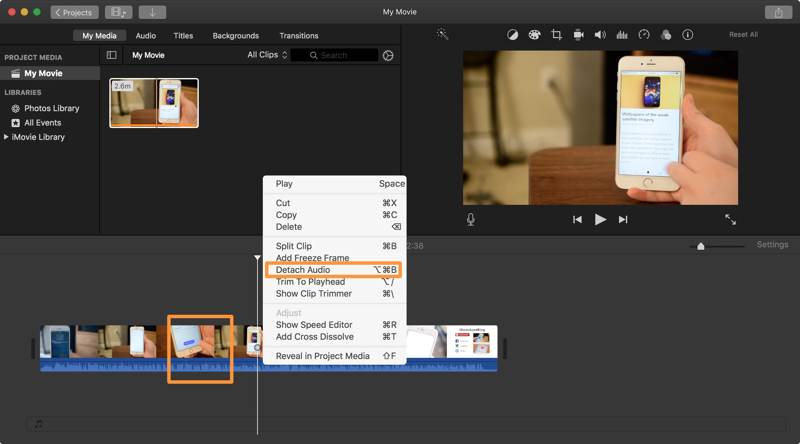
Vaihe 5. Ctrl-napsauta videota ja valitse Irrota ääniÄäniraita muuttuu vihreäksi.
Vaihe 6. Ctrl-napsauta ääniraitaa ja valitse Poista.
Vaihe 7. Toista video tarkistaaksesi, onko se mykistetty.
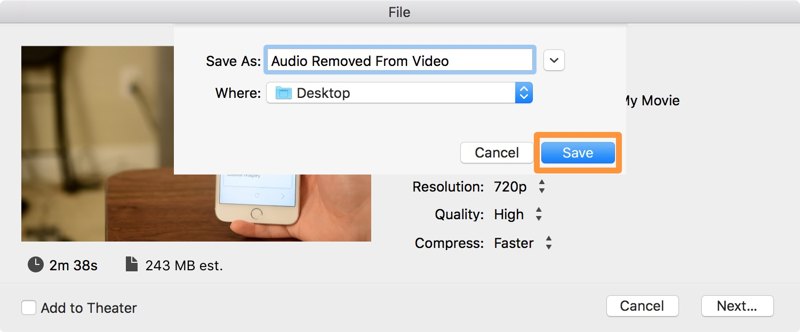
Vaihe 8. Siirry filee valikosta, valitse Jaa:, ja valitse filee.
Vaihe 9. Aseta resoluutio, laatu ja muut asetukset. Napsauta seuraava painiketta.
Vaihe 10. jätä tiedostonimi, aseta tulostuskansio ja napsauta Säästä.
Osa 4: Äänen poistaminen iPhone-videosta
Jos haluat poistaa taustaäänen iPhone-videosta, sisäänrakennettu Kuvat-sovellus voi täyttää tarpeesi. Se voi mykistää iPhonella kuvaamasi videon. Tässä ovat vaiheet työn suorittamiseksi.
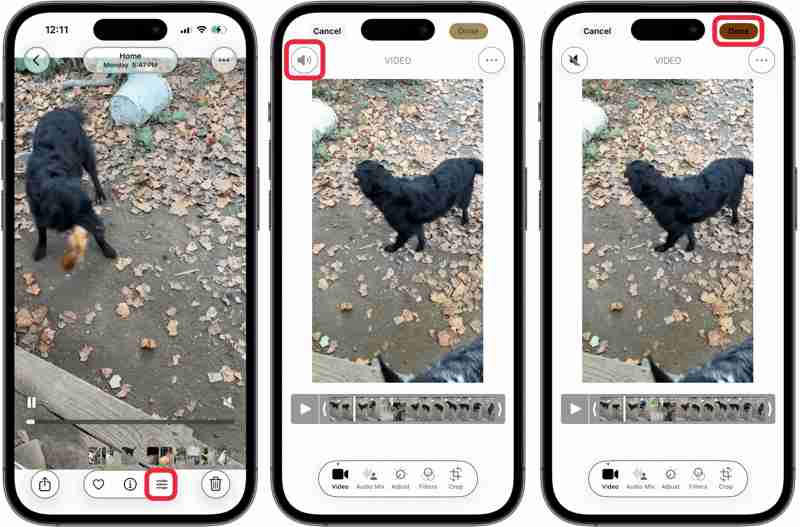
Vaihe 1. Suorita Valokuvat app iPhone-laitteellasi.
Vaihe 2. Etsi ja napauta videota, jota haluat käsitellä.
Vaihe 3. Napauta muokata painiketta alhaalla.
Vaihe 4. paina Kaiutin -painike vasemmassa yläkulmassa.
Vaihe 5. Lopuksi napauta valmis -painiketta vahvistaaksesi muutoksen.
Vaihe 6. Etsi mykistetty video ja toista se tarkistaaksesi, onko ääniraita poistettu.
Osa 5: Äänen erottaminen videosta Androidilla
Oletusarvoisesti Androidissa ei ole sisäänrakennettua videonmuokkausohjelmaa tai siihen liittyvää ominaisuutta. Kuitenkin Google Kuvat -sovelluksen avulla voit erottaa äänen ja videon Android-laitteellasi. Edellytyksenä on, että olet varmuuskopioinut videosi Google Kuviin.
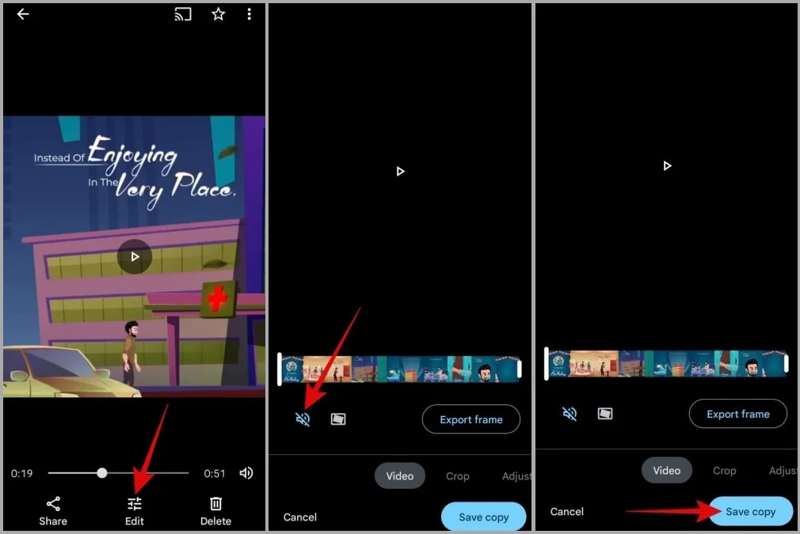
Vaihe 1. Avaa Google Kuvat sovellus ja kirjaudu sisään Gmail-tililläsi.
Vaihe 2. Etsi video, jonka haluat mykistää. Jos et ole tehnyt niin varmuuskopioi videon, Napauta Lataa -painiketta ja lataa se.
Vaihe 3. Napauta muokata -painiketta alareunassa avataksesi sen videonmuokkausnäytössä.
Vaihe 4. Siirry Video ja napauta Kaiutin -painiketta mykistääksesi sen.
Vaihe 5. Toista video aikajanalla tarkistaaksesi, onko ääniraita poistettu.
Vaihe 6. Napauta lopuksi Tallenna kopio painiketta vahvistaaksesi sen.
Huomautus: Google Kuvat tallentaa videon ilman ääntä erillisenä tiedostona.
Yhteenveto
Nyt sinun pitäisi ymmärtää miten poistaa ääntä videosta Windows-, macOS-, iPhone- ja Android-laitteilla. Voit mykistää videotiedostosi sisäänrakennetulla videonmuokkausohjelmalla Windows 11/10-, macOS- ja iPhone-käyttöjärjestelmissä. Google Kuvat on yksinkertainen vaihtoehto Android-laitteilla. Apeaksoft Video Converter Ultimate on nopea tapa mykistää useita videoita erissä tietokoneella. Lisäksi se voi tuottaa erinomaisen videonlaadun.
Aiheeseen liittyvät artikkelit




