

Kuinka korjata AirDrop ei toimi tehokkaiden ratkaisujen avulla

”Minun täytyy siirtää useita kuvia iPhonestani AirDropilla, mutta kuvat eivät siirry ollenkaan. Miten korjaan AirDropin toimintahäiriön?” Applen ekosysteemin langattomana yhteytenä AirDrop on nopea ja turvallinen tapa lähettää ja vastaanottaa kuvia, tiedostoja ja muita tietoja iPhonen, iPadin ja Macin välillä. Jotkut käyttäjät ovat kuitenkin raportoineet, että AirDrop ei toimi tai toimii epänormaalisti laitteillaan. Tämä artikkeli auttaa sinua korjaamaan tämän ongelman.
SIVUN SISÄLTÖ:
Osa 1: Miksi AirDrop ei toimi
Kun siirrät tiedostoja AirDropin kautta, saatat kohdata AirDropin epäonnistumisvirheen, mitään ei tapahdu, tiedostot eivät siirry tai siirrettyjä tiedostoja ei voida avata. AirDropin toimimattomuuteen on muutamia syitä:
1. Yhteensopivuusongelmat. AirDrop ei ole saatavilla kaikissa Apple-laitteissa. Sinun on tarkistettava yhteensopivat laitteet ennen sen käyttöä.
2. Yhteysongelma. Vaikka AirDrop ei vaadi oikeaa Wi-Fi-verkkoa, sinun on otettava Wi-Fi ja Bluetooth käyttöön laitteessasi. Lisäksi AirDrop ei voi toimia, jos laitteet ovat kaukana toisistaan.
3. Ohjelmistohäiriöt. Pienet ohjelmistovirheet voivat häiritä AirDropia.
4. Verkon tai AirDropin väärät asetukset.
5. Laitteesi on lukittu ja AirDropin toiminta on keskeytynyt.
Osa 2: Kuinka korjata AirDrop ei toimi iPhonessa/iPadissa
Jos AirDrop ei toimi iPadissasi tai iPhonessasi, voit korjata tämän ongelman itse. Tämä ongelma johtuu yleensä ohjelmistohäiriöistä. Tässä on varmistetut ratkaisut virheen poistamiseksi.
Korjaus 1: Tarkista yhteensopivuus
Kuten aiemmin mainittiin, AirDropin käyttö vaatii yhteensopivan laitteen ja mobiilikäyttöjärjestelmän. Jos lähettäjä tai vastaanottaja ei ole yhteensopiva, AirDropia ei näytetä. Tässä ovat tuetut mobiililaitteet:
iPhone 5 tai uudempi
iPad 4 tai uudempi
iPad mini
iPad Touch 5. ja uudemmat
iPhonen on oltava iOS 7 tai uudempi
iPadin on oltava iPadOS 13 tai uudempi
Huomautus: AirDrop-siirrot internetin kautta vaativat iOS 17.1:n tai iPadOS 17.1:n tai uudemman.
Korjaus 2: Ota Bluetooth ja Wi-Fi käyttöön
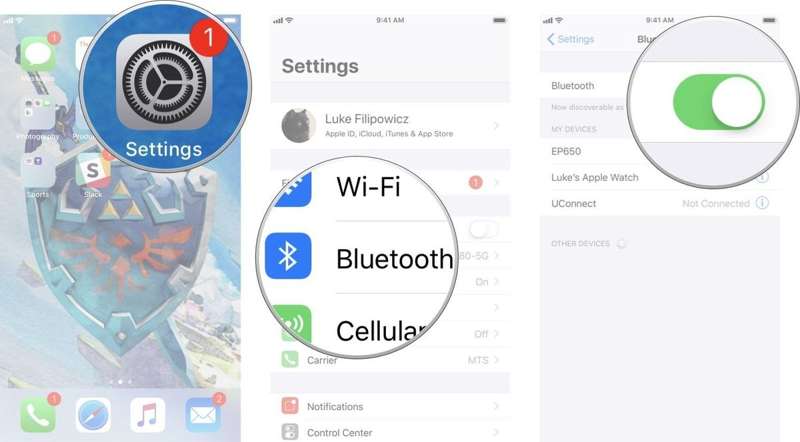
Vaihtoehto 1: Avaa Asetukset app, napauta Wi-Fija kytke se päälle. Valitse sitten Bluetooth:, ja kytke se päälle.
Vaihtoehto 2: Siirry osoitteeseen ohjauskeskus, ja napauta Wi-Fi ja Bluetooth: mahdollistamaan ne.
Tarkista sitten, oletko korjannut AirDropin epäonnistumisen.
Huomautus: Muista poistaa käytöstä Henkilökohtainen hotspot.
Korjaus 3: Tarkista AirDrop-asetukset
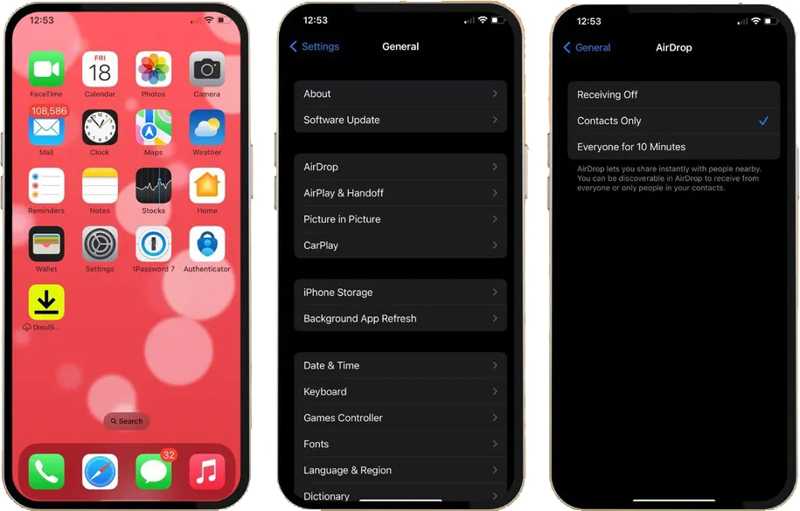
Vaihe 1. Suorita Asetukset App.
Vaihe 2. Mene general, ja valitse pudottaa lentokoneesta.
Vaihe 3. Valita Kaikki 10 minuuttia.
Huomautus: Jos valitset Vain yhteystiedot, on monimutkaista tarkistaa kuka tuntee kenet. Voit myös säätää AirDropin asetuksia kohdassa ohjauskeskus.
Korjaus 4: Pakota iPhonen uudelleenkäynnistys
IPhone 6 -laitteille ja aikaisemmille
Pidä alhaalla Koti + voima -painiketta, kunnes Apple-logo ponnahtaa esiin.
IPhone 7 / 7 Plus -puhelimelle
Pidä alhaalla Sivu + Äänenvoimakkuuden vähennys painikkeita yhdessä.
Kun näet Apple-logon, päästä painikkeista irti.
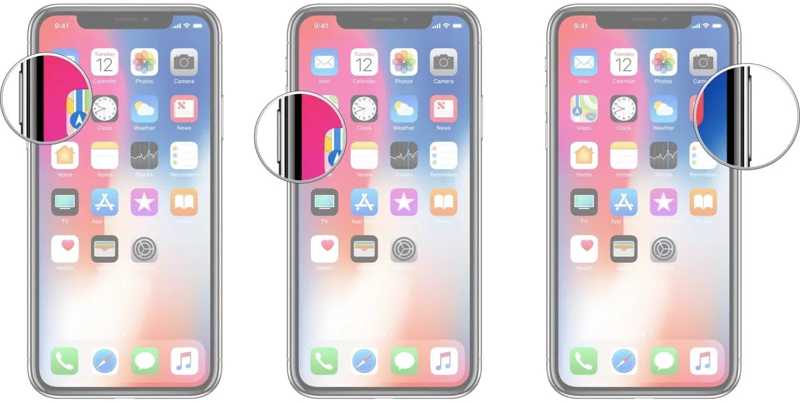
iPhone 8:lle ja uudemmille
Napsauta nopeasti ja vapauta Volume Up painiketta.
Tee sama asia asialle Volume Down painiketta.
Paina pitkään Puoli -painiketta, kunnes Apple-logo tulee näkyviin.
Laajennettu lukeminen
Aseta kappale soittoääneksi iPhonessa kolmella lähestymistavalla
7 tapaa siirtää valokuvia iPhonesta ulkoiselle kiintolevylle
Korjaus 5: Palauta verkkoasetukset
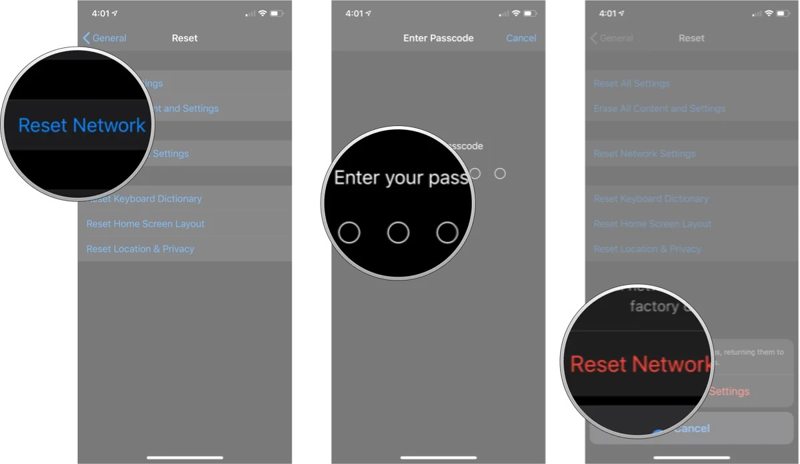
Vaihe 1. Mene general oman Asetukset App.
Vaihe 2. Valita Siirrä tai nollaa iPhone, ja napauta asettaa uudelleen.
Vaihe 3. Poimia Nollaa verkkoasetukset.
Vaihe 4. Syötä iPhone-salasanasi ja napauta Nollaa verkkoasetukset.
Vaihe 5. Kun se on valmis, AirDrop ei jatka epäonnistumista.
Korjaus 6: Kokonaisvaltainen ratkaisu
Apeaksoft iOS System Recovery on kokonaisvaltainen ratkaisu AirDropin vastaamattomuuden korjaamiseen iPhonessa ja iPadissa. Se pystyy automaattisesti tunnistamaan laitteen ohjelmisto-ongelmat ja ratkaisemaan ne nopeasti.
Yhden luukun ratkaisu AirDropin toimimattomuuden korjaamiseen iPadissa ja iPhonessa
- Korjaa ohjelmistohäiriöt, jotka johtavat siihen, että AirDrop ei toimi.
- Skannaa iPhone tai iPad ja löydä ohjelmistovirheet.
- Saatavilla monenlaisiin ohjelmistohäiriöihin.
- 4. Tukee iOS:n ja iPadOS:n uusimpia versioita ja auttaa sinua päivitä iOS.
Suojattu lataus
Suojattu lataus

Kuinka korjata AirDrop ei toimi iPhonessasi
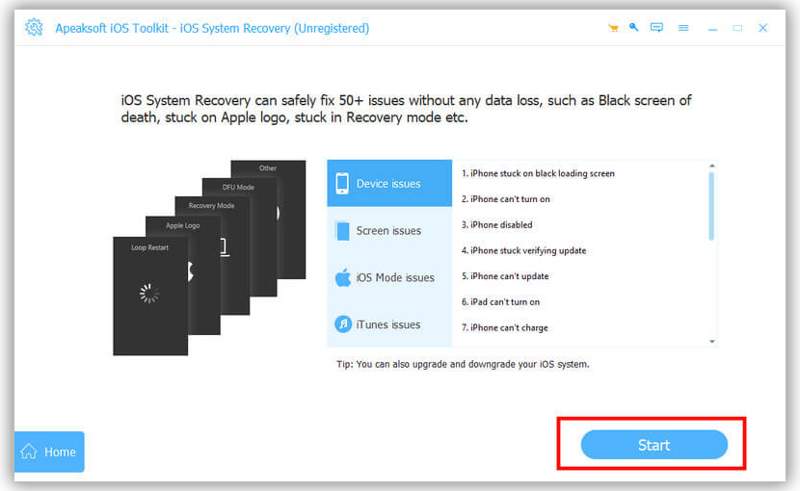
Vaihe 1. Linkitä laitteeseesi
Liitä iPhone tai iPad tietokoneeseen Lightning-kaapelilla. Suorita paras iOS-korjausohjelmisto asennettuasi sen tietokoneellesi. Napsauta Aloita -painiketta, kun laite on havaittu.
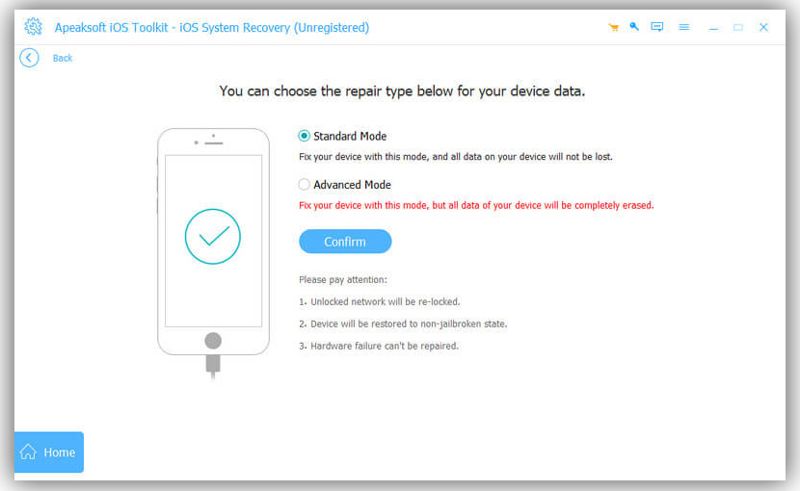
Vaihe 2. Valitse tila
Kun iPhone on skannattu, napsauta Ilmainen pikakorjaus linkkiä kokeillaksesi ilmaista tilaa. Jos se ei ole käytettävissä, napsauta Korjata -painiketta. Valitse sitten Vakio-tila or Edistynyt tilaja jatka painamalla Vahvista.
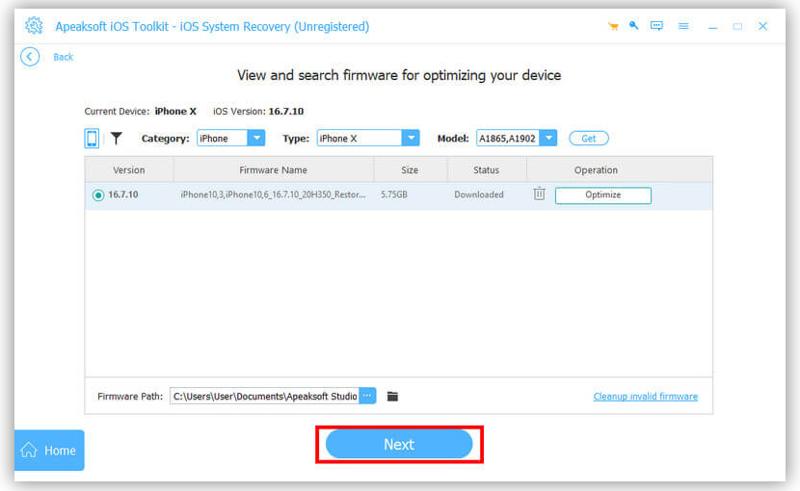
Vaihe 3. Korjaa AirDrop ei vastaa
Tarkista seuraavaksi iPhonesi tiedot. Etsi oikea iOS-versio ja napsauta Lataa -painiketta ladataksesi laiteohjelmiston. Jos sinulla on laiteohjelmistotiedosto, tuo se kiintolevyltäsi. Kun lataus on valmis, ohjelmisto alkaa korjata AirDropin vastaamattomuutta.
Osa 3: Miten AirDrop ei toimi Macissa
Jos AirDrop ei toimi MacBookissa, sinulla on useita ratkaisuja virheen poistamiseksi. Listaamme alla todistetut ratkaisut. Voit suorittaa ne yksi kerrallaan käyttääksesi AirDropia tietojen lähettämiseen tai vastaanottamiseen Macilla.
Korjaus 1: Tarkista yhteensopivuus
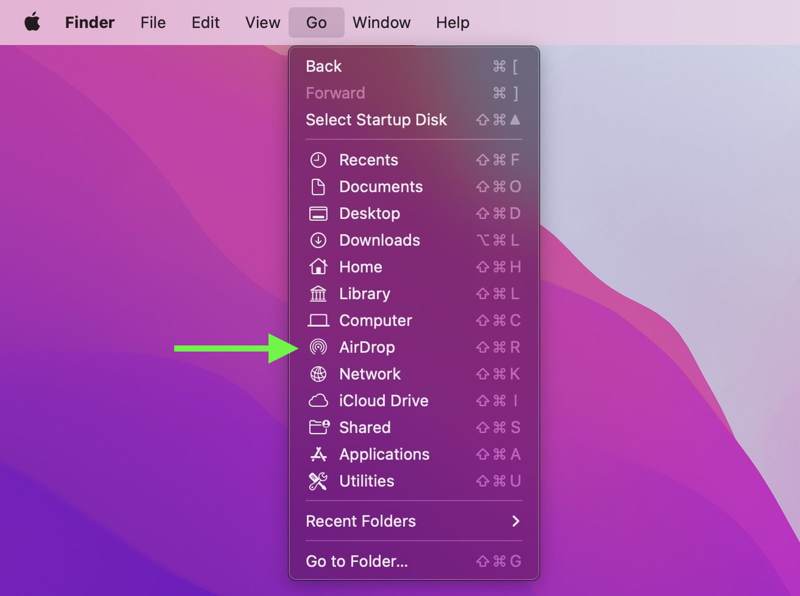
Kaikki vuonna 2012 ja myöhemmin julkaistut Mac-tietokoneet ja kannettavat tukevat AirDropia. Lisäksi koneesi on oltava Mac OS X Yosemite tai uudempi. Jos et ole varma, suorita löytäjä app from the Telakka, Ja napsauta Go valikko yläreunassa olevassa valintanauhassa. Jos löydät pudottaa lentokoneesta listalla, se tarkoittaa, että koneesi on yhteensopiva sen kanssa.
Korjaus 2: Ota Bluetooth ja Wi-Fi käyttöön
Jos AirDrop iPhonesta MacBookiin ei toimi, sinun on tarkistettava langattomat yhteydet koneesi Ohjauskeskuksessa. Varmista myös, että laitteet ovat alle 30 metrin päässä toisistaan.
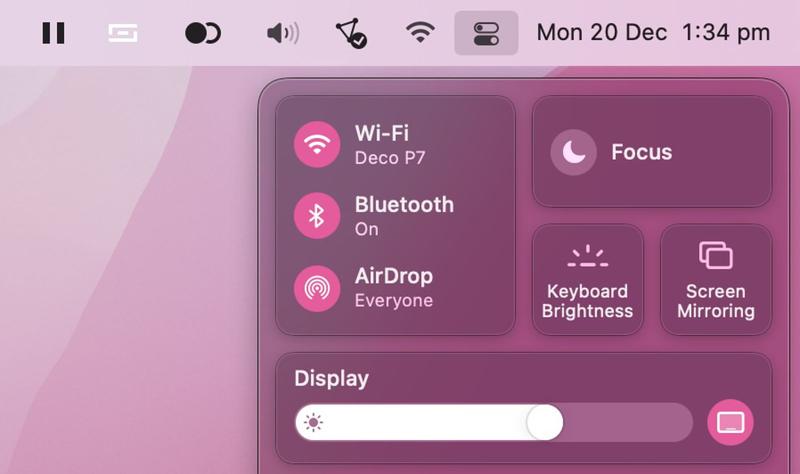
Vaihe 1. Valitse ohjauskeskus -painiketta ylävalikkopalkin oikealla puolella.
Vaihe 2. Napsauta sitten yhteysruutua.
Vaihe 3. Kytke kytkimet päälle Wi-Fi ja Bluetooth:.
Huomautus: Jos Wi-Fi ja Bluetooth ovat käytössä, sinun on kytkettävä ne pois päältä ja sitten takaisin päälle.
Korjaus 3: Säädä AirDrop-asetuksia
Jos AirDrop ei löydä ketään Macillasi, voit muuttaa AirDropin asetuksia virheen poistamiseksi. Voit käyttää AirDropin asetuksia nopeasti Ohjauskeskuksessa tai säätää niitä Finder-sovelluksessa.
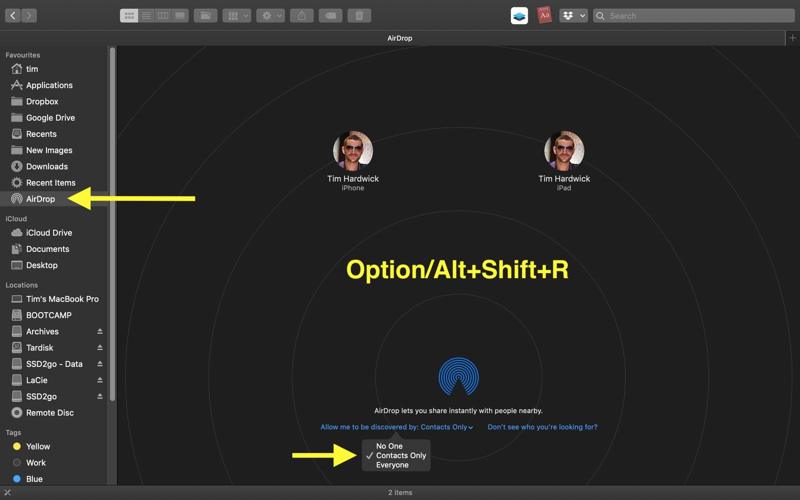
Vaihe 1. Avaa löytäjä sovellus omaltasi Telakka.
Vaihe 2. Napauta pudottaa lentokoneesta sivupalkissa.
Vinkki: Jos AirDropia ei ole sivupalkissa, paina Komento + Vaihto + R yhteen.
Vaihe 3. Napauta Salli minun löytyä Ja valitse jokainen.
Korjaus 4: Käynnistä Mac uudelleen
Toinen ratkaisu AirDropin jakamisvaikeuksien korjaamiseen Macilla on koneen pakotettu uudelleenkäynnistys. Se voi poistaa järjestelmän välimuistit ja roskatiedostot sekä sulkea kaikki taustalla olevat sovellukset. Se ei poista tietojasi tai tiedostojasi.
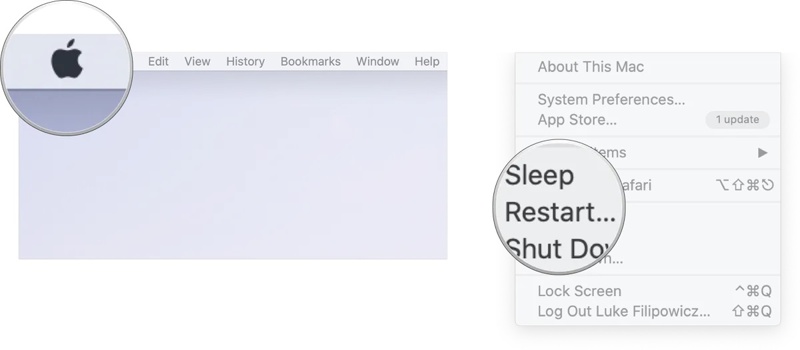
Vaihe 1. Valitse omena valikosta.
Vaihe 2. Valita Sulkea listalta..
Vaihe 3. Muutaman minuutin kuluttua paina pitkään teho -painiketta, kunnes Mac käynnistyy.
Vaihe 4. Kokeile sitten AirDropia uudelleen.
Yhteenveto
Tässä artikkelissa selitettiin, mitä voit tehdä, jos AirDrop epäonnistui iPhonella, iPadilla tai Macilla. Ensinnäkin voit oppia, miksi tämä ongelma ilmenee. Mikä tärkeintä, jaoimme varmennetut ratkaisut tämän ongelman ratkaisemiseksi joko iOS-laitteella tai Mac-tietokoneella. Apeaksoft iOS System Recovery on kokonaisvaltainen ratkaisu iPhone- ja iPad-käyttäjille.
Aiheeseen liittyvät artikkelit
Eikö iPhonesi yhtäkkiä pysty toistamaan videoita? Älä panikoi, tässä voit vianmäärittää ongelman ja palauttaa sujuvan toiston nopeasti.
Jos iPhonen aktivoinnin yhteydessä lukee "Aktivoiminen ei onnistu", korjaa ongelma ja aktivoi laitteesi nopeasti noudattamalla ratkaisujamme.
Jos iPhonen aktivoinnin yhteydessä lukee "Aktivoiminen ei onnistu", korjaa ongelma ja aktivoi laitteesi nopeasti noudattamalla ratkaisujamme.
Kohtaako iPhone-virheen 4013? Opi tässä artikkelissa vaiheittaiset korjaukset, mukaan lukien palautustila, iTunes-päivitys tai turvallinen yhden napsautuksen korjaus menettämättä tietoja



