


Mitä tehdä, jos kasvotunnus ja salasana puuttuvat asetuksista

Apple esitteli Face ID:n ja lukitusnäytön salasanan suojatakseen tietojasi iPhoneissa. Turvallisuussyistä voit käyttää laitettasi vasta, kun olet skannannut kasvosi tai syöttänyt salasanasi. Kun olet hankkinut yhteensopivan iPhonen, voit ottaa Face ID:n ja salasanan käyttöön ja vaihtaa ne. Vaihtoehto ei kuitenkaan välttämättä ole käytettävissä tai se puuttuu asetuksista. Tässä artikkelissa selitetään, mitä tehdä, jos Kasvotunnus ja salasana -vaihtoehto puuttuu asetuksista.
SIVUN SISÄLTÖ:
Osa 1: Mitä kasvotunnus ja salasana puuttuvat tarkoittavat
Yleensä Face ID ja salasana -vaihtoehto löytyy iPhonen Asetukset-sovelluksesta, joka on aivan Siri ja haku -kohdan alapuolella. Vaihtoehto kuitenkin katoaa tai piilotetaan. Yleisesti ottaen Apple ei siirrä tai muuta Face ID ja salasana -vaihtoehtoa.
Tämä ongelma ilmenee yleensä, kun vahingossa tai tahallaan otat käyttöön Näyttöajan rajoitukset. Lisäksi ohjelmistohäiriöt voivat johtaa ongelmaan. Joka tapauksessa tämän ongelman aiheuttavat virheelliset asetukset ja ohjelmistovirheet.
Osa 2: Mitä tehdä, jos kasvotunnus ja salasana puuttuvat
Ratkaisu 1: Salli salasanan muutokset
Kuten aiemmin mainittiin, kasvojentunnistus ja salasana -vaihtoehto puuttuu iPhonen asetuksista rajoitusten vuoksi. Voit korjata tämän ongelman ja palauttaa vaihtoehdon ottamalla käyttöön salasanan vaihdon.
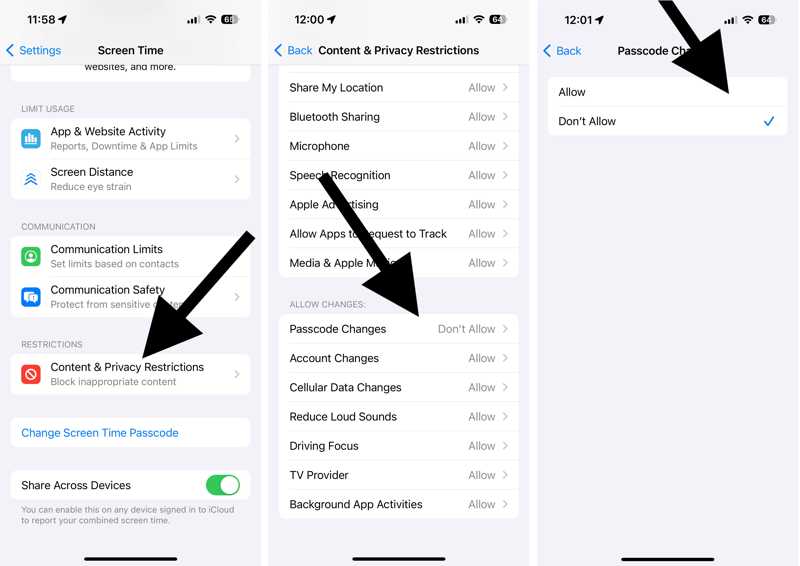
Vaihe 1. Avaa Asetukset app iPhone-laitteellasi.
Vaihe 2. Mene Näytön aika ja syötä Ruutuajan salasanasi.
Vinkki: Jos unohdit Ruutuajan salasanasi, sinun on ensin nollattava se Apple ID -salasanallasi.
Vaihe 3. Valita Sisältöä ja yksityisyyttä koskevat rajoitukset.
Vaihe 4. Etsi SALLITUT MUUTOKSET ja napauta Pääsykoodin muutokset.
Vaihe 5. Varmista, että tämä on asetettu arvoon allow.
Ratkaisu 2: Poista rajoitukset käytöstä
Toinen tapa palauttaa puuttuva kasvotunnus ja salasana on poistaa rajoitukset kokonaan käytöstä laitteellasi. Tämä vaatii Näyttöajan salasanan. Lisäksi se poistaa käytöstä kaikki rajoitukset.
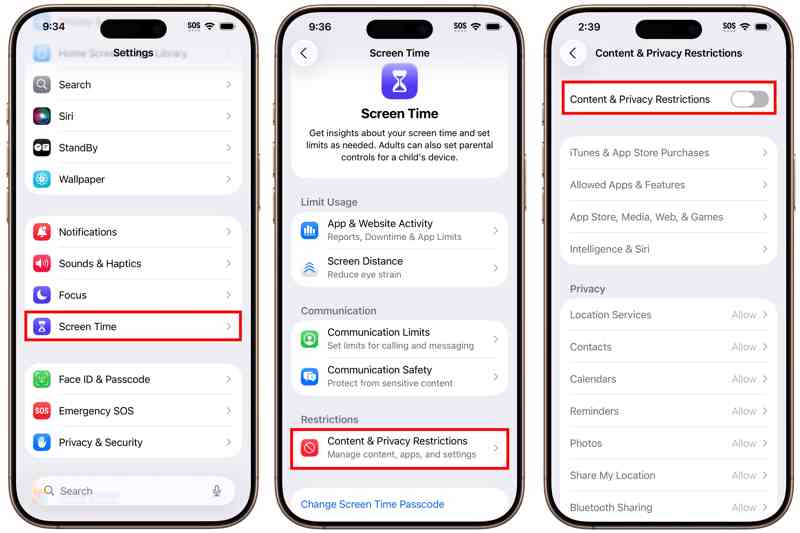
Vaihe 1. Mene Näytön aika oman Asetukset App.
Vaihe 2. Syötä Ruutuajan salasanasi.
Vaihe 3. Valitse Sisältöä ja yksityisyyttä koskevat rajoitukset vaihtoehto.
Vaihe 4. Seuraavaksi kytke pois päältä Sisältöä ja yksityisyyttä koskevat rajoitukset.
Ratkaisu 3: Käynnistä iPhone uudelleen
Perusvianmääritysmenetelmänä iPhonen uudelleenkäynnistäminen voi korjata monia ohjelmistohäiriöitä, kuten puuttuvia kasvotunnistus- ja salasana-asetuksia. Tämä ratkaisu sulkee kaikki taustalla toimivat sovellukset, mukaan lukien Asetukset-sovelluksen.
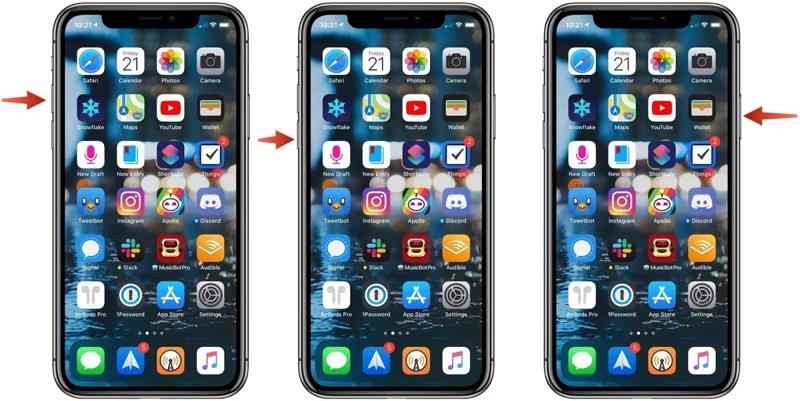
Vaihe 1. Paina ja pidä pohjassa yhtä tilavuus painikkeet + Puoli -painiketta, kunnes virrankatkaisunäyttö tulee näkyviin.
Vaihe 2. Sammuta iPhone siirtämällä liukusäädintä.
Vaihe 3. Muutaman minuutin kuluttua pidä painiketta painettuna Puoli -painiketta, kunnes näet Apple-logon.
Vaihe 4. Avaa seuraavaksi Asetukset-sovellus ja tarkista, tuleeko vaihtoehto uudelleen näkyviin.
Ratkaisu 4: Nollaa kaikki asetukset
Jos Asetukset-sovelluksesta puuttuu Kasvotunnus ja salasana -vaihtoehto, voit nollata sen. Palauta kaikki asetukset -toiminto palauttaa kaikki asetukset tehdasasetuksiin ja palauttaa Kasvotunnus- ja salasana-asetukset.
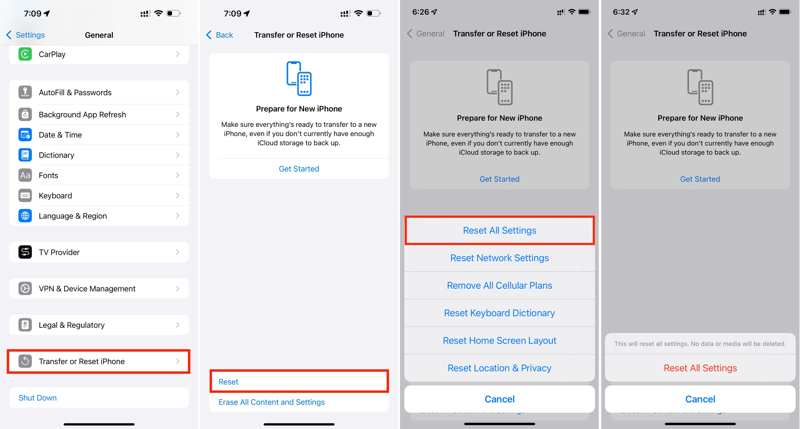
Vaihe 1. Suorita Asetukset sovellusta kotisivulta.
Vaihe 2. Mene general, Siirrä tai nollaa iPhoneja asettaa uudelleen.
Vaihe 3. Valita Nollaa kaikki asetukset.
Vaihe 4. Syötä iPhone-salasanasi.
Vaihe 5. Napauta seuraavaksi Nollaa kaikki asetukset vahvista se.
Vaihe 6. Kun se on valmis, palaa takaisin Asetukset sovellus ja tarkista, tuleeko Kasvotunnus ja salasana -vaihtoehto näkyviin.
Kirjallisuutta
Osa 3: Yhden luukun ratkaisu kasvotunnuksen ja salasanan puuttumisen korjaamiseen
Kun olet suorittanut yllä olevat yleiset ratkaisut, puuttuvan kasvotunnuksen ja salasanan pitäisi olla takaisin Asetukset-sovelluksessasi. Jos ei, tarvitset tehokkaan iOS-lukituksen avaustyökalun, kuten Apeaksoft iFoneKit iOS:n lukituksen avaajaSe pystyy poistamaan toimintahäiriöisen kasvotunnistuksen ja salasanan.

Ladannut yli 1,000,000 Käyttäjät
- Poista Face ID ja salasana iPhonestasi.
- Helppokäyttöinen ja prosessi onnistuu kolmessa vaiheessa.
- Älä vaadi iPhone-salasanasi tai Apple ID -salasanasi.
- Tukee iOS:n ja iPadOS:n uusimpia versioita.
Suojattu lataus
Suojattu lataus

Kuinka korjata kasvotunnus ja salasana puuttuvat iPhonestasi
Vaihe 1. Asenna iFoneKit
Suorita iPhonen lukituksen avausohjelmisto asennettuasi sen tietokoneellesi. macOS 10.7:lle ja uudemmille on olemassa toinen versio. Valitse Avaa iOS-näytön lukitus tila jatkaaksesi.

Vaihe 2. Linkitä iPhoneesi
Yhdistä iPhone tietokoneeseesi Lightning-kaapelilla. Kun ohjelmisto tunnistaa laitteesi, se lukee ja lataa laitetietosi. Napsauta Aloita nyt -painike ladata laiteohjelmiston.

Vaihe 3. Poista kasvotunnus ja salasana
Napsauta lataamisen jälkeen OK -painiketta vahvistusvalintaikkunassa. Paina Vahvista uudelleen -painiketta laiteohjelmiston tarkistamiseksi. Sitten ohjelmisto alkaa poistaa kasvotunnustasi ja salasanaasi.

Yhteenveto
Nyt sinun pitäisi ymmärtää, mitä tehdä, jos Kasvotunnistuksen ja salasanan asetukset puuttuvatVoit ratkaista ongelman ja palauttaa tämän asetuksen Asetukset-sovelluksessa noudattamalla ratkaisujamme. Apeaksoft iFoneKit iOS:n lukituksen avaaja pystyy poistamaan kasvotunnuksesi ja salasanasi iOS-laitteestasi.
 Apeaksoft iFoneKit
 Avaa kaikentyyppiset iOS-salasanat iPhonesta, iPadista ja iPodista.
Suojattu lataus
Suojattu lataus
Aiheeseen liittyvät artikkelit




