

Korjaa se, kun iPadin sovellukset kaatuvat jatkuvasti: Tuki iPadOS 26:lle

Mikään ei ole niin ärsyttävää kuin olla keskellä keskittynyttä työsession tai rentouttavan elokuvaillan, kun näyttö jähmettyy ja palaa takaisin aloitusnäyttöön. Jos huomaat, että iPadin sovellukset kaatuvat jatkuvastiEt todellakaan ole yksin. Käytitpä sitten uusinta iPad Prota tai vanhempaa mallia, ohjelmiston vakautta ei voida koskaan täysin taata.
Tässä oppaassa tutkimme iPadin sovellusten kaatumisten perimmäisiä syitä, tarkastelemme erityisesti yleisiä syitä, kuten Facebook-sovelluksen kaatumista iPadilla, ja tarjoamme kattavan etenemissuunnitelman laitteen palauttamiseksi huippukuntoon.
SIVUN SISÄLTÖ:
Osa 1: Miksi iPad-sovellukset kaatuvat jatkuvasti
Kun sovellus kaatuu, iPadin käyttäjät usein luulevat sen olevan laitteistovika. Todellisuudessa useimmat kaatumiset liittyvät ohjelmistoon. Ne voidaan yleensä jakaa kolmeen luokkaan:
Muistin hallintaongelmat: iPadin RAM-muisti (Random Access Memory) on ylikuormittunut.
Ohjelmistoristiriidat: Vanhentunut iPadOS-versio kamppailee modernin sovelluksen kanssa.
Vioittuneet tiedot: Bugattu asennustiedosto, joka estää sovelluksen käynnistymisen.
Jos huomaat, että sovellukset kaatavat jatkuvasti iPad miniä tai erityisesti vanhempia iPad-malleja, ongelmana on usein käytettävissä olevan RAM-muistin puute verrattuna uudempien, raskaampien sovellusten vaatimuksiin.
Osa 2: 10 tapaa korjata se, kun sovellus kaatuu iPadissa
Tapa 1: Pakota iPadin uudelleenkäynnistys
Yksinkertainen uudelleenkäynnistys voi tyhjentää väliaikaisen välimuistin, joka saattaa aiheuttaa kaikkien sovellusten kaatumisen iPadissa.
iPadeille, joissa ei ole kotinäppäintä:
Paina ja vapauta nopeasti Volume Up -painiketta, sitten Volume Down -painiketta. Paina lopuksi ja pidä painettuna ylin -painiketta, kunnes Apple-logo tulee näkyviin.
iPadeille, joissa on kotinäppäin:
Pidä Etusivu ja ylin -painikkeita samanaikaisesti, kunnes näet logon.

Tapa 2: Päivitä häiriölliset sovellukset
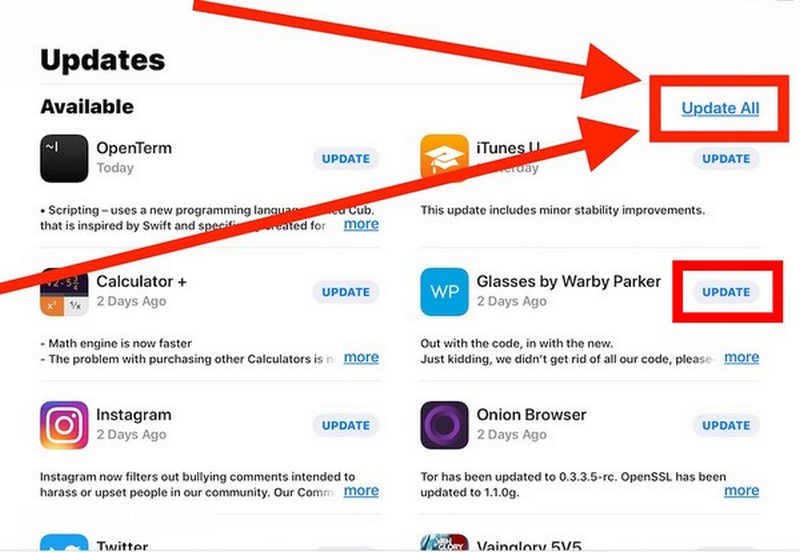
Jos iPad-sovelluksesi kaatuvat jatkuvasti, se voi johtua siitä, että kehittäjät ovat julkaisseet korjauspäivityksen, jota et ole vielä asentanut.
Avaa App Store, napauta profiiliasi ja valitse Päivitä kaikki tai päivittää tiettyjä sovelluksia, jotka kaatuvat jatkuvasti iPadillasi.
Tapa 3: Tyhjennä sovellusvälimuisti
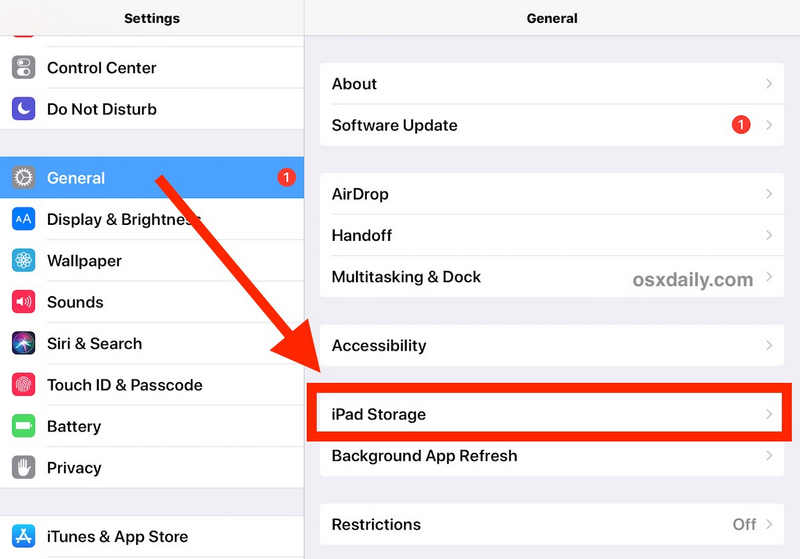
Monet käyttäjät kohtaavat Facebook-sovelluksen kaatumisen iPadilla. Tämä johtuu usein sen valtavasta välimuistista tai taustalla tapahtuvista päivityksistä.
Vaihe 1. Avaa Asetukset sovellus ja napauta general painiketta. valita iPad Varastointi.
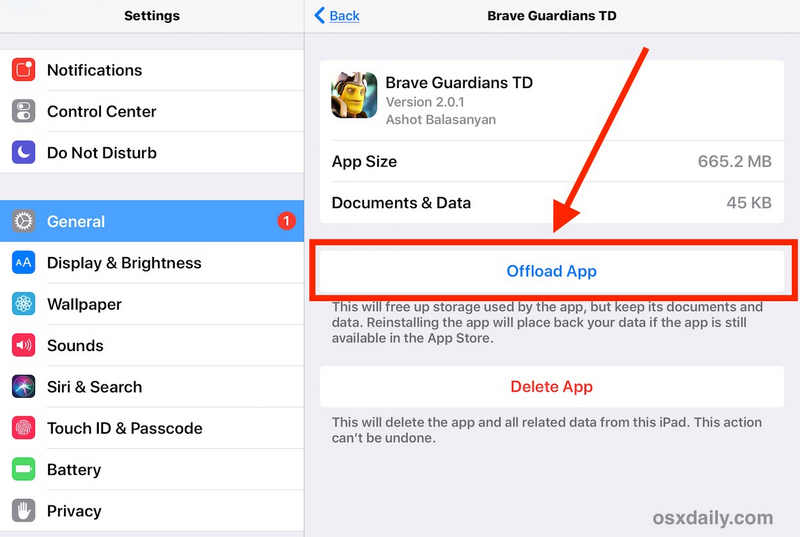
Vaihe 2. Valitse iPadissasi kaatuva sovellus ja napauta sitten Offload-sovellus painiketta.
Tapa 4: Poista taustasovelluksen päivitys käytöstä
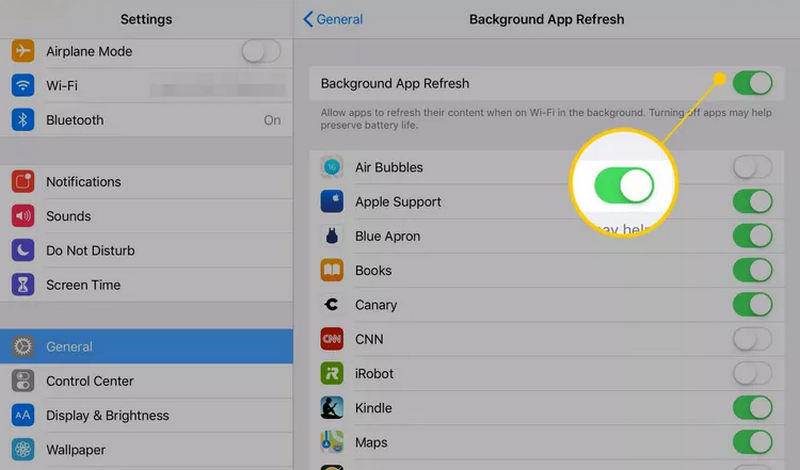
Vaihe 1. Mene Asetukset ja napauta general painiketta. valita Sovelluksen päivitys taustalla.
Vaihe 2. Siirry asetuksiin ja napauta Yleiset-painiketta. Valitse Taustalla tapahtuva sovelluksen päivitys.
Menetelmä 5: Apeaksoft iOS -järjestelmän palautuksen käyttö
Jos et näe vain yhden sovelluksen kaatuvan, vaan kaikkien iPad-sovellusten kaatuvan, ongelma on todennäköisesti iPadOS-käyttöjärjestelmässäsi. Tässä tapauksessa Apeaksoft iOS System Recovery voi auttaa sinua korjaamaan helposti kaikki järjestelmävirheet ja -ongelmat. Se voi auttaa sinua korjaamaan iPadillasi jatkuvasti kaatuvia sovelluksia tai muita järjestelmäongelmia, kuten näyttöongelmia, imeytymisvirheitä, latauslogon ja paljon muuta.
Vaihe 1. Lataa, asenna ja käynnistä Apeaksoft iOS System Recovery Windows- tai Mac-tietokoneessa.
Suojattu lataus
Suojattu lataus
Vaihe 2. valita Järjestelmän korjaus. Liitä iPad tietokoneeseen. Napsauta sitten Aloita painiketta.

Vaihe 3. Napsauta Ilmainen pikakorjaus -painiketta yrittääksesi ratkaista sovellusten kaatumisia iPadillasi. Jos se ei auta, napsauta Korjata painiketta jatkaaksesi.

Vaihe 4. Sitten voit valita kahdesta tilasta:
Normaali tila: Ratkaise iPadin järjestelmäongelmia säilyttäen kaikki tiedot.
Edistynyt tila: Korjaa kaikki iPadin järjestelmäongelmat perusteellisesti. Myös iPadisi tehdasasetusten palautus.
Tee päätöksesi ja napsauta Vahvistaa painiketta jatkaaksesi.

Vaihe 5. Tässä voit valita haluamasi iPadOS-version, olipa kyseessä sitten iPadOS:n alentaminen tai päivittäminen. Napsauta sitten seuraava -painike kaikkien iPadin kaatuvien sovellusten korjaamiseksi.

Kirjallisuutta
Tapa 6: Tarkista käytettävissä oleva tallennustila
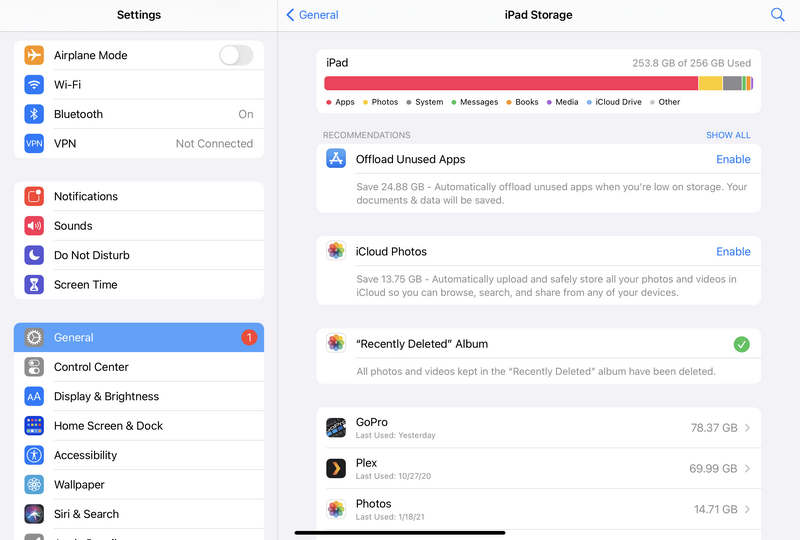
iPadin tai iPhonen tallennuskapasiteetista on yleensä oltava vähintään 10–15 %, jotta se toimisi sovellusten tyhjänä alustana. Jos tallennustila on 99 % täynnä, iPad-sovellukset kaatuvat jatkuvasti, koska järjestelmässä ei ole tilaa tallentaa väliaikaisia tietoja sovelluksen suorittamisen aikana.
Avaa Asetukset sovellus iPadillasi ja napauta general -painiketta. Valitse sitten iPad Varastointi tarkistaaksesi tallennustilan nollauksen. Jos käytettävissä oleva tallennustila on melko rajallinen, sinun on poistettava tarpeettomia sovelluksia tai tuhottava joitakin tiedostoja.
Menetelmä 7: Laitteistorajoitukset
Vanhemmissa malleissa, erityisesti iPad Mini 4:ssä tai varhaisissa Pro-malleissa, on rajoitetusti RAM-muistia. Jos sovellukset kaatuvat jatkuvasti iPad minissä, laitteistosi kapasiteetti on todennäköisesti rajallinen.
Siinä tapauksessa sinun on parempi rajoittaa moniajoa. Älkäämme esimerkiksi käyttäkö Split View'ta, jos iPadilla on käynnissä raskaita sovelluksia, kuten Lightroom tai Procreate.

Osa 3: Usein kysytyt kysymykset iPad-sovellusten kaatumisesta
Onko iPadin välimuistin tyhjentäminen hyvä idea?
Kyllä, iPadin välimuistin tyhjentäminen on hyvä idea, mutta vain jos ongelmia todella ilmenee. Toisin kuin Windows-tietokone tai Android-laite, iPadOS on suunniteltu hallitsemaan omia väliaikaisia tiedostojaan tehokkaasti. Manuaalinen tyhjennys on kuitenkin tarpeen, kun tallennustila loppuu tai tietyt sovellukset alkavat kaatua.
Mitä merkkejä iPadin kulumisesta on?
Nopea akun tyhjeneminen, selittämättömät sovellusten kaatumiset, jatkuva viive, haamunäyttö ja paljon muuta. Nämä merkit viittaavat siihen, että iPadisi on kulunut loppuun.
Mikä on iPadin keskimääräinen käyttöikä?
iPadin keskimääräinen käyttöikä on noin 5–7 vuotta. Mitä kauemmin käytät iPadiasi, sitä huonompi käyttökokemus on.
Yhteenveto
iPad on suunniteltu saumattomaksi ja intuitiiviseksi työkaluksi. Kun iPad-sovellukset kaatuvat jatkuvasti, se rikkoo tuon taian. Noudattamalla korjausten hierarkiaa – alkaen yksinkertaisesta uudelleenkäynnistyksestä, siirtymällä sovelluskohtaisiin päivityksiin, kuten Facebook-sovelluksen kaatumisen korjaukseen iPadilla, ja lopettamalla koko järjestelmän tallennustilan hallintaan, voit lähes aina ratkaista ongelman ilman Genius-työkalun käyttöä. Apeaksoft iOS System Recovery on myös paras ratkaisu kaikkiin iPadisi kaatuileviin sovelluksiin. Se voi korjata kaikki järjestelmä- ja ohjelmistovirheet, joten myös sovellusten häiriöt korjataan.
Aiheeseen liittyvät artikkelit
Jos iPadisi ei käynnisty ja näyttö jumiutuu, älä panikoi! Voit korjata ongelman nopeasti seuraamalla varmennettuja ratkaisujamme.
Tämä kattava artikkeli kertoo, miksi iPhone ei lataudu ja miten korjata tämä ongelma puhelimellasi menettämättä tietoja.
Korjataksesi Apple-logoon jumittuneen iPhonen, voit lukea konkreettisen oppaamme ja seurata ratkaisujamme käyttääksesi laitettasi uudelleen.
Tässä on seitsemän tehokasta ratkaisua, jotka auttavat sinua korjaamaan hitaasti toimivan iPhonen ja parantamaan puhelimesi suorituskykyä nopeasti.



