


Nopeita tapoja korjata iPhonen "Tietojen palautusyritys" ilman tietojen menetystä

Keskeiset ostokset
Jos iPhonessasi lukee "Yritetään tietojen palautusta", se tarkoittaa, että järjestelmä epäonnistui iOS-päivityksen tai käynnistyksen aikana ja yrittää korjata itseään. Useimmissa tapauksissa tietosi ovat edelleen turvassa eikä niitä poisteta.
- Nopea toiminta ensin: Pidä iPhone ladattuna ja odota kärsivällisesti. Pakota uudelleenkäynnistys, jos näyttö on jumissa liian kauan. Tämä menetelmä ei poista tietojasi.
- Käytä iTunes-päivitystä: Yhdistä laite iTunesiin (tai Finderiin Macilla) ja valitse Päivitykset sijasta Palauttaa korjaamaan järjestelmän tarvittaessa.
- Yhden napsautuksen korjaustyökalu: Omistettu iOS-korjaustyökalu voi korjata "Tietojen palautusyritys" -ongelman ilman tietojen menetystä ja palauttaa iPhonesi normaaliksi nopeasti.
"iPhoneni juuttui "Tiedojen palautusyritys"-silmukkanäyttöön iOS:ää päivitettäessä. Miten korjata tämä ongelma?"
On yleistä nähdä ilmoitus "Yritetään tietojen palautusta" iOS-päivityksen aikana. Älä huoli, sillä se tarkoittaa, että järjestelmä yrittää korjata itseään. Useimmissa tapauksissa tietosi ovat edelleen turvassa eikä niitä poisteta.
Tämä ongelma ilmenee yleensä, kun päivitys keskeytyy, tallennustila on täynnä tai järjestelmästä tulee epävakaa jailbreakin jälkeen. Tässä oppaassa käymme läpi... iPhone yrittää palauttaa tietoja merkitys ja keskustele siitä, miten päästä eroon iPhonen tietojen palautusyrityssilmukasta vaivattomasti.
SIVUN SISÄLTÖ:
- Osa 1: Miksi iPhone sanoo yrittävänsä tietojen palautusta
- Osa 2: [Välitön korjaus] Odota ja pakota uudelleenkäynnistys
- Osa 3: Korjaa iPhonen tietojen palautusyrityssilmukka iTunes-päivityksen avulla
- Osa 4: Yhden napsautuksen työkalu iPhonen tietojen palautusyrityksen turvalliseen korjaamiseen
- Osa 5: Viimeinen keino: Palauta iPhone iCloudin kautta (tietojen menetys)
- Osa 6: Mitä tapahtuu, kun tietojen palautusyritys on valmis
- Osa 7: Mitä tehdä, jos tietojen palautus epäonnistuu
Osa 1: Miksi iPhone sanoo yrittävänsä tietojen palautusta
Mitä tarkoittaa, että iPhonessa yritetään tietojen palautusta? Se tarkoittaa, että iPhone juuttuu jumiin, ei käynnistä tai suorita iOS-päivitystä loppuun ja yrittää nyt korjata järjestelmää automaattisesti säilyttäen samalla tietosi. Mahdollisia syitä virheen esiintymiseen iPhonessa ovat:
- Väärät toimenpiteet ohjelmistoa päivitettäessä PC- tai Mac-tietokoneella, kuten puhelimen irrottaminen päivityksen aikana, sähkökatkos, ohjelmistohäiriöt jne.
- Päivitä iPhone tai iPad uusimpaan iOS-versioon OTA:n tai iTunesin kautta.
- Riittämätön tallennustila iOS:ää päivitettäessä.
- Päivitä iOS jailbreakin jälkeen.
- Päivitä iOS 26/27 Beta -versiosta versioon 18 tai vanhempaan.
- Syötä toistuvasti väärä salasana. Tämä on harvinaista, mutta jotkut käyttäjät ovat kertoneet kohtaavansa "iPhone yrittää palauttaa tietoja" -virheen syötettyään väärän salasanan liian monta kertaa.
Osa 2: [Välitön korjaus] Odota ja pakota uudelleenkäynnistys
Ratkaisu 1: Odota kärsivällisesti
Pidä ensin iPhone ladattuna ja odota kärsivällisesti noin 10–30 minuuttia, koska järjestelmä saattaa olla vielä korjaamassa taustalla.
Jos näyttö on edelleen jumissa yli 30–60 minuuttia, se on epänormaalia. Sinun kannattaa kokeilla pakotettua uudelleenkäynnistystä. Tämä ei useimmissa tapauksissa poista tietojasi ja voi auttaa katkaisemaan palautussilmukan.
Ratkaisu 2: Koti-painikkeen kautta
Jos käytät iPhonea, jossa on Koti-painike, saatat nähdä tekstin "Paina Koti-painiketta palauttaaksesi". Tässä tapauksessa voit yksinkertaisesti painaa Koti-painiketta ja odottaa, että päivitys päättyy automaattisesti, kun iPhonesi jumiutuu tietojen palautusyritykseen ja epäonnistuu. Kun se on valmis, iPhone saattaa palata normaaliin tilaansa. Jos ei, voit suorittaa alla olevat ratkaisut ongelman ratkaisemiseksi.

Ratkaisu 3: Käynnistä iPhone uudelleen
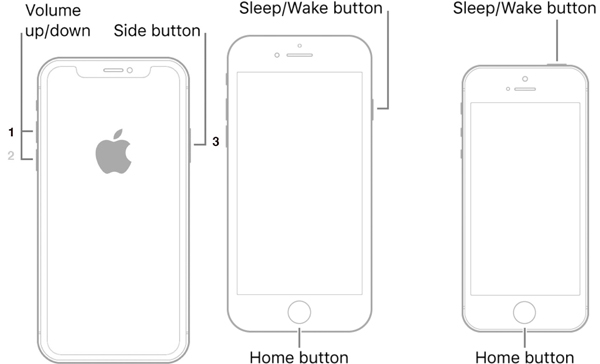
Joskus iPhonesi sanoo jatkuvasti Yritetään tietojen palautusta päivityksen jälkeen. Tämä tarkoittaa, että laitteesi on jumissa silmukassa. Pakotettu uudelleenkäynnistys voi auttaa sinua pääsemään pois iPhonen tietojen palautusta yrittävästä silmukasta ja palauttamaan normaalin näytön. Toimenpide vaihtelee mallista riippuen.
| Laitemallit | Pakota uudelleenkäynnistysmenetelmät |
| iPhone X/XS/XR/8 ja uudemmat | Paina ja vapauta nopeasti Volume Up -painike, tee sama kohtaan Volume Down -painiketta ja pidä painettuna Puoli -painiketta, kunnes näet Apple-logon. |
| iPhone 7 / 7 Plus | Paina pitkään Volume Down + Puoli painikkeita samanaikaisesti, kunnes Apple-logo tulee näkyviin näytölle. |
| iPhone 6s/6 ja vanhemmat | Pidä alhaalla ylin + Etusivu painikkeita samanaikaisesti ja päästä ne sitten irti, kun näet Apple-logon. |
| iPad ilman kotipainiketta | Paina ja vapauta Volume Up -painike, tee sama kohtaan Volume Down -painiketta ja paina syvään teho -painiketta, kunnes iPad käynnistyy uudelleen. |
| iPad kotipainikkeella | Pidä alhaalla teho + Etusivu paina painikkeita yhdessä 10–15 sekunnin ajan ja anna niiden mennä, kun näet Apple-logon. |
Seuraavaksi iPhone käynnistyy uudelleen, kirjoita lukitusnäytön salasana ja tarkista, katoaako tietojen palautusyritysvaroitus.
Osa 3: Korjaa iPhonen tietojen palautusyrityssilmukka iTunes-päivityksen avulla
Jos pakotettu uudelleenkäynnistys ei korjaa ongelmaa, saatat joutua suorittamaan perusteellisemman järjestelmän korjauksen. Voit asettaa iPhonen palautustilaan ja asentaa iOS:n uudelleen tai päivittää sen iTunesin (tai Finderin Macilla) avulla, jos se jumiutuu tietojen palautusyrityksessä päivityksen aikana.
Vaihe 1. Päivitä Mac. Jos käytät iTunesia, asenna uusin versio tietokoneellesi.
Vaihe 2. Liitä iPhone tietokoneeseen Lightning-kaapelilla. Käytä laitteesi mukana tullutta tarraa, jotta vältyt tietojen katoamiselta tai laitteistovaurioilta.
Vaihe 3. Suorita iPhonen pakollinen uudelleenkäynnistys ja pidä painikeyhdistelmää painettuna, kunnes se tulee palautustilan näyttöön.
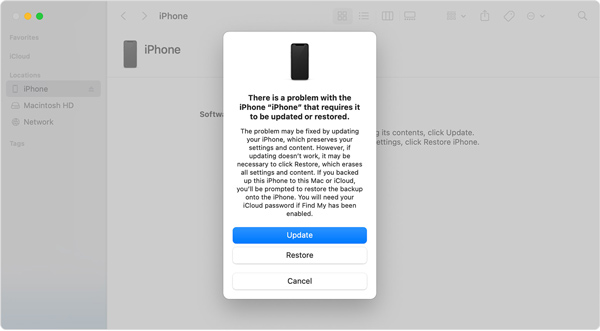
Vaihe 4. Tämän jälkeen Finder-sovellus tai iTunes avautuu automaattisesti. Napsauta Päivitykset -painiketta ja odota prosessin valmistumista. Jos lataus kestää yli 15 minuuttia ja iPhone poistuu palautustilanäytöstä, anna latauksen valmistua ja avaa Finder tai iTunes uudelleen.
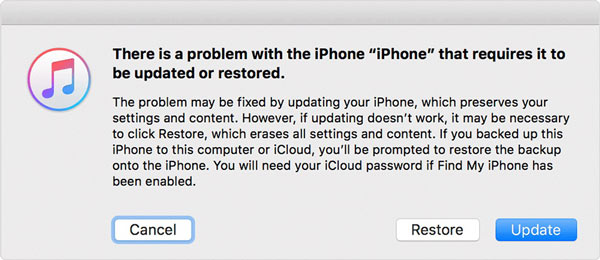
Vaihe 5. Päivityksen jälkeen iPhonen pitäisi käynnistyä uudelleen. Irrota se, niin iPhonen tietojen palautusyritys -näyttö ei välttämättä enää tule näkyviin.
Osa 4: Yhden napsautuksen työkalu iPhonen tietojen palautusyrityksen turvalliseen korjaamiseen
Onko mahdollista korjata iPhonen tietojen palautusyritys menettämättä tietoja, jos kaikki yllä olevat peruskorjaukset epäonnistuvat? Tällä hetkellä saatat tarvita edistyneemmän ratkaisun. Erillinen järjestelmän korjaustyökalu, kuten Apeaksoft iOS System Recovery on suunniteltu korjaamaan iOS-järjestelmäongelmia, kuten iPhonen juuttumista tietojen palautusta/päivitystä/Apple-logoa koskevaan kysymykseen jne.

Ladannut yli 1,000,000 Käyttäjät
- Päästä eroon iPhonen tietojen palautusyrityssilmukasta.
- Suunniteltu korjaamaan järjestelmäongelmat turvallisesti ilman tietojen menetystä useimmissa tapauksissa.
- Varustettu ilmaisella pikakorjaustoiminnolla.
- Täysin yhteensopiva useimpien iPhone- ja iPad-mallien kanssa.
- Tukee uusinta iOS 26/27 Beta -versiota maksimaalisen yhteensopivuuden takaamiseksi.
- Korjaa yli 150 iOS-järjestelmäongelmaa, mukaan lukien jumiutumisvirheet, käynnistyssilmukat ja päivitysvirheet.
Suojattu lataus
Suojattu lataus

Tässä ovat vaiheet päästäksesi eroon iPhonen tietojen palautusyrityssilmukasta:
Vaihe 1. Liitä iPhone
Suorita paras iOS-järjestelmän palautusohjelmisto, kun olet asentanut sen tietokoneellesi. Liitä iPhone samaan tietokoneeseen USB-kaapelilla ja napsauta Aloita -painiketta aloittaaksesi ohjelmistoongelmien havaitsemisen.

Vaihe 2. Aseta iPhone DFU-tilaan
Valitse Kysymys -painiketta ja seuraa ohjeita siirtyäksesi palautustilaan tai DFU-tilaan. Paina sitten Korjata -painiketta, valitse tila ja paina -painiketta Vahvistaa painiketta.

Vaihe 3. Korjaa iPhone yrittää palauttaa tietoja
Valitse iPhonesi tiedot, mukaan lukien luokka, tyyppi, malli ja iOS-versio. Napsauta lopuksi korjaus -painiketta aloittaaksesi vastaavan laiteohjelmiston lataamisen. Tämän jälkeen ohjelmisto suorittaa vianmäärityksen automaattisesti, ja pääset eroon iPhonen tietojen palautusyrityksestä.

Osa 5: Viimeinen keino: Palauta iPhone iCloudin kautta (tietojen menetys)
Toinen ratkaisu iPhonen tai iPadin tietojen palautusyrityssilmukan virheen korjaamiseen on käyttää iCloudia (Etsi iPhoneni/iPadini) laitteen etätyhjentämiseen ja palauttamiseen. Tämä menetelmä poistaa kuitenkin kaikki iPhonen tiedot ja asetukset kokonaan, joten sitä tulisi käyttää vain viimeisenä keinona. Se edellyttää myös, että Etsi iPhoneni on käytössä ja laitteesi on tällä hetkellä verkossa.
Vaihe 1. Siirry iCloud-sivustolle selaimessa, kirjaudu sisään tilillesi ja valitse Etsi iPhone or Etsi iPad.
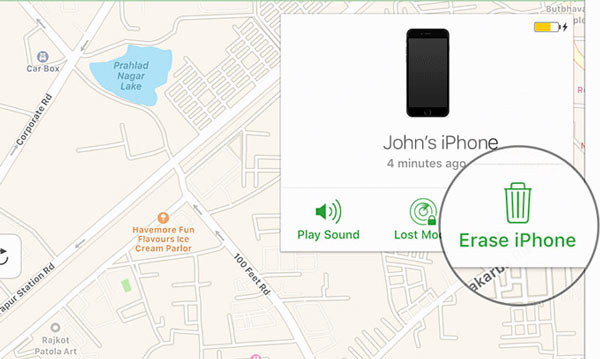
Vaihe 2. Vedä Kaikki laitteet kartan yläpuolella olevasta valikosta ja valitse iPhonesi nimi luettelosta. Sitten sen pitäisi näkyä kartalla. Napsauta Poista iPhone -painiketta ponnahdusikkunassa, anna Apple ID -salasanasi tai salasanasi vahvistaaksesi omistajuus ja paina Poista iPhone uudelleen vahvistaaksesi toiminnon.
Vinkki: Tällä tavalla kaikki tiedot ja asetukset poistetaan iPhonesta. Siksi sinun on parempi tehdä varmuuskopio tietojen menettämisen välttämiseksi.
Vaihe 3. Poistamisen jälkeen iPhone näyttää tervetulonäytön. Nyt voit palauttaa iCloud-varmuuskopion. Aseta luuri näytön ohjeiden mukaisesti, kunnes saavutat Sovellukset ja tiedot -näyttöön.
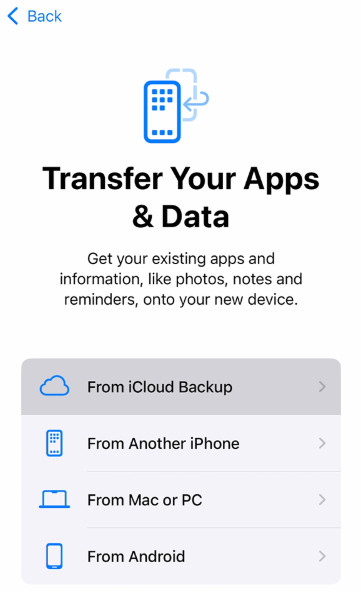
Vaihe 4. Valita Palauta iCloud-varmuuskopio, anna Apple ID:si ja salasanasi ja valitse sopiva varmuuskopio.
Vaihe 5. Viimeistele seuraavaksi asennus ohjeiden mukaan. Nyt iPhonesi pitäisi päästä eroon tietojen palautusyrityksen varoituksesta.
Osa 6: Mitä tapahtuu, kun tietojen palautusyritys on valmis
Poistaako tietojen palautusyritys kaiken? Katsotaanpa, mitä tapahtuu, kun iPhonessa on yritetty tehdä tietojen palautusyritys.
Täydellinen tietojen palautus
Jos olet varmuuskopioi iPhonesi (iCloud tai iTunes), tietosi palautetaan vähitellen kokonaan iPhonellesi.
Joitakin tietoja ei voida palauttaa
Joitakin tietoja (kuten iCloud-musiikkikirjasto, Apple Pay -tiedot jne.) ei ehkä voida palauttaa varmuuskopioista.
iPhonen tietojen palautusyritys epäonnistui
Jos varmuuskopiotiedosto on vioittunut tai Internet-yhteys on huono, palautusprosessi epäonnistuu.
Osa 7: Mitä tehdä, jos tietojen palautus epäonnistuu
Jos iPhonen tietojen palautusyritys epäonnistuu, sinun on etsittävä kolmannen osapuolen tietojen palautusohjelmaa, kuten Apeaksoft iPhone Data Recovery auttaaksesi palauttamaan tiedot turvallisesti.
Ladannut yli 1,000,000 Käyttäjät
- Palauta iPhone-tiedot jopa ilman varmuuskopiota.
- Esikatsele ennen iPhone-tietojen palauttamista.
- Valikoiva tietojen palautus estää ei-toivottujen tietojen palauttamisen.
Suojattu lataus
Suojattu lataus
Yhteenveto
Nyt sinun pitäisi ymmärtää, miksi on olemassa Tietojen palautusta yritetään iPhonessa, ja miten korjata tämä ongelma askel askeleelta. Yleisiä ratkaisuja kannattaa kokeilla, erityisesti nopeita korjauksia, jotka eivät aiheuta tietojen menetystä. Jos ongelma kuitenkin jatkuu, ammattimainen iOS-järjestelmän korjaustyökalu, kuten Apeaksoft iOS System Recovery voi olla luotettavampi vaihtoehto keskivertokäyttäjille.
 Apeaksoft iOS System Recovery
 Korjaa viraaliset iOS-järjestelmäongelmat iPhonessa, iPadissa ja iPodissa.
Suojattu lataus
Suojattu lataus
Aiheeseen liittyvät artikkelit




