

Korjaa iPhone-virhe 4013 iOS:n päivittämisen tai palauttamisen aikana ilman tietojen menetystä

Saatat olla hämmentynyt, kun iPhoneasi ei voida palauttaa virheen 4013 vuoksi. Siksi olet oikeassa paikassa. iPhone-virhe 4013 on yleinen ongelma vain iOS-laitteissa. Kun ymmärrät, mitä tämä iPhone-virhe 4013 tarkoittaa ja miksi se tapahtuu, löydät ratkaisun siihen tästä artikkelista. Jatka lukemista saadaksesi selville iPhone-virheen 4013 nyt.
SIVUN SISÄLTÖ:
Osa 1: Mikä on iPhone-virhe 4013
Jos iPhonesi yhteys katkeaa päivityksen tai palautuksen aikana tai jos tietokoneesi ei voi kertoa iPhonelle palautusta, saat tämän viestin:
iPhonea [laitteen nimi] ei voitu palauttaa. Tapahtui tuntematon virhe (4013).
iPhone-virhe 4013 on iOS-järjestelmäongelma, jonka yleensä aiheuttavat:
| Yhteys ongelma | Ei-alkuperäinen tai vaurioitunut Lightning-kaapeli, epävakaat/likaiset USB-portit, löysä/viallinen tietokoneen portti jne. |
| Ohjelmistokysymykset | Vanhentunut iTunes/Finder, epänormaali tietokoneen käyttöjärjestelmä tai ajuri, vioittuneet iPhonen järjestelmätiedostot, keskeytynyt päivitys- tai palautusprosessi, palomuurin tai tietoturvaohjelmiston esto, virheellinen DFU/palautustila jne. |
| Laitteiston ongelmat | Emolevy- tai flash-muistivika (NAND), sisäisten komponenttien (kuten virranhallintajärjestelmän) vaurio, vesivahinko, heikko akku jne. |
iPhone-virhe 4013 ei ole monimutkainen, ja voit jatkaa tämän artikkelin lukemista oppiaksesi 7 parasta tapaa ratkaista se.
Osa 2: Kuinka korjata iPhone-virhe 4013 6 todistetulla tavalla
1. Pakota iPhone uudelleenkäynnistys
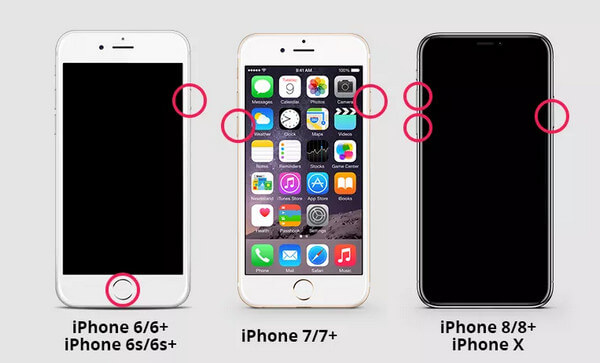
Kun haluat korjata iPhone-virheen 4013 palauttamisen aikana, helpoin ja toteuttamiskelpoisin tapa on pakottaa iPhone käynnistymään uudelleen. Käyttövaiheet vaihtelevat eri iPhone-malleissa. Voit lukea seuraavat vaiheet.
| iPhone mallit | Yksityiskohtaiset vaiheet |
| iPhone 8 tai uudempi | Paina ja vapauta iPhonen äänenvoimakkuuden lisäyspainike. Sitten voit painaa ja vapauttaa äänenvoimakkuuden vähennyspainikkeen. Paina lopuksi sivupainiketta ja pidä sitä painettuna. Apple-logo tulee näkyviin iPhonen näytölle. |
| iPhone 7 tai iPhone 7 Plus | Pidä sivupainiketta ja äänenvoimakkuuden vähennyspainiketta painettuna pitkään. Odota hetki, kunnes näet Apple-logon iPhonessasi. |
| iPhone 6s tai vanhempi | Pidä sekä sivupainiketta että kotipainiketta painettuna, kunnes Apple-logo tulee iPhonen näytölle. |
2. Käytä palautustilaa
iPhonen palautustila toimii myös iPhonen virheen 4013 kanssa päivityksen aikana. Sinun on parempi varmuuskopioi iPhone etukäteen. Muuten menetät kaikki iPhonen tiedot.
Vaihe 1. Noudata yllä olevia ohjeita iPhonen uudelleenkäynnistyksen pakottamiseksi, mutta pidä painettuna Puoli -painiketta Apple-logon ohi, kunnes palautustilan näyttö (tietokone + kaapelikuvake) tulee näkyviin.
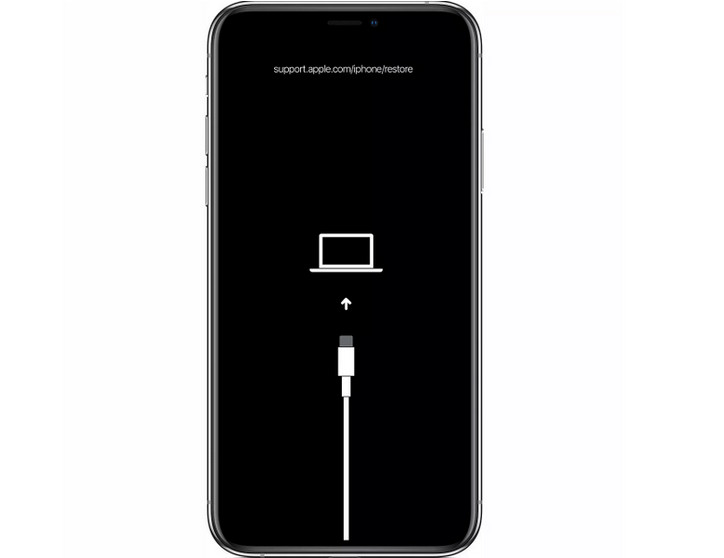
Vaihe 2. Kytke iPhone tietokoneeseen USB-kaapelilla.
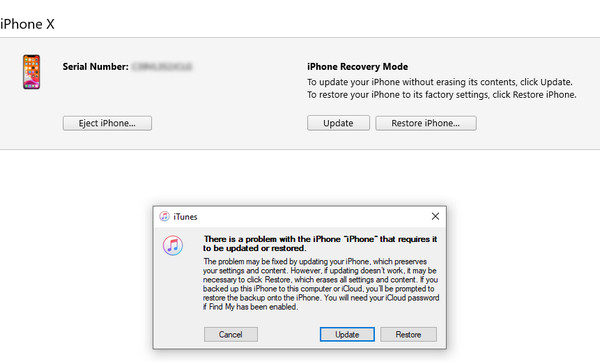
Vaihe 3. Kun näet päivityksen tai palautuksen vaihtoehdon, valitse se. Palauttaa sijasta Päivitykset. Kun palautus on valmis, sinun on määritettävä iPhone varmuuskopiosta.
3. Siivoa iPhonen tallennustila
IPhone-virhe 4013 ilmenee iOS-järjestelmän päivityksen tai palautuksen aikana. Kun iPhonessasi ei ole tarpeeksi tilaa uudelle päivitykselle, kohtaat tämän ongelman iPhonessasi. Varmistaaksesi, että tilaa on riittävästi, voit puhdistaa iPhonen manuaalisesti poistamalla joitakin sovelluksia ja tietoja. Voit myös käyttää edistynyttä työkalua, kuten Apeaksoft iPhone Eraser vapauttaaksesi lisää tallennustilaa laitteellesi.
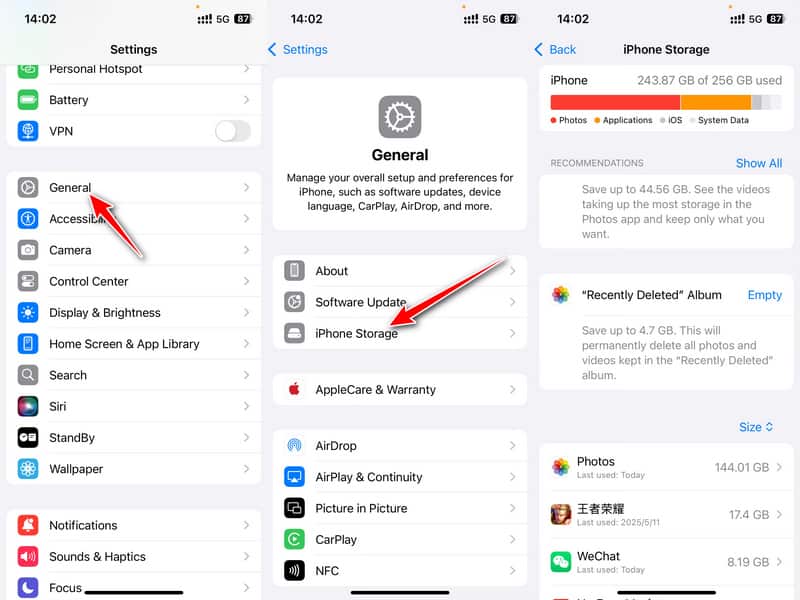
Vaihe 1. Mene Asetukset ja valitse general.
Vaihe 2. valita iPhone-tallennustila seuraavalla sivulla.
Vaihe 3. Hallitse iPhone-tiedostojasi seuraavassa ikkunassa.
Tyhjennä iPhone turvallisesti
- Tyhjennä kaikki sisältö tai asetukset pysyvästi.
- Poista valikoivasti iPhonen tiedot ja poista tarpeettomat sovellukset.
- 3 pyyhintätasoa valinnoillesi.
- Yhteensopiva uusimman iOS 26in kanssa.
Suojattu lataus
Suojattu lataus

4. Tarkista Internet-yhteys
Kun iPhone-virhe 4013 ilmestyy, se voi liittyä tietokoneesi verkkoyhteyteen. Tarkista, toimiiko tietokoneesi internetyhteys oikein. Jos ei, voit muodostaa yhteyden internetiin uudelleen tai käynnistää Wi-Fi-yhteyden uudelleen, kunnes normaali verkkoyhteys palautuu. Kokeile myös toista tuettua verkkoa, jos sellainen on olemassa. Voit myös yrittää poistaa kaikki verkkoasetukset tarvittaessa.
Vaihe 1. Käynnistää Asetukset Ja valitse general Tab.
Vaihe 2. Pyyhkäise alas ja napsauta Siirrä tai nollaa iPhone.
Vaihe 3. valita asettaa uudelleen pohjalla.
Vaihe 4. Valita Nollaa verkkoasetukset.
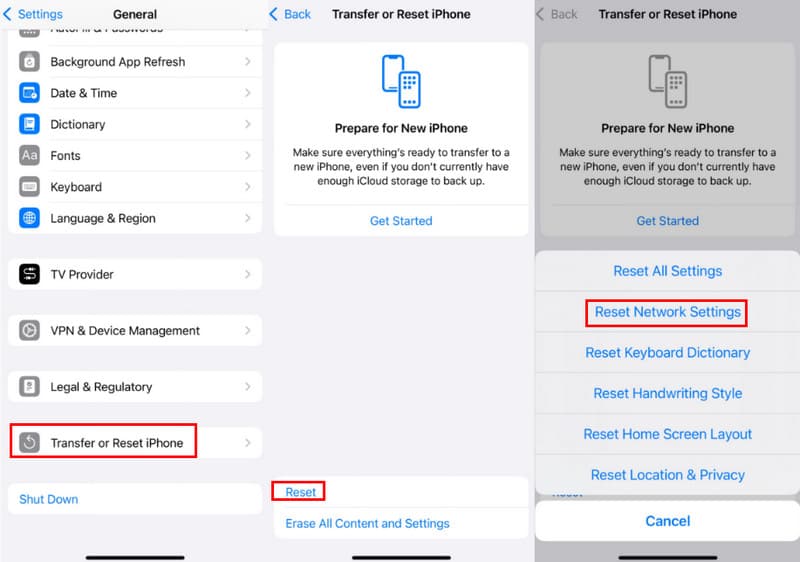
Vinkki: Se ei poista kaikkia iPhone-tietojasi – se vain nollaa verkkoon liittyvät asetukset, kuten Wi-Fi-, matkapuhelin-, Bluetooth- ja VPN-määritykset.
5. Päivitä iTunes uusimpaan versioon
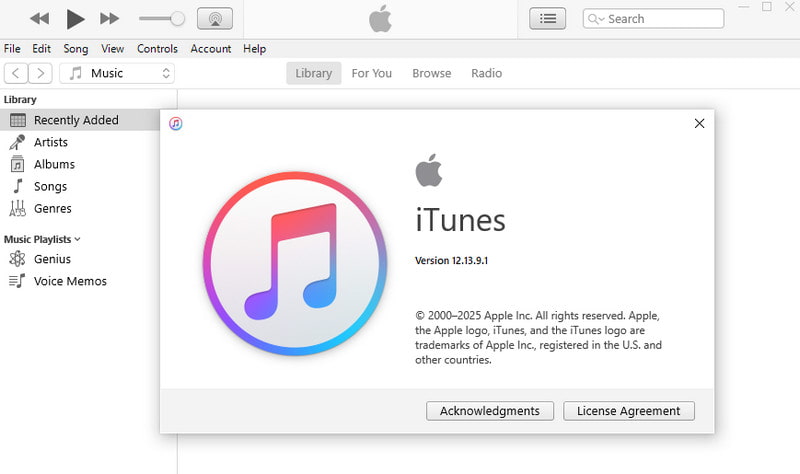
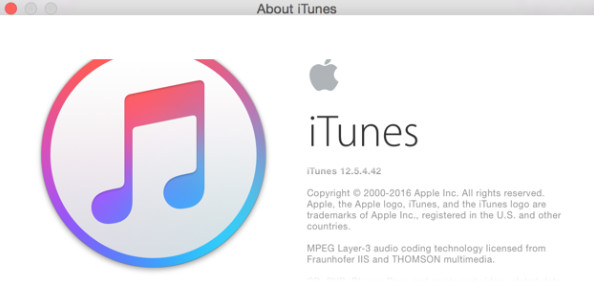
iPhone-virheen 4013 korjaamiseksi iTunesin päivittäminen on myös loistava valinta. Tarkista iTunes, päivitä se uusimpaan versioon ja yritä sitten.
Windows-käyttäjille
Voit avata iTunesin napsauttamalla Apu: -painiketta valikkorivillä ja tarkista sitten tietokoneesi päivitykset. iTunes päivittää automaattisesti, jos päivityksiä on saatavilla.
Mac-käyttäjille
Napsauta iTunes -painiketta Apple-työkalupalkin vasemmalla puolella sen sijaan, että napsauttaisit Ohje-painiketta Windows-tietokoneella.
6. Vaihda USB ja portti
Joskus iPhone 4013 -virheet voivat liittyä laitteistoon, erityisesti USB-kaapelin tai portin vikaan. Siksi sinun on tarkistettava, että USB-kaapeli ja -portti toimivat hyvin.
Voit käyttää USB-kaapelia iPhonen tai muun kaapelin kanssa. Voit myös vaihtaa tietokoneen toiseen USB-porttiin. Yritä kytkeä se toiseen tietokoneeseen. Lisäksi voit yrittää yhdistää iPhonesi iTunesiin toisella tietokoneella.
Osa 3: Lopullinen ratkaisu - Yhden luukun ratkaisu iPhone-virheen 4013 korjaamiseen
IPhone 4013 -virheelle edellä on mainittu kuusi menetelmää. Yllä olevien menetelmien yksitellen kokeileminen ei kuitenkaan ole vain ajanhukkaa, vaan myös tietojen menettämisen riski. Jos pystyt diagnosoimaan ongelman tarkasti, voit löytää ratkaisun nopeimmin. Siksi voit käyttää tätä edistynyttä työkalua, Apeaksoft iOS System Recovery, jonka avulla voit nopeasti korjata iPhone-virheen 4013 ja pitää tietosi turvassa.
iPhone-virheen 4013 palautus yhdellä napsautuksella
- Yhden luukun korjaus iPhone-virheeseen 4013.
- Palauta iOS-järjestelmä eri skenaarioista takaisin normaaliksi.
- Tarjoa ilmainen pikakorjaus järjestelmäongelman nopeaan korjaamiseen.
- Tarjoaa vakiotilan ja edistyneen tilan.
- Yhteensopiva kaikenlaisten iOS-versioiden kanssa.
Suojattu lataus
Suojattu lataus

IPhone-virheen 4013 korjaaminen Apeaksoft iOS -järjestelmän palautuksella
Vaihe 1. Käynnistä iOS-järjestelmän palautus
Lataa iPhonen virheenkorjausohjelma ilmaiseksi ja suorita se. Liitä iPhone tietokoneeseen USB-kaapelilla. Klikkaa iOS-järjestelmän palauttaminen paneeli.

Vaihe 2. Valitse ilmainen pikakorjaus
Valitse Järjestelmän korjaus -vaihtoehto ja paina Aloita nyt -painiketta. Paina seuraavalla sivulla Aloita -painiketta. Voit korjata iPhonen normaalitilaan kokeilemalla Ilmainen pikakorjaus.

Vaihe 3. Valitse korjaustila
Jos ilmainen pikakorjaus ei toimi, voit jatkaa korjaustilan valitsemista kohdasta Vakio-tila ja Edistynyt tila. Ja valitse Vahvistaa siirtyäksesi seuraavaan ikkunaan.

Vaihe 4. Tarkista iPhonen tiedot
Nyt sinun pitäisi tarkistaa ja vahvistaa Luokka , Tyyppi ja tila iPhonen tiedot. Jos ne eivät ole oikein, valitse oikeat napsauttamalla avattavaa luetteloa.

Vaihe 5. Lataa laiteohjelmisto
Napsauta sitten painiketta Lataa -painiketta ladataksesi ja asentaaksesi tämän ohjelman tukeman iOS-laiteohjelmiston. Napsauta sitten seuraava painiketta.

Vaihe 6. Korjaa iPhone 4013 -virhe
Lopuksi iPhone-virheenkorjaaja korjaa iPhone 4013 -virheesi automaattisesti. Odota hetki, tämä iPhone on normaali.

Vinkki: Tämä iOS-korjaustyökalu voi myös auttaa sinua ratkaisemaan iPhone jumissa päivityksessä ongelma.
Yhteenveto
Tämän artikkelin tiedot koskevat kaikkia iPhoneja, joissa on uusimmat iOS-versiot. Lukemalla tämän artikkelin tiedät nyt, mitä... iPhonen ongelmakoodi 4013 Mitä tapahtuu palauttamisen yhteydessä ja miksi se tapahtuu. Tiedät myös, miten voit yrittää korjata sen itse eri menetelmillä. Nyt voit löytää ratkaisun ja yrittää käyttää sitä iPhone-näyttöongelmasi korjaamiseen.
Aiheeseen liittyvät artikkelit
Jos iPhonessasi ilmenee iOS-päivitysongelmia, älä huoli! Täältä löydät useita todistettuja ratkaisuja sen nopeaan korjaamiseen.
Mitä iPhone ei ole aktivoitu ota yhteyttä operaattoriin tarkoittaa? Miksi aktivointipalvelimeen ei saada yhteyttä iPhonellani? Hanki 5 tapaa korjata iPhonen aktivointivirhe.
Tapahtuiko iCloudissa (Tuntematon) virheitä, kuten vahvistus epäonnistui, yhteys katkesi jne.? Lue tämä viesti saadaksesi 5 helppoa ratkaisua iCloud-virheestä täältä.
Kohta 3194-virhe, kun päivität tai palautat iPhonen iTunesista? 3-menetelmiä tarjotaan korjaamaan iTunesin virhe 3194 ja iPhone ei voitu palauttaa tällä sivulla.



