

Vaiheittainen opas iPhonen viiveen ratkaisemiseen vaivattomasti

iPhone jäljessä Ongelmat voivat nopeasti muuttaa jokapäiväiset tehtävät turhauttavaksi kokemukseksi, olipa kyseessä sitten hitaat sovellusvastaukset, viivästyneet kosketustoiminnot tai usein toistuvat jumiutumiset. Vielä turhauttavampaa voi olla se, ettet pysty selvittämään syytä, puhumattakaan ongelman ratkaisemisesta. Mutta älä huoli, sillä tämä opas erittelee yleisiä syitä iPhonen viiveelle ja käy läpi käytännön ratkaisuja. Voit palauttaa iPhonesi sujuvan ja vakaan suorituskyvyn hetkessä.
SIVUN SISÄLTÖ:
Osa 1: Miksi iPhonesi laahailee usein
iPhonen viive on yleinen ongelma, joka voi ilmetä ajan myötä. Kun tämä ongelma ilmenee, tallennustila voi olla ensisijainen syy, koska on olemassa kahdenlaisia tallennustiloja, jotka voivat vaikuttaa iPhonen toimintaan. Toisaalta lähes täysi tallennustila voi johtaa siihen, että järjestelmällä on vaikeuksia varata väliaikaisia tiedostoja, mikä vaikuttaa suoraan suorituskykyyn. Toisaalta RAM ja CPU, jotka toimivat ohjelmistojen tallennustilana, voivat ylikuormittua liian monien taustalla käynnissä olevien sovellusten vuoksi, mikä johtaa hitaisiin vasteisiin ja nykiviin animaatioihin.
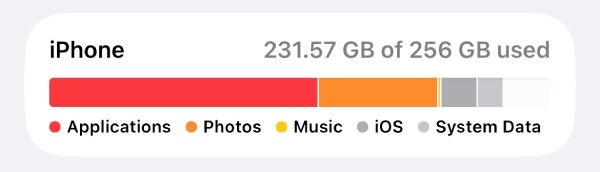
Lisäksi vanhentuneissa iOS-versioissa voi olla ratkaisemattomia virheitä tai yhteensopivuusongelmia uudempien sovellusten kanssa, mikä aiheuttaa huomattavaa viivettä. Myös akun kunto ja välimuistitiedostot voivat vaikuttaa iPhonen normaaliin järjestelmän toimintaan. Voit ratkaista iPhonen viiveongelman tehokkaammin tekemällä nopeita korjauksia mahdollisten syiden mukaan.
Osa 2: Pikakorjaukset iPhonen viiveongelmiin
Monissa tapauksissa iPhonen viiveongelman ratkaiseminen ei vaadi liian monimutkaisia toimenpiteitä. Myös jotkut yksinkertaiset korjaukset voivat auttaa iPhoneasi toimimaan taas sujuvasti. Voit kokeilla seuraavia korjauksia yksi kerrallaan nähdäksesi, toimivatko ne. Jos haluat ratkaista iPhonen viiveongelman suoraan ja nopeasti, voit yksinkertaisesti lukea seuraavan osion ja käyttää ammattimaisia työkaluja.
1. Sulje Taustasovellukset
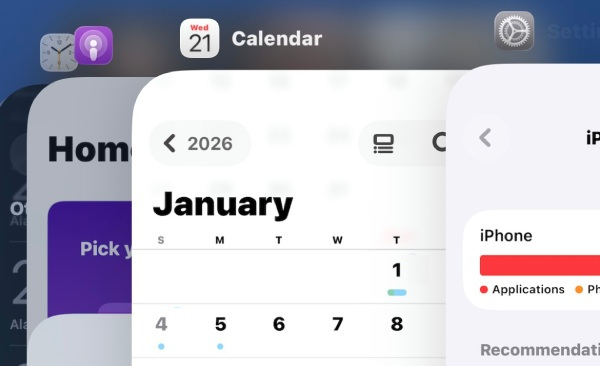
Taustasovellusten sulkeminen iPhonessa on yksinkertaisin ja nopein tapa ratkaista iPhonen viiveongelma. Monissa tapauksissa iPhonen viiveongelma johtuu taustalla suoritettavien ohjelmien riittämättömästä muistista, mikä estää järjestelmää käsittelemästä enemmän tietoja ja toimintoja. Voit liu'uttaa iPhonessasi ylös ja sulkea tarpeettomat taustalla käynnissä olevat sovellukset.
2. Käynnistä iPhone uudelleen
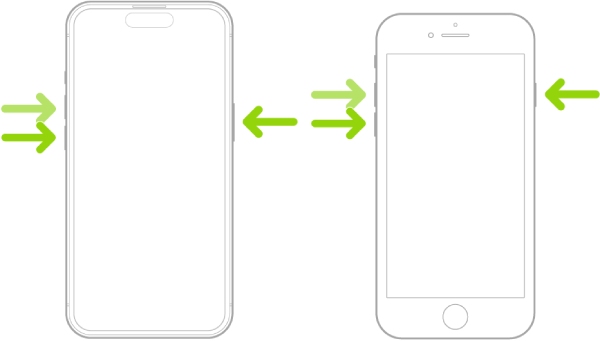
Jos et ole varma, aiheuttaako iPhonen viiveongelman järjestelmäongelma, yksinkertaisin ratkaisu on käynnistää iPhone uudelleen. Pakota iPhonen uudelleenkäynnistys voi poistaa valtaosan järjestelmä- ja ohjelmistohäiriöistä tai bugeista ja saada iPhonesi takaisin raiteilleen.
3. Päivitä iOS uusimpaan versioon
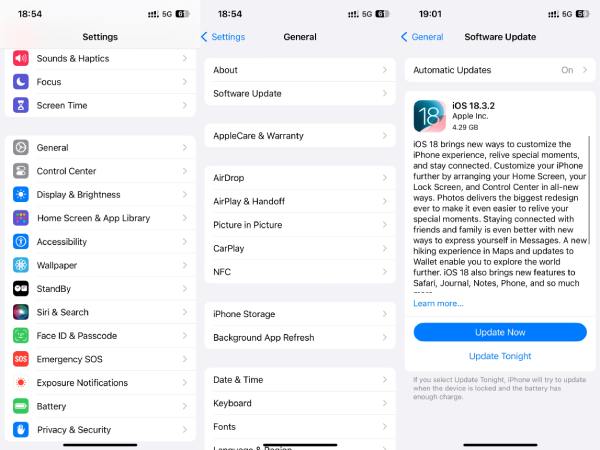
Joskus jopa epätäydellisesti hiottu iOS-järjestelmä voi aiheuttaa iPhonessa viivettä, mikä johtaa iPhonen suorituskykyongelmiin. Esimerkiksi monet iPhonen käyttäjät, erityisesti vanhempia malleja, kuten iPhone 12 tai 13, käyttävät, ovat raportoineet viiveongelmista iOS 26:een päivittämisen jälkeen. Tässä tapauksessa saatat tarvita erikoisohjelmistoa alentaa iOS-versiota.
4. Vapauta iPhonen tallennustilaa
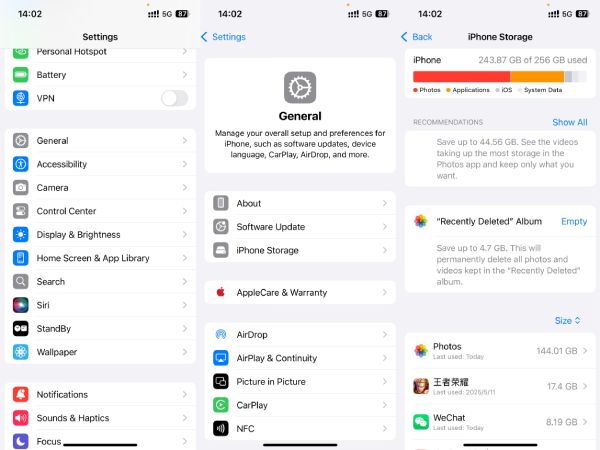
IPhonen tallennustilan tyhjentäminen on myös tehokas tapa käsitellä iPhonen hidasteluongelmaa. Tyhjentämällä iPhonen voit ylläpitää riittävästi vapaata tilaa, jonka avulla iOS voi hallita väliaikaisia tiedostoja oikein. Muista kuitenkin varmuuskopioi iPhone jos siellä on tärkeitä tietoja tai tiedostoja. Voit vapauttaa iPhonen tallennustilaa osoitteessa Asetukset, napauta general, napauta iPhone-tallennustila, valitse tarpeettomat sovellukset ja napauta Poista sovellus.
5. Poista taustasovelluksen päivitys käytöstä
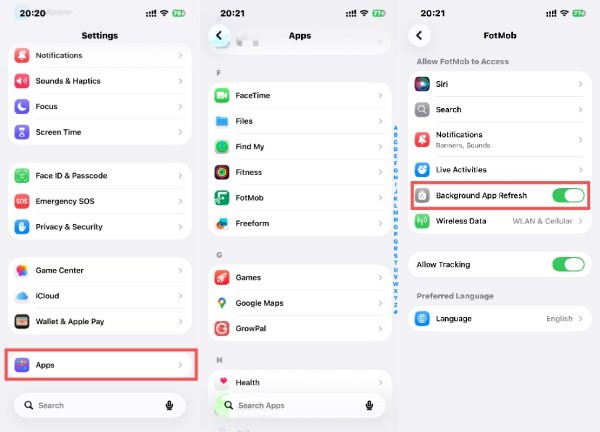
Joskus saatat huomata, että iPhonesi toimii edelleen hitaasti, vaikka olet sulkenut suurimman osan taustalla käynnissä olevista sovelluksista. Itse asiassa taustalla tapahtuva sovellusten päivitys antaa sovellusten päivittää sisältöä, vaikka niitä ei käytettäisikään. Voit poistaa taustalla tapahtuvan sovellusten päivityksen käytöstä avaamalla Asetukset ja vieritä alas napauttaaksesi Apps, valitse tietty sovellus ja napauta Sovelluksen päivitys taustalla kytkeäksesi sen pois päältä.
Osa 3: Kuinka syväpuhdistaa iPhone ratkaistaksesi viiveongelmat
Sen sijaan, että poistaisit kaikki mahdolliset syyt yksi kerrallaan ja kokeilisit erilaisia ratkaisuja, ammattilaisten työkalujen käyttäminen on tehokkain ja turvallisin tapa ratkaista iPhonen viive. Puhdistamalla iPhonesi perusteellisesti voit saada laitteesi toimimaan taas sujuvasti muuttamatta asetuksia. Ja juuri tämä on... Apeaksoft iPhone Eraser on paras. Noudata alla olevia ohjeita ja saat lähes uudenveroisen iPhonen.
Vaihe 1. Lataa paketti ja asenna se. Kun se on valmis, käynnistä Apeaksoft iPhone Eraser.
Suojattu lataus
Suojattu lataus
Vaihe 2. Käytä USB-kaapelia muodostaaksesi vakaan yhteyden iPhonen ja tietokoneen välille. Apeaksoft iPhone Eraser tunnistaa iPhonesi, kun laitteet on yhdistetty.
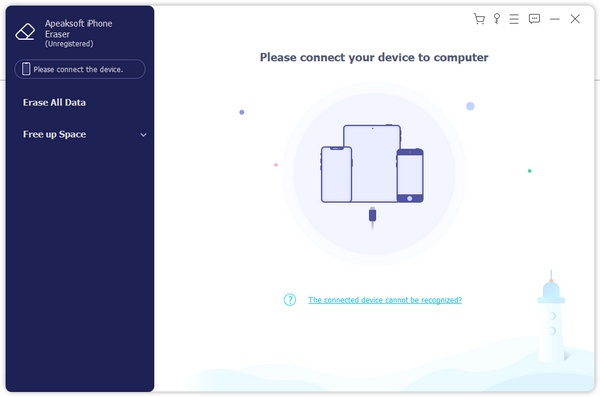
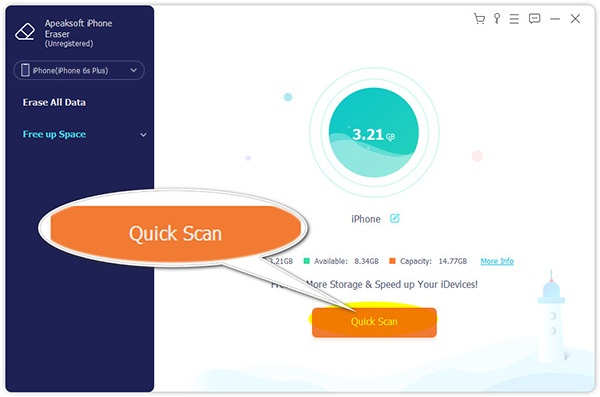
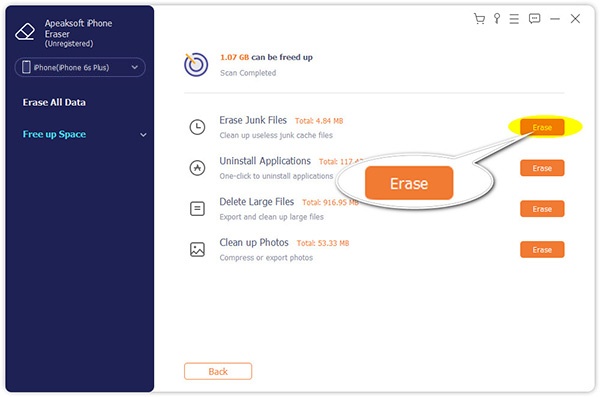
Vaihe 3. Napsauta vasemmassa paneelissa Vapauta tila ja sitten PikaskannausKaikki iPhonestasi olevat tiedot skannataan perusteellisesti. Sinun ei muuten tarvitse huolehtia yksityisyydestä, sillä kaikkia skannattuja tietoja käytetään vain paikalliseen analyysiin iPhonen tallennustilan vapauttamiseksi.
Vaihe 4. Kaikki iPhonessasi olevat tiedot luokitellaan roskapostin ja muuntyyppisten asiakirjojen tunnistamiseksi. Voit tyhjentää iPhonen tallennustilan turvallisesti napsauttamalla pyyhkiä lähellä Poista roskapostitiedostotSe hoitaa vain tarpeettomat roskatiedostot eikä vaikuta iPhonen normaaliin toimintaan.
Yhteenveto
Miksi iPhoneni lakkaa toimimastaUseat syyt voivat aiheuttaa tämän ongelman. Onneksi useimmat niistä voidaan ratkaista nopeasti, kunhan selvität tarkan syyn. Se voi kuitenkin viedä huomattavasti aikaa. Jos haluat korjata iPhonen viiveongelman nopeasti ja turvallisesti, voit ladata ja käyttää Apeaksoft iPhone Eraser syväpuhdistaaksesi iPhonesi varmistaen, ettei mikään muutu paitsi että iPhonestasi tulee yhtä sileä kuin uusi.
Suojattu lataus
Suojattu lataus
Aiheeseen liittyvät artikkelit
iPhonen valkoinen näyttö ilmestyy, kun ohjelmisto kaatuu, iPhone putoaa tai on vaurioitunut kastuessaan. Kokeile korjata se käynnistämällä se uudelleen, korjaamalla järjestelmä ja DFU-tilassa.
Oma iPhone Wi-Fi ei toimi, mitä minun pitäisi tehdä korjataani? Älä huoli. Noudata tätä artikkelia ja hanki paras tapa korjata ongelma.
iPhone ei pysty siirtämään sähköpostiviestejä roskakoriin? Tässä on kuusi parasta ratkaisua ongelman korjaamiseen iPhonessa, iPadissa jne. iOS 6/18:ssa.
'Sijainti ei ole saatavilla' -virhe, mutta sijainti on tässä tietokoneessa, kuinka korjata se? Tässä on 5 ratkaisua ratkaistaksesi virheen, jonka mukaan pääsy on estetty Windows 11/10:ssä.



