

iPhonen/iPadin iTunes-palautus ei toimi - syyt ja vianmääritys

IPhonen tai iPadin palauttaminen iTunesin avulla on melko yleistä, mutta joskus asiat eivät mene suunnitelmien mukaan. Jos näet viestejä, kuten "iPhonen palauttamisessa oli ongelma", tai laitteesi jumiutuu palautustilaan tai DFU-tilaan, se tarkoittaa, että iTunes-palautus ei toimi oikein.
Miksi tämä iTunesin palautusvirhe tapahtuu, ja miten voit korjata sen? Lue lisää saadaksesi vastauksia!
SIVUN SISÄLTÖ:
Osa 1: Mikä on iTunesin palautusvirhe
iTunesin palautusvirhe viittaa virheeseen, joka ilmenee, kun yrität palauttaa iPhonen, iPadin tai iPodin alkuperäiseen tai päivitettyyn iOS-tilaan iTunes-ohjelmistolla (tai Finderilla macOS Catalinassa ja uudemmissa versioissa).
Se tapahtuu iOS-palautusprosessin aikana joko varmuuskopiosta palautettaessa tai laitteen laiteohjelmistoa päivitettäessä. Virhekoodista riippuen se voi tapahtua missä tahansa vaiheessa – alussa, keskellä tai lopussa.
Tämä virhe osoittaa palautusprosessin epäonnistumisen iTunesin tai laitteidesi virheiden, kuten tiedonsiirtokatkosten tai laiteohjelmiston vahvistusvirheen, vuoksi. Se ei kuitenkaan tarkoita, että laitteesi on pysyvästi vaurioitunut. Voit lukea lisäkuvamme vianmääritystä varten.
Virheiden muodot
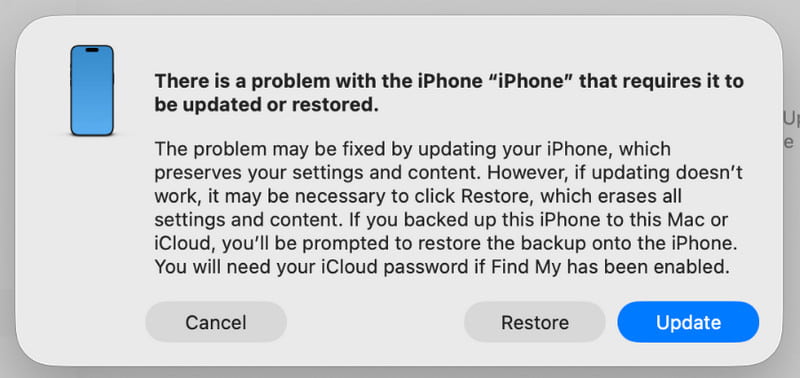
Yleensä näet seuraavanlaisen käyttöliittymän (iTunesissa tai Finderissa):
- iTunesissa/Finderissa avautuu valintaikkuna, joka ilmoittaa IPhonen palauttamisessa oli ongelma. iTunes ei voinut palauttaa iPhonea virheen vuoksi., Jne
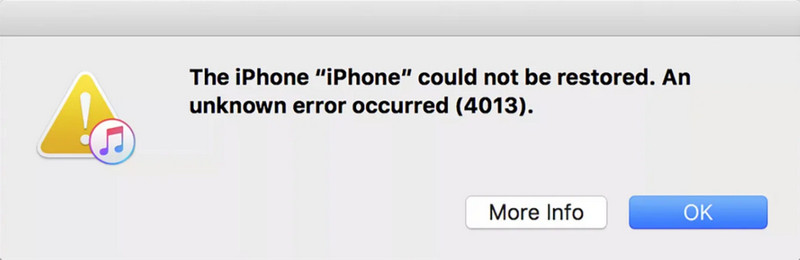
- Valintaikkunassa on tietty virhekoodi, kuten virhe 9, virhe 4013, virhe 14 jne.
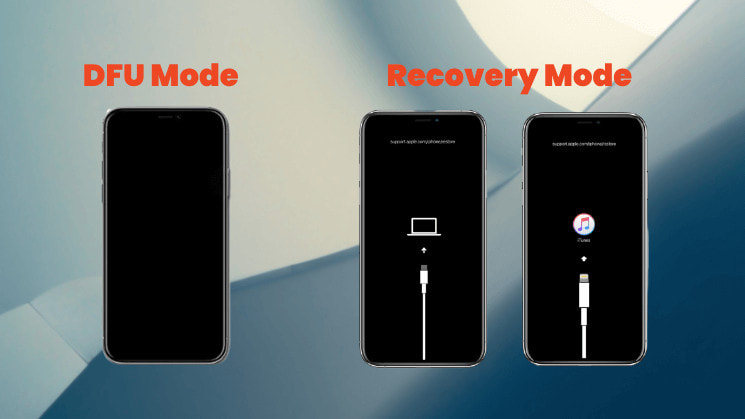
- Laitteesi saattaa juuttua recovery mode (näyttää mustan näytön, jossa on USB-kaapeli ja iTunes-kuvake) tai mustalla näytöllä DFU mode (musta ruutu), ei käynnisty normaalisti.
Yleisiä iTunes-palautusvirhekoodeja ja niiden merkitykset
| Virhe | Tuotetiedot |
| Virhe 2, 4, 7 | iTunesin asennus tai käynnistys epäonnistui |
| Virhe 9, 14, 2001, 2002 | Laitetta ei tunnisteta tai yhteys katkeaa |
| Virhe 21, 3194 | Laiteohjelmiston vahvistus tai palvelinvirhe |
| Virhe 50, 13010, 1671 | Varmuuskopiointi tai synkronointi epäonnistui |
| Error 53 | Palautus epäonnistui Touch ID:n tai laitteistorajoituksen vuoksi. |
| Virhe 4013, 4014 | Palautus tai päivitys epäonnistui |
| Virheet 1630–1641, 3000–3999 | Laiteohjelmiston asennus- tai iOS-palautusvirhe |
| Error 13014 | iTunes ei voi lukea laitetta |
| Virhe 14xx | Viestintä Applen palvelimien kanssa epäonnistui |
Osa 2: Yleisiä syitä iTunesin palautusvirheeseen
1. USB-yhteysongelmat (yleisimmät)
Se on yleisin iTunesin palautusvirheiden syy. Näitä ongelmia voivat olla:
- Vaurioitunut/ei-alkuperäinen/ei-MFi-sertifioitu datakaapeli.
- Tietokoneen löysä, likainen tai epävakaa USB-portti.
- Tietokoneen kotelon etuosassa olevan USB-portin käyttäminen (on suositeltavaa käyttää suoraan emolevyn takana olevaa USB-porttia).
2. Tietokoneohjelmisto-ongelmat
iTunesin palautusvirheet voivat johtua myös tietokoneen ohjelmisto-ongelmista, kuten:
- Vanhentunut iTunes-versio, joka ei ole yhteensopiva laitteesi kanssa.
- Tietokoneesi käyttöjärjestelmä (Windows/macOS) on päivitettävä.
- Tietoturvaohjelmistot, kuten palomuurit tai virustorjuntaohjelmistot, häiritsevät iTunesin ja palvelimen välistä tiedonsiirtoa.
- Tietokoneen isäntätiedostoa on muokattu.
3. Laitteen laitteisto-ongelmat
Joissakin tapauksissa iTunesin palautusvirheillä on myös jotain tekemistä laitteen laitteisto-ongelmien kanssa, mukaan lukien:
- Laite on kastunut tai pudonnut, mikä on aiheuttanut sisäisten komponenttien vaurioitumisen.
- Tallennuspiirin (NAND-flash-muisti) fyysinen vika, joka on yleisempi vanhemmissa laitteissa.
- Aiempi epävirallinen korjaus ja yhteensopimattomien komponenttien vaihto.
4. Verkko- ja palvelinongelmat
Verkkoongelmat voivat myös laukaista iTunesin palautusvirheitä, kuten:
- Epävakaa verkkoyhteys keskeyttää laiteohjelmiston latauksen.
- Applen palvelimet ovat tilapäisesti ruuhkaisia tai huollon alla.
5. Ohjelmistoristiriidat
Joskus ohjelmistoristiriidat voivat myös estää palautusprosessin onnistuneen suorittamisen, mukaan lukien:
- Muokatut järjestelmätiedostot (yleensä jailbreakin jälkeen) tekevät laitteesta yhteensopimattoman virallisen palautusprosessin kanssa.
- Sinulla on alensi iPhone-versiotasi vanhempaan versioon, jota Apple ei ole enää vahvistanut tai allekirjoittanut.
Osa 3: Kuinka korjata iTunesin palautusvirhe
1. Tarkista USB-liitäntä:
- Kokeile vaihtaa alkuperäinen tai MFi-sertifioitu datakaapeli.
- Kytke datakaapeli tietokoneen takaosassa olevaan USB 2.0 -porttiin (yleensä mustaan).
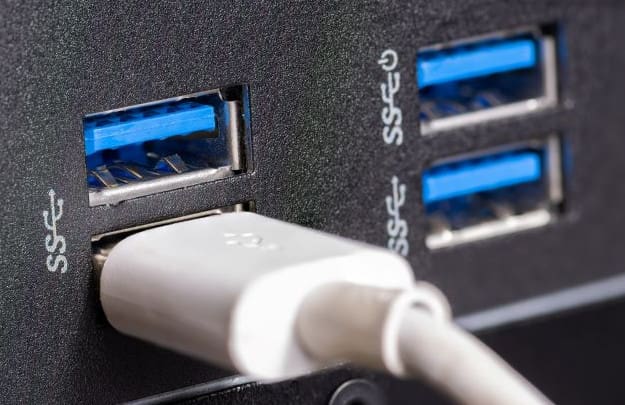
- Varmista, että USB-portti ja datakaapelin liitin ovat puhtaat eivätkä löysällä.
2. Päivitä ohjelmisto:
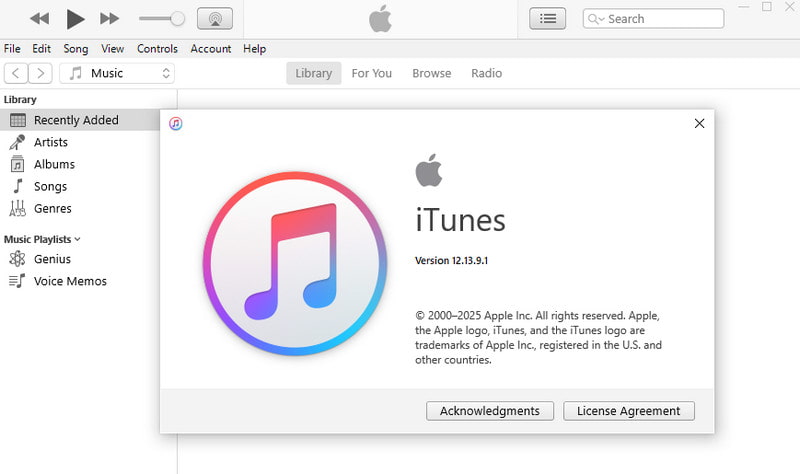
- Päivitä iTunes uusimpaan versioon.
- Päivitä tietokoneesi käyttöjärjestelmä (Windows tai macOS) uusimpaan versioon.
- Päivitä tietokoneesi käyttöjärjestelmä (Windows tai macOS) uusimpaan versioon.
Windows:
Vaihe 1. Valitse Aloita valikko oikeassa alakulmassa ja valitse Asetukset.
Vaihe 2. Mene Päivitys ja suojaus, napsauta sitten Tarkista päivitykset.
Mac:
Vaihe 1. Valitse omena logo näytön vasemmassa yläkulmassa ja valitse Järjestelmäasetukset (Tai Järjestelmäasetukset vanhemmissa macOS-versioissa).
Vaihe 2. Mene general > ohjelmistopäivitys, napsauta sitten Päivitä nyt ja asenna uusin macOS-versio noudattamalla ohjeita.
3. Käynnistä laite uudelleen:
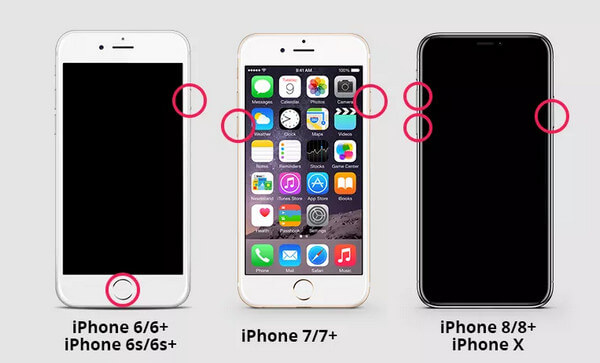
Joskus voit myös kokeilla laitteen pakotettua uudelleenkäynnistystä.
iPhone 8 ja uudemmat
Vaihe 1. Paina nopeasti ja vapauta Volume Up ja Volume Down painikkeita yksi kerrallaan.
Vaihe 2. Paina ja pidä painettuna Puoli -painiketta, kunnes Apple-logo tulee näkyviin.
iPhone 7/7+
Vaihe 1. Paina ja pidä painettuna Volume Down ja Puoli -painiketta samanaikaisesti.
Vaihe 2. Vapauta molemmat painikkeet, kun Apple-logo tulee näkyviin.
iPhone 6/6+
Vaihe 1. Paina ja pidä painettuna Etusivu painiketta ja Sivu (tai yläosa) painiketta samanaikaisesti.
Vaihe 2. Vapauta molemmat painikkeet, kun Apple-logo tulee näkyviin.
4. Käynnistä palautustilassa/DFU-tilassa palautusta varten:
Suoraan napsauttamisen sijaan Palauttaa, aseta laite manuaalisesti palautustilaan tai DFU-tilaan, minkä jälkeen iTunes kehottaa sinua jatkamaan palautusta. Tämä tarjoaa puhtaamman palautusympäristön.
5. Käytä ammattimaista ohjelmistoa
Jos olet kokeillut kaikkia yllä olevia menetelmiä, mutta et vieläkään onnistu, voit hakea apua ammattimaisista ohjelmistoista, kuten Apeaksoft iOS System Recovery korjata iTunesin palautusvirheet. Se on suunniteltu korjaamaan iOS-järjestelmäongelmia ja voi auttaa sinua ratkaisemaan palautusvirheet helposti ja nopeasti.
Paras työkalu iTunesin palautusvirheiden korjaamiseen
- Korjaa iTunesin palautusvirheet yhdellä napsautuksella.
- Tarjoa ilmainen korjaustoiminto laitteesi nopeaan korjaamiseen.
- Korjaa iOS-järjestelmän poistamatta olemassa olevia tietoja.
- Tukee kaikkia iOS-laitteita ja uusinta iOS 26:ta.
- Käyttäjäystävällinen käyttöliittymä.
Suojattu lataus
Suojattu lataus

Vaihe 1. Lataa tämä ohjelmisto yllä olevasta painikkeesta. Käynnistä ohjelmisto ja valitse iOS-järjestelmän palautus.
Vaihe 2. paina Aloita nyt painiketta Järjestelmän korjaus vaihtoehto.

Vaihe 3. Valitse Aloita painiketta jatkaaksesi.

Vaihe 4. Voit napsauttaa Ilmainen pikakorjaus linkki nopeaan korjaukseen.

Vaihe 5. Jos iTunes-palautusvirhe esiintyy edelleen, sinun on painettava Korjata -painiketta ja valitse Vakio-/Edistynyt tila jatkaaksesi.

Vaihe 6. Aseta laitteesi vastaava laiteohjelmisto.

Vaihe 7. Odota, että ohjelmisto lataa laiteohjelmiston laitteen korjaamiseksi.

Yhteenveto
iTunes ei voinut palauttaa iPhonea virheen vuoksiÄlä huoli! Uskomme, että tässä oppaassa kuvattujen vaiheiden ja vianmääritysmenetelmien noudattamisen jälkeen voit korjata ongelman ja palauttaa laitteesi normaaliin toimintaan.
Aiheeseen liittyvät artikkelit
Jos iPhone jumiutuu palautustilaan, voit oppia useita tapoja saada iPhonesi nopeasti pois palautustilasta.
Miten tehdasasetukset palautetaan iPhoneen ilman iTunesia? Tämä sivu näyttää 4in helppoja tapoja nollata (poistaa käytöstä) iPhonen ilman iTunesia ilman Apple ID: tä / salasanaa / tietokonetta.
iPhone käynnistyy uudelleen loputtomasti iOS 17/18/26 -päivityksen jälkeen? Tässä on 3 turvallista tapaa ratkaista se ja vetää iPhone normaaliin tilaan käynnistyssilmukasta (mukaan lukien iPhone 17/16/15/14).
Jos iPhonesi jumiutui iOS 26/18/17/16/15/14/13/12 -päivityksen aikana, lue tämä viesti. Hanki 3 erilaista tapaa korjata iPhonen päivityksen jumiutumisongelma helposti.



