


[Opas vuodelle 2026] iTunesin palautusvirheet: Syyt ja korjaukset

IPhonen tai iPadin palauttaminen iTunesin avulla on melko yleistä, mutta joskus asiat eivät mene suunnitelmien mukaan. Jos näet viestejä, kuten "iPhonen palauttamisessa oli ongelma", tai laitteesi jumiutuu palautustilaan tai DFU-tilaan, se tarkoittaa, että iTunes-palautus ei toimi oikein.
Miksi tämä iTunesin palautusvirhe tapahtuu, ja miten voit korjata sen? Lue lisää saadaksesi vastauksia!
SIVUN SISÄLTÖ:
Osa 1: Mikä on iTunesin palautusvirhe
iTunesin palautusvirhe viittaa virheeseen, joka ilmenee, kun yrität palauttaa iPhonen, iPadin tai iPodin alkuperäiseen tai päivitettyyn iOS-tilaan iTunes-ohjelmistolla (tai Finderilla macOS Catalinassa ja uudemmissa versioissa).
Se tapahtuu iOS-palautusprosessin aikana joko varmuuskopiosta palautettaessa tai laitteen laiteohjelmistoa päivitettäessä. Virhekoodista riippuen se voi tapahtua missä tahansa vaiheessa – alussa, keskellä tai lopussa.
Tämä virhe osoittaa palautusprosessin epäonnistumisen iTunesin tai laitteidesi virheiden, kuten tiedonsiirtokatkosten tai laiteohjelmiston vahvistusvirheen, vuoksi. Se ei kuitenkaan tarkoita, että laitteesi on pysyvästi vaurioitunut. Voit lukea lisäkuvamme vianmääritystä varten.
iTunesin palautusvirheiden muodot
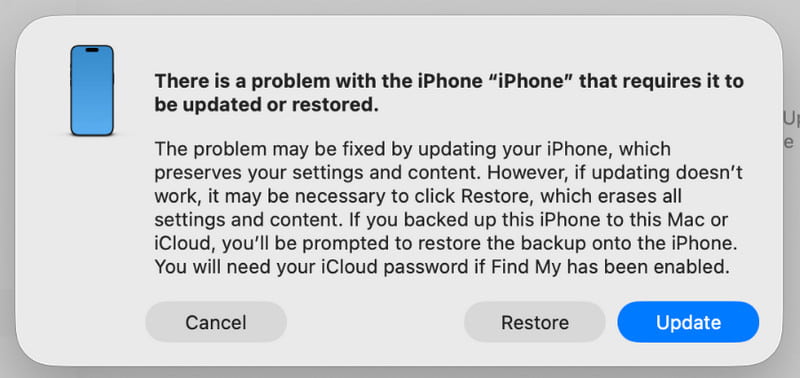
Yleensä näet seuraavanlaisen käyttöliittymän (iTunesissa tai Finderissa):
- iTunesissa/Finderissa avautuu valintaikkuna, joka ilmoittaa IPhonen palauttamisessa oli ongelma. iTunes ei voinut palauttaa iPhonea virheen vuoksi., Jne
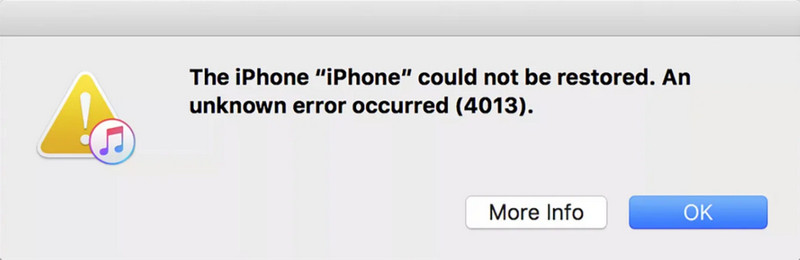
- Valintaikkunassa on tietty virhekoodi, kuten virhe 9, virhe 4013, virhe 14 jne.
Yleisiä iTunes-palautusvirhekoodeja ja niiden merkitykset
| Virhe | Tuotetiedot |
| Virhe 2, 4, 7 | iTunesin asennus tai käynnistys epäonnistui |
| Virhe 9, 14, 2001, 2002 | Laitetta ei tunnisteta tai yhteys katkeaa |
| Virhe 21, 3194 | Laiteohjelmiston vahvistus tai palvelinvirhe |
| Virhe 50, 13010, 1671 | Varmuuskopiointi tai synkronointi epäonnistui |
| Error 53 | Palautus epäonnistui Touch ID:n tai laitteistorajoituksen vuoksi. |
| Virhe 4013, 4014 | Palautus tai päivitys epäonnistui |
| Virheet 1630–1641, 3000–3999 | Laiteohjelmiston asennus- tai iOS-palautusvirhe |
| Error 13014 | iTunes ei voi lukea laitetta |
| Virhe 14xx | Viestintä Applen palvelimien kanssa epäonnistui |
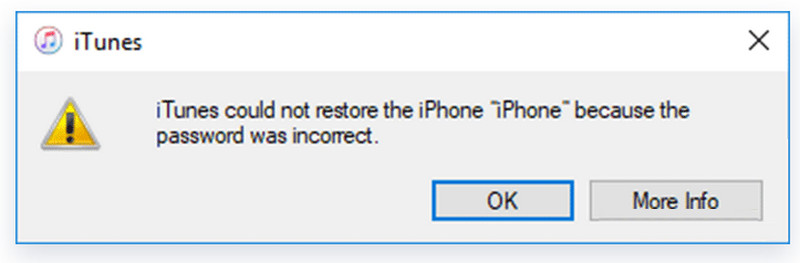
- Saatat myös nähdä kehotteen iTunes ei voinut palauttaa iPhonea, koska salasana oli väärä, kun yrität palauttaa salatun iTunes-varmuuskopion ilman oikeaa varmuuskopion salasanaa.
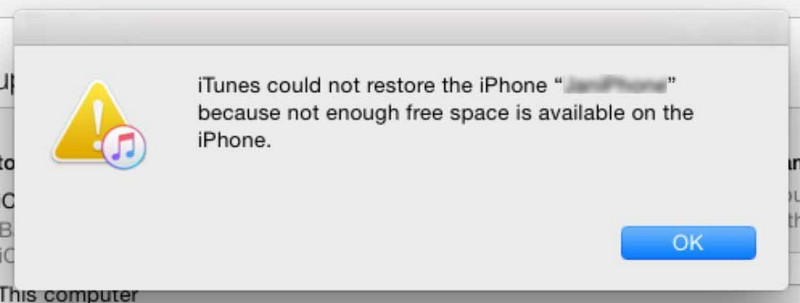
- Saatat kohdata viestin, jossa sanotaan, että iTunes ei voinut palauttaa iPhonea, koska laitteessa ei ole tarpeeksi vapaata tilaa.
- iTunes/Finder saattaa näyttää ilmoituksen, jossa ilmoitetaan, että iPhonea ei voida palauttaa, koska varmuuskopio on vioittunut.
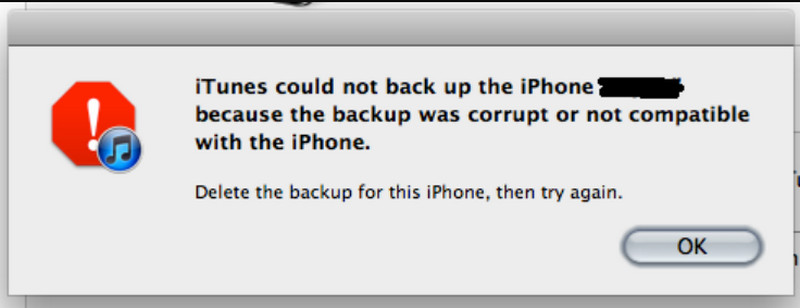
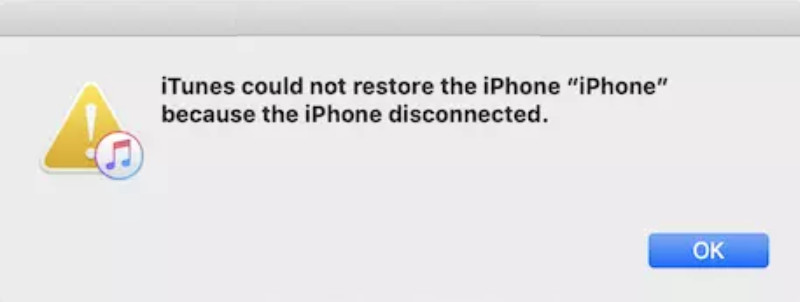
Palautusprosessin aikana saatat nähdä kehotteen, joka ilmoittaa, että iTunes ei voinut palauttaa iPhonea, koska laite oli irrotettu.
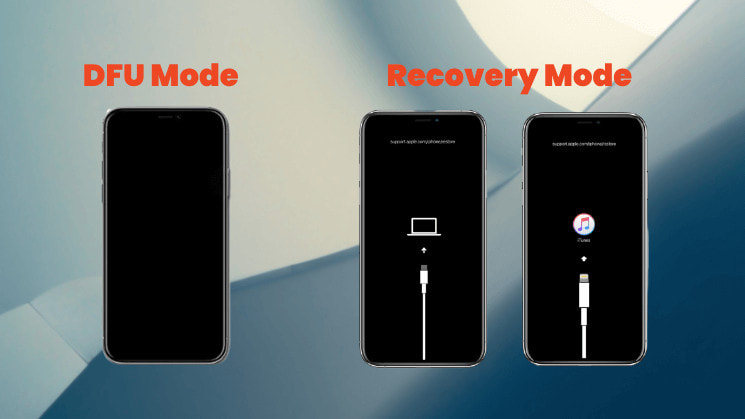
- Laitteesi saattaa juuttua recovery mode (näyttää mustan näytön, jossa on USB-kaapeli ja iTunes-kuvake) tai mustalla näytöllä DFU mode (musta ruutu), ei käynnisty normaalisti.
Osa 2: Yleisiä syitä iTunesin palautusvirheeseen
1. USB-yhteysongelmat (yleisimmät)
Se on yleisin iTunesin palautusvirheiden syy. Näitä ongelmia voivat olla:
- Vaurioitunut/ei-alkuperäinen/ei-MFi-sertifioitu datakaapeli.
- Tietokoneen löysä, likainen tai epävakaa USB-portti.
- Tietokoneen kotelon etuosassa olevan USB-portin käyttäminen (on suositeltavaa käyttää suoraan emolevyn takana olevaa USB-porttia).
2. Tietokoneohjelmisto-ongelmat
iTunesin palautusvirheet voivat johtua myös tietokoneen ohjelmisto-ongelmista, kuten:
- Vanhentunut iTunes-versio, joka ei ole yhteensopiva laitteesi kanssa.
- Tietokoneesi käyttöjärjestelmä (Windows/macOS) on päivitettävä.
- Tietoturvaohjelmistot, kuten palomuurit tai virustorjuntaohjelmistot, häiritsevät iTunesin ja palvelimen välistä tiedonsiirtoa.
- Tietokoneen isäntätiedostoa on muokattu.
3. Riittämätön iPhone-tallennustila
Kun iPhonessasi ei ole riittävästi tallennustilaa palautusprosessin suorittamiseen, saattaa tapahtua iTunes-palautusvirhe ja näyttöön tulee viesti "iTunes ei voinut palauttaa iPhonea, koska laitteella ei ole tarpeeksi vapaata tilaa". Tässä tapauksessa vapauta iPhonen tallennustilaa ja yritä palauttaa se uudelleen.
4. Laitteen laitteisto-ongelmat
Joissakin tapauksissa iTunesin palautusvirheillä on myös jotain tekemistä laitteen laitteisto-ongelmien kanssa, mukaan lukien:
- Laite on kastunut tai pudonnut, mikä on aiheuttanut sisäisten komponenttien vaurioitumisen.
- Tallennuspiirin (NAND-flash-muisti) fyysinen vika, joka on yleisempi vanhemmissa laitteissa.
- Aiempi epävirallinen korjaus ja yhteensopimattomien komponenttien vaihto.
5. Verkko- ja palvelinongelmat
Verkkoongelmat voivat myös laukaista iTunesin palautusvirheitä, kuten:
- Epävakaa verkkoyhteys keskeyttää laiteohjelmiston latauksen.
- Applen palvelimet ovat tilapäisesti ruuhkaisia tai huollon alla.
6. Ohjelmistoristiriidat
Joskus ohjelmistoristiriidat voivat myös estää palautusprosessin onnistuneen suorittamisen, mukaan lukien:
- Muokatut järjestelmätiedostot (yleensä jailbreakin jälkeen) tekevät laitteesta yhteensopimattoman virallisen palautusprosessin kanssa.
- Sinulla on alensi iPhone-versiotasi vanhempaan versioon, jota Apple ei ole enää vahvistanut tai allekirjoittanut.
Osa 3: Kuinka korjata iTunesin palautusvirhe
1. Tarkista USB-liitäntä:
- Kokeile vaihtaa alkuperäinen tai MFi-sertifioitu datakaapeli.
- Kytke datakaapeli tietokoneen takaosassa olevaan USB 2.0 -porttiin (yleensä mustaan).
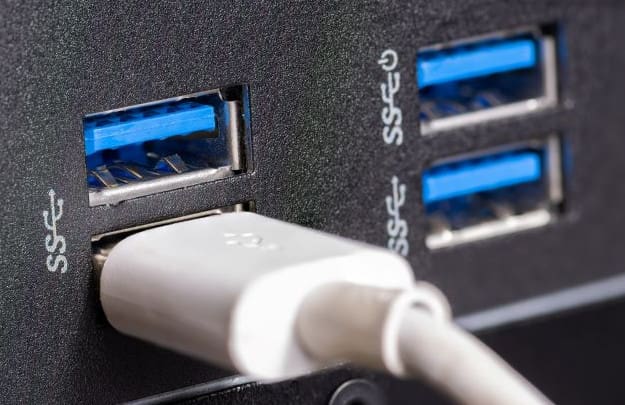
- Varmista, että USB-portti ja datakaapelin liitin ovat puhtaat eivätkä löysällä.
2. Päivitä ohjelmisto:
- Päivitä iTunes uusimpaan versioon.
- Päivitä tietokoneesi käyttöjärjestelmä (Windows tai macOS) uusimpaan versioon.
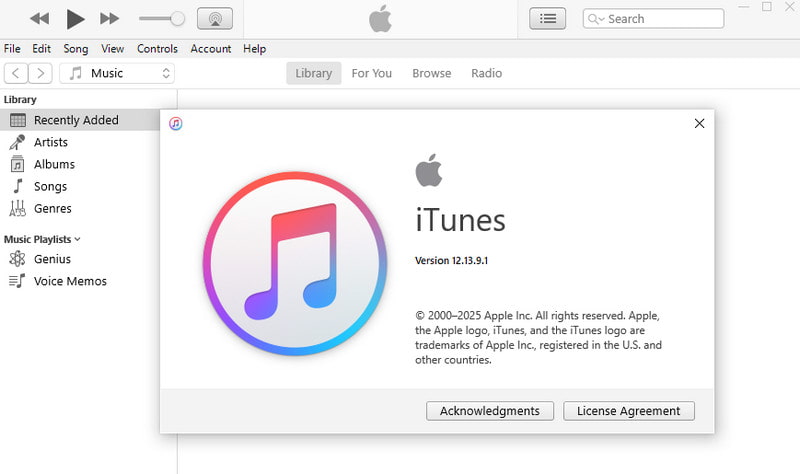
- Päivitä tietokoneesi käyttöjärjestelmä (Windows tai macOS) uusimpaan versioon.
Windows:
Vaihe 1. Valitse Aloita valikko oikeassa alakulmassa ja valitse Asetukset.
Vaihe 2. Mene Päivitys ja suojaus, napsauta sitten Tarkista päivitykset.
Mac:
Vaihe 1. Valitse omena logo näytön vasemmassa yläkulmassa ja valitse Järjestelmäasetukset (Tai Järjestelmäasetukset vanhemmissa macOS-versioissa).
Vaihe 2. Mene general > ohjelmistopäivitys, napsauta sitten Päivitä nyt ja asenna uusin macOS-versio noudattamalla ohjeita.
3. Käynnistä laite uudelleen:
Joskus voit myös kokeilla laitteen pakotettua uudelleenkäynnistystä.
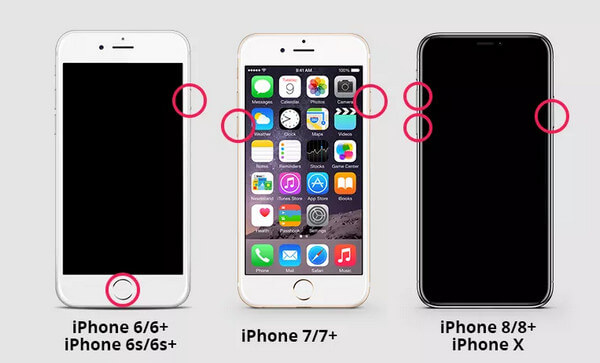
iPhone 8 ja uudemmat
Vaihe 1. Paina nopeasti ja vapauta Volume Up ja Volume Down painikkeita yksi kerrallaan.
Vaihe 2. Paina ja pidä painettuna Puoli -painiketta, kunnes Apple-logo tulee näkyviin.
iPhone 7/7+
Vaihe 1. Paina ja pidä painettuna Volume Down ja Puoli -painiketta samanaikaisesti.
Vaihe 2. Vapauta molemmat painikkeet, kun Apple-logo tulee näkyviin.
iPhone 6/6+
Vaihe 1. Paina ja pidä painettuna Etusivu painiketta ja Sivu (tai yläosa) painiketta samanaikaisesti.
Vaihe 2. Vapauta molemmat painikkeet, kun Apple-logo tulee näkyviin.
4. Käynnistä palautustilassa/DFU-tilassa palautusta varten:
Suoraan napsauttamisen sijaan Palauttaa, aseta laite manuaalisesti palautustilaan tai DFU-tilaan, minkä jälkeen iTunes kehottaa sinua jatkamaan palautusta. Tämä tarjoaa puhtaamman palautusympäristön.
Osa 4: Vaihtoehto, kun iTunesin palautusvirheet jatkuvat
Jos olet kokeillut kaikkia yllä olevia menetelmiä, mutta et vieläkään pysty palauttamaan iPhoneasi iTunesilla, ammattimainen iOS-järjestelmän korjaustyökalu, kuten Apeaksoft iOS System Recovery, voi olla käytännöllinen vaihtoehto. Se on suunniteltu korjaamaan erilaisia iOS-järjestelmäongelmia, kuten palautusvirheitä, palautustilan ongelmia ja muita ohjelmistoon liittyviä virheitä ilman monimutkaisia vianetsintävaiheita.

Ladannut yli 1,000,000 Käyttäjät
- Korjaa iTunesin palautusvirheet helposti.
- Tarjoa ilmainen korjaustoiminto laitteesi nopeaan korjaamiseen.
- Korjaa iOS-järjestelmän poistamatta olemassa olevia tietoja.
- Tukee kaikkia iOS-laitteita ja uusinta iOS 26/27 -versiota.
- Käyttäjäystävällinen käyttöliittymä.
Suojattu lataus
Suojattu lataus

Vaihe 1. Lataa tämä ohjelmisto yllä olevasta painikkeesta. Käynnistä ohjelmisto ja valitse iOS-järjestelmän palautus.
Vaihe 2. paina Aloita nyt painiketta Järjestelmän korjaus vaihtoehto.

Vaihe 3. Liitä iDevice tietokoneeseen. Valitse seuraavassa ikkunassa kahden korjaustyypin välillä. Mieti asiaa huolellisesti ja valitse tarvitsemasi tila. Napsauta sitten Vahvista.

Vaihe 4. Aseta laitteesi vastaava laiteohjelmisto.

Vaihe 5. Odota, että ohjelmisto lataa laiteohjelmiston laitteen korjaamiseksi.

Yhteenveto
iTunes ei voinut palauttaa iPhonea virheen vuoksiÄlä huoli! Uskomme, että tässä oppaassa kuvattujen vaiheiden ja vianmääritysmenetelmien avulla voit korjata ongelman ja palauttaa laitteesi normaalitilaan. Jos iTunesin palautusvirheitä esiintyy jatkuvasti, kokeile Apeaksoft iOS System Recovery palauttaaksesi iPhonesi helposti!
 Apeaksoft iOS System Recovery
 Korjaa viraaliset iOS-järjestelmäongelmat iPhonessa, iPadissa ja iPodissa.
Suojattu lataus
Suojattu lataus
Aiheeseen liittyvät artikkelit




