


Lukitun iPhonen nollaaminen tietokoneella tai ilman

Apple tarjoaa mahdollisuuden palauttaa iPhonen tehdasasetukset, jos pääset käsiksi laitteeseesi. Jos unohdat iPhone-salasanasi, et pääse käsiksi laitteeseesi etkä voi palauttaa asetuksia. Hyvä uutinen on, että sinulla on edelleen keinoja... tehdasasetusten palautus lukitulle iPhonelleTässä oppaassa käsitellään näitä hyväksi havaittuja menetelmiä, niiden edellytyksiä ja yksityiskohtaisia vaiheita.
SIVUN SISÄLTÖ:
Osa 1: Lukitun iPhonen nollaaminen suojauslukituksen yhteydessä
Yksi helppo tapa nollata lukittu iPhone ilman tietokonetta on sisäänrakennettu suojauslukitusnäyttö. Apple lisäsi tämän ominaisuuden iOS 15.2:een ja uudempiin. Prosessi ei vaadi ylimääräistä ohjelmistoa tai laitteistoa.
Edellytykset:
- 1.iPhonessasi on iOS 15.2 tai uudempi.
- 2.Muistat linkitetyn Apple-tilin ja salasanan.
- 3.Etsi iPhoneni on otettu käyttöön.
- 4.iPhonesi muodostaa yhteyden verkkoon.
iOS 17 tai uudempi
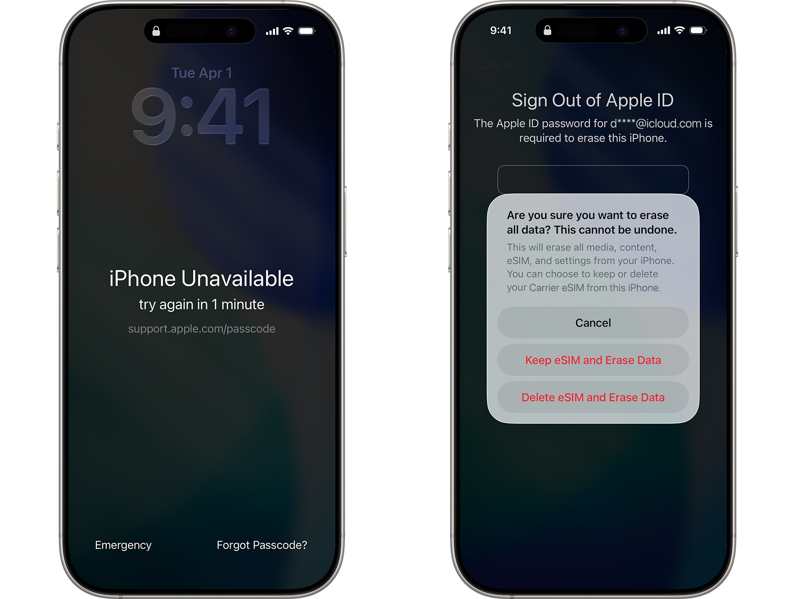
Vaihe 1. Napauta Unohditko salasanan vaihtoehto, kun iPhone on lukittu.
Vaihe 2. Valita Käynnistä iPhone Reset suojauslukitusnäytössä.
Vaihe 3. Kirjaudu ulos tililtäsi syöttämällä Apple-tilisi salasana.
Vaihe 4. Napauttaa Poista iPhone.
Vaihe 5. Jos käytät eSIM-korttia, valitse Pitää eSIM ja poista tiedot or Poista eSIM ja poista tiedot.
iOS 15.2 tai uudempi
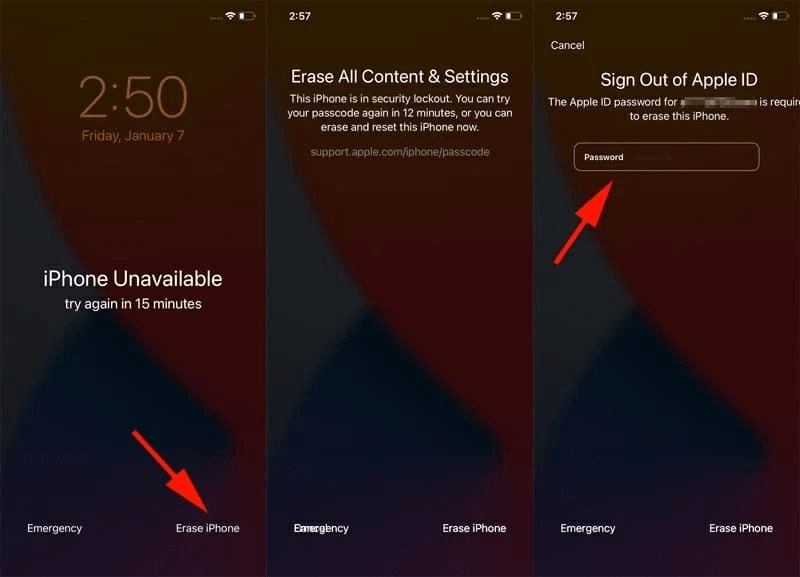
Vaihe 1. Napauta Poista iPhone vaihtoehto iPhone Ei saatavilla -näyttöön.
Vaihe 2. Lue viesti ja napauta Poista iPhone uudelleen.
Vaihe 3. Kirjoita Apple-tilisi salasana.
Vaihe 4. Lopuksi napauta Poista iPhone aloittaaksesi lukitun iPhonen nollaamisen.
Osa 2: Lukitun iPhonen tehdasasetusten palauttaminen Etsi oma -toiminnolla
Kun Etsi iPhoneni on käytössä, voit nollata lukitun iPhonen. Tämä vaatii toisen Apple-laitteen tai selaimen. Lisäksi sinun on muistettava yhdistetty Apple-tili ja salasana.
Edellytykset:
- 1.Etsi iPhoneni on otettu käyttöön.
- 2.Toinen Apple-laite tai verkkoselain.
- 3.Apple-tilisi ja salasanasi on linkitetty lukittuun iPhoneen.
Toisella Apple-laitteella
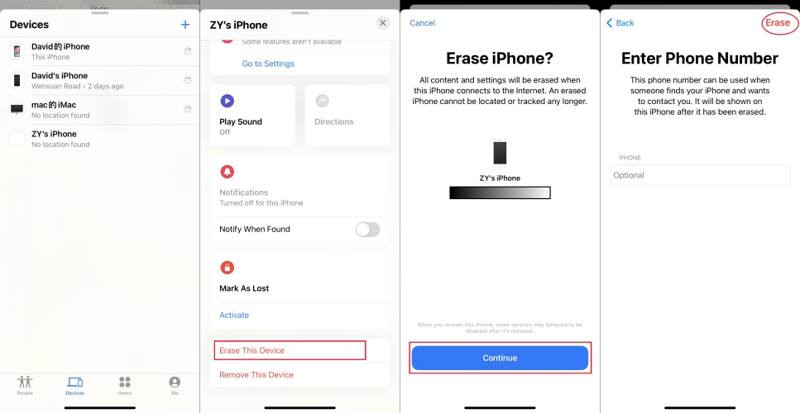
Vaihe 1. Avaa Etsi Oma sovellus lainatulla iPhonella.
Vaihe 2. Kirjaudu sisään Apple-tililläsi ja salasanallasi.
Vaihe 3. Siirry Laitteet välilehti ja valitse lukittu iPhone.
Vaihe 4. Napauta ja laajenna työkalupalkkia alareunassa.
Vaihe 5. paina pyyhkiä or Poista tämä laite vaihtoehto.
Vaihe 6. Lue ilmoitus ja paina jatkaa.
Vaihe 7. Kirjoita puhelinnumerosi ja napauta pyyhkiä uudelleen aloittaaksesi lukitun iPhonen nollaamisen.
Etsi oma -portaalissa
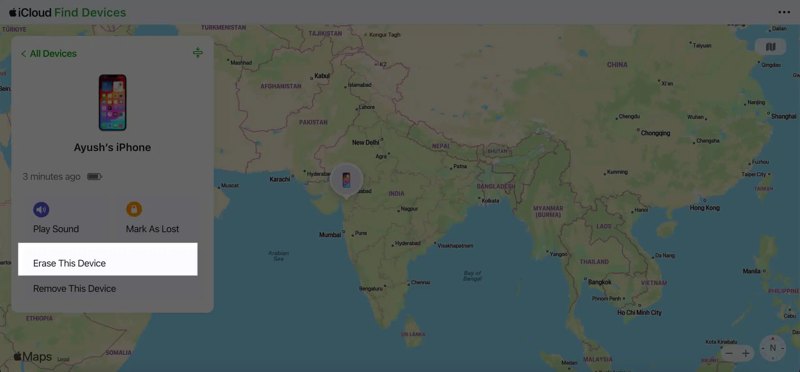
Vaihe 1. Kirjaudu verkkoselaimessa sisään osoitteessa www.icloud.com/find linkitetyllä Apple-tilillä.
Vaihe 2. Valitse lukittu iPhone Kaikki laitteet lista.
Vaihe 3. Kun laitteesi on tunnistettu, napsauta pyyhkiä or Poista tämä laite painiketta.
Vaihe 4. Noudata näytön ohjeita palauttaaksesi lukitun iPhonen tehdasasetukset etänä.
Huomautus: Tämä myös palauttaa iPhonesi tehdasasetukset, joten sinulla on parempi olla iPhone varmuuskopio etukäteen.
Osa 3: Lukitun iPhonen nollaaminen palautustilassa
Jos et ole ottanut Etsi iPhoneni -toimintoa käyttöön laitteellasi, sinun on nollattava lukittu iPhone palautustilassa. Tämä vaatii tietokoneen ja uusimman iTunes- tai Finder-version käyttöjärjestelmästäsi riippuen.
Edellytykset:
- 1.Tietokone ja yhteensopiva USB-kaapeli.
- 2.iTunesin tai Finderin uusin versio.
- 3.Yhdistetty Apple-tili ja salasana.
Vaihe 1. Liitä iPhone tietokoneeseen USB-kaapelilla.
Vaihe 2. Avaa iTunes Windowsissa ja macOS Mojavessa tai aiemmassa. Avaa Finder macOS Catalinassa tai uudemmassa.
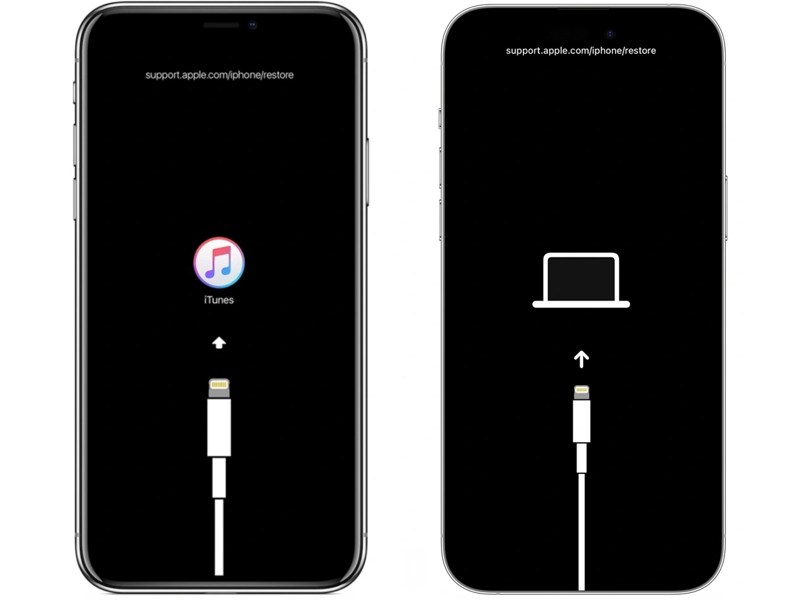
Vaihe 3. Siirry palautustilaan lukitussa iPhonessa:
IPhone 8 tai uudempi
Paina ja vapauta nopeasti Volume Up painiketta.
Tee sama asia asialle Volume Down painiketta.
Pidä alhaalla Puoli -painiketta, kunnes iPhone siirtyy palautustilaan.
IPhone 7 / 7 Plus -puhelimelle
Paina ja pidä painettuna Volume Down + Puoli painikkeita yhdessä.
Vapauta painikkeet, kun iPhone siirtyy palautustilaan.
iPhone 6s:lle tai vanhemmalle
Paina pitkään Etusivu + Uni / painikkeita samanaikaisesti.
Kun iPhone siirtyy palautustilaan, vapauta painikkeet.
Vinkki: Painikeyhdistelmä on sama kuin iPhonen pakotettu nollaus.
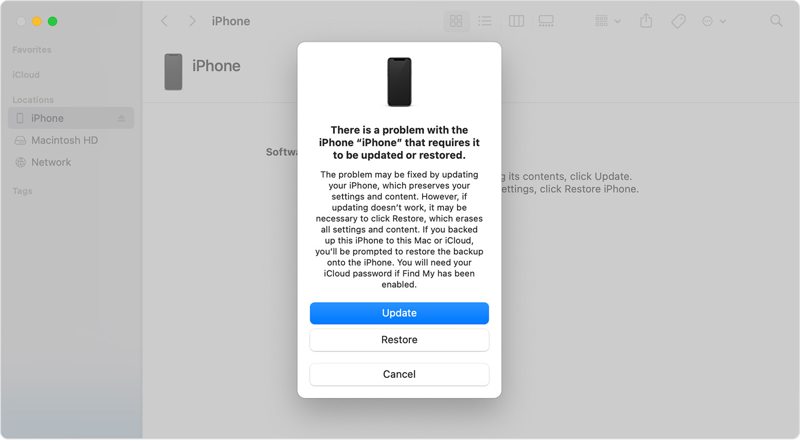
Vaihe 4. Kun iTunes tai Finder tunnistaa iPhonesi palautustilassa, napsauta Palauttaa -painiketta valintaikkunassa.
Vaihe 5. Kun iPhone on nollattu onnistuneesti, se käynnistyy uudelleen.
Huomautus: Jos Etsi iPhoneni on käytössä lukitussa laitteessa, sinun on annettava Apple-tilisi ja salasanasi sitä määritettäessä.
Kirjallisuutta
Osa 4: Lukitun iPhonen nollaaminen tietokoneella
Jos yllä olevat menetelmät eivät ole käytettävissä, kokeile Apeaksoft iFoneKit iOS:n lukituksen avaajaSe pystyy tehdasasetusten palautukseen lukitussa iPhonessa. Prosessi ei vaadi salasanaa tai rajoituksia. Intuitiivinen muotoilu yksinkertaistaa prosessia.

Ladannut yli 1,000,000 Käyttäjät
- Lukitun iPhonen tehdasasetusten palautus kolmessa vaiheessa.
- Älä vaadi salasanaa prosessin aikana.
- Poista kaikki näytön lukitukset iOS-laitteista.
- Tarjoa bonusominaisuuksia, kuten ruutuajan poisto.
- Tukee laajaa valikoimaa iPhone- ja iPad-laitteita.
Suojattu lataus
Suojattu lataus

Kuinka tehdasasetusten palautus lukitulle iPhonelle ilman salasanaa
Vaihe 1. Linkitä iPhoneesi
Käynnistä iPhonen lukituksen avausohjelmisto, kun olet asentanut sen tietokoneellesi. Mac OS X 10.7:lle tai uudemmalle on olemassa toinen versio. Valitse Avaa iOS-näytön lukitus tila. Yhdistä lukittu iPhone tietokoneeseen Lightning-kaapelilla. Varmista, että luotat tähän tietokoneeseen jatkaaksesi.

Vaihe 2. Lataa laiteohjelmisto
Valitse Aloita nyt -painiketta aloittaaksesi laiteohjelmiston latauksen. Se voi kestää jonkin aikaa internet-yhteydestäsi riippuen.

Vaihe 3. Palauta lukittu iPhone tehdasasetuksiin
Kun laiteohjelmisto on ladattu, napsauta OK -painiketta vahvistusvalintaikkunassa. Tarkista sitten laiteohjelmisto napsauttamalla Vahvista uudelleen -painiketta. Seuraavaksi ohjelmisto aloittaa lukitun iPhonen automaattisen nollaamisen.

Yhteenveto
Tässä oppaassa selitettiin, voitko tehdasasetusten palautus lukitulle iPhonelle eri tilanteissa. Voit nollata iPhonen, vaikka unohtaisit salasanan ja laite olisi lukittu. Lue edellytykset, valitse sopiva menetelmä ja noudata yksityiskohtaisia ohjeita laitteen nollaamiseksi. Apeaksoft iFoneKit iOS:n lukituksen avaaja on nopea tapa tehdasasetusten palautus mihin tahansa iPhoneen, mukaan lukien lukitut tai käytöstä poistetut laitteet.
 Apeaksoft iFoneKit
 Avaa kaikentyyppiset iOS-salasanat iPhonesta, iPadista ja iPodista.
Suojattu lataus
Suojattu lataus
Aiheeseen liittyvät artikkelit




