


Kuinka muuttaa Apple ID -sähköpostiosoitetta ilman tietojen menetystä

iPhone-käyttäjien keskuudessa on yleinen kysymys: Onko mahdollista vaihda Apple ID -sähköpostiosoite liitetty iPhoneesi, iPadiisi tai Maciisi? Kun lopetat Apple ID:hisi liitetyn sähköpostiosoitteen käytön, sinun on parasta päivittää tilisi ajoissa. Muuten saatat menettää pääsyn tiliisi, tietoihisi tai laitteisiisi. Tämä opas vastaa kysymykseen ja tarjoaa todistetut menetelmät tiliisi liitetyn sähköpostiosoitteen päivittämiseksi.
SIVUN SISÄLTÖ:
Osa 1: Mitä tehdä ennen Apple ID -sähköpostin vaihtamista
Apple ID -sähköpostiosoitteesi on vaihdettava muutamissa tilanteissa. Esimerkiksi jos menetät pääsyn ensisijaiseen sähköpostiosoitteeseen, haluat käyttää uutta sähköpostiosoitetta tai vaihdat työsähköpostiosoitteesta henkilökohtaiseen sähköpostiosoitteeseen.
Ennen Apple ID -sähköpostiosoitteen vaihtamista sinun on tehtävä muutamia asioita:
Kirjaudu ulos Apple ID:stä iPhonessa ennen Apple ID:n vaihtamista Macissa
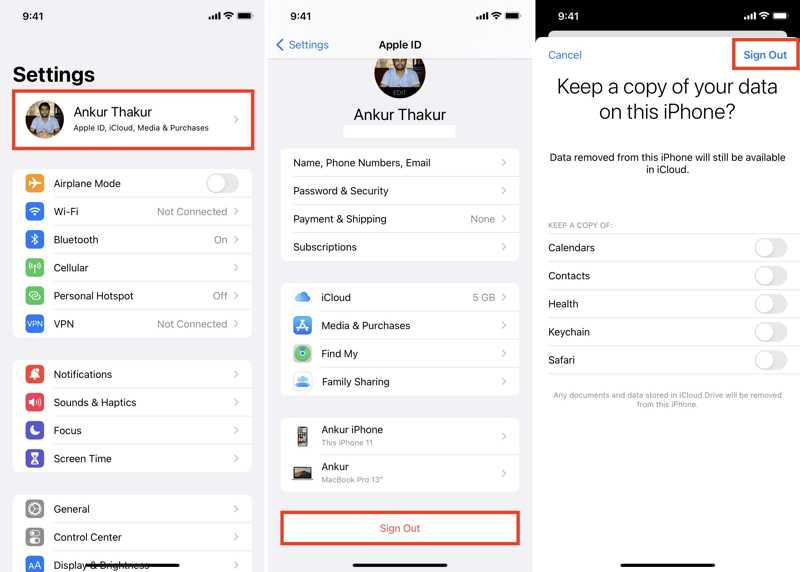
Vaihe 1. Avaa Asetukset App.
Vaihe 2. Napauta profiiliasi ja napauta Ilmoittaa lähtevänsä pohjalla.
Vaihe 3. Anna Apple ID -salasanasi pyydettäessä.
Vaihe 4. Napauta Sammuta painiketta.
Vaihe 5. Valitse säilytettävät tietotyypit ja napauta Ilmoittaa lähtevänsä.
Kirjaudu ulos Apple ID:stä Macissa ennen Apple ID:n vaihtamista iPhonessa
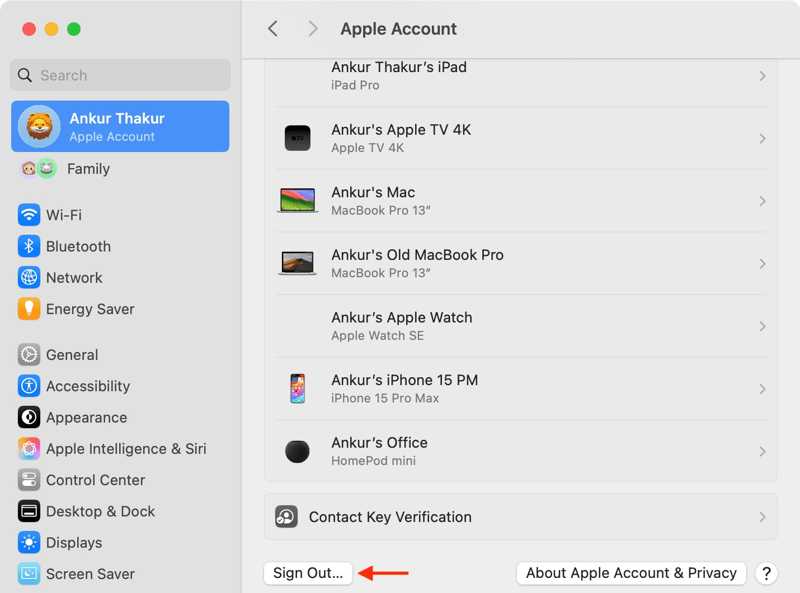
Vaihe 1. Valitse omena valikosta ja valitse Järjestelmäasetukset or Järjestelmäasetukset.
Vaihe 2. Napauta Apple-tili or Apple ID.
Vaihe 3. Lyö Ilmoittaa lähtevänsä painiketta.
Vaihe 4. Syötä kirjautumissalasanasi.
Vaihe 5. Kirjaudu ulos tililtäsi noudattamalla näytön ohjeita.
Varmuuskopioi iPhone tietokoneelle
Vaihe 1. Kytke iPhone tietokoneeseen USB-kaapelilla.
Vaihe 2. Suorita iTunes PC:llä ja macOS Mojavessa tai aiemmassa. Suorita Finder macOS Catalinassa tai uudemmassa.
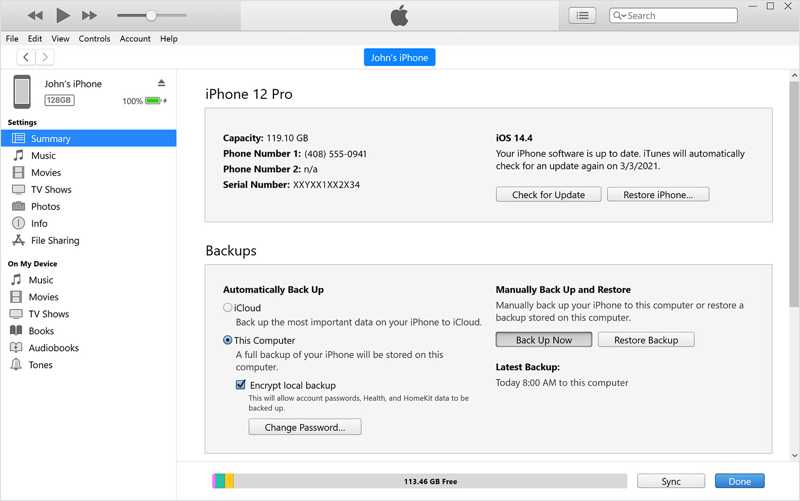
Vaihe 3. Valitse Puhelin -painiketta iTunesissa ja siirry kohtaan Yhteenveto välilehti. Napsauta nimeäsi Finderissa ja siirry kohtaan general.
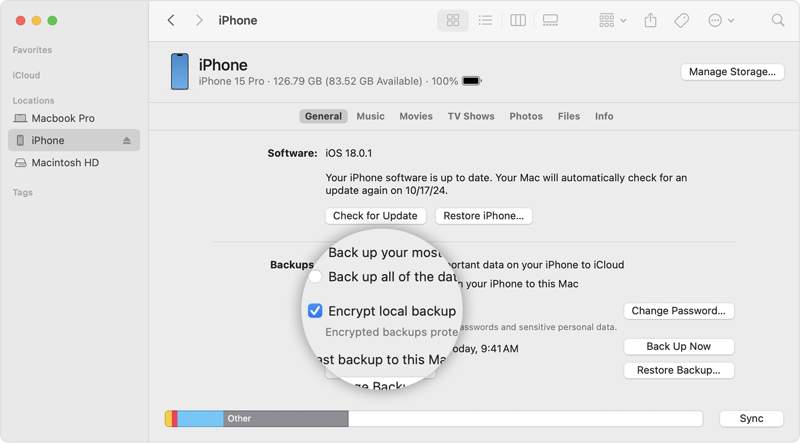
Vaihe 4. Valitse Varmuuskopioi nyt -painiketta varmuuskopiot osio. Voit myös asettaa iTunesin varmuuskopioinnin salasana suojataksesi salasanat ja puheluhistorian varmuuskopiossa.
Varmuuskopioi Mac-tietokoneesi Time Machinella
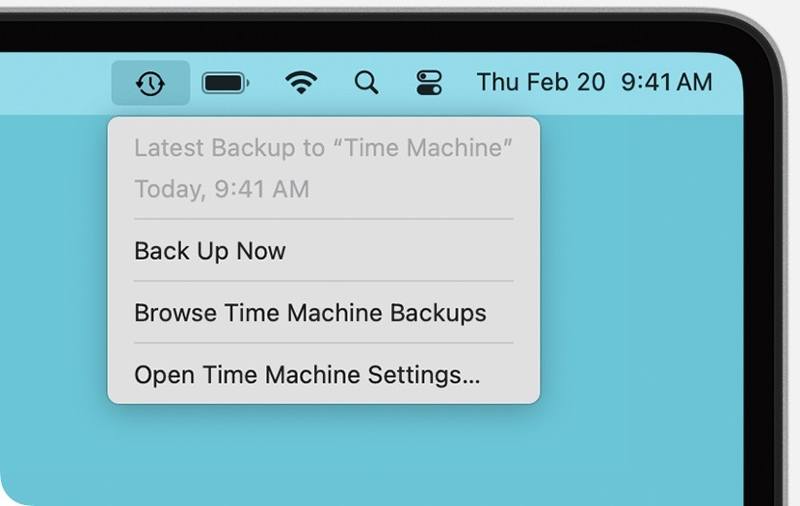
Vaihe 1. Aseta ulkoinen kiintolevy MacBookiin.
Vaihe 2. Valitse aikakone valikko oikeassa yläkulmassa.
Vaihe 3. Valita Varmuuskopioi nyt varmuuskopioida Macisi ennen Apple ID -sähköpostiosoitteen vaihtamista.
Osa 2: Apple ID -sähköpostin vaihtaminen iPhonessa/iPadissa
Yksi helppo tapa vaihtaa Apple ID -sähköpostiosoitetta Asetukset tiliin liitetyssä iPhonessa tai iPadissa. Tämä menetelmä vaatii esteettömän iOS-laitteen ja iPhonen lukitusnäytön salasanan.
Vaihe 1. Avaa Asetukset app iPhoneen tai iPadiin.
Vaihe 2. Napauta profiiliasi näytön yläreunassa.
Vaihe 3. Mene Sisäänkirjautuminen ja suojaus.
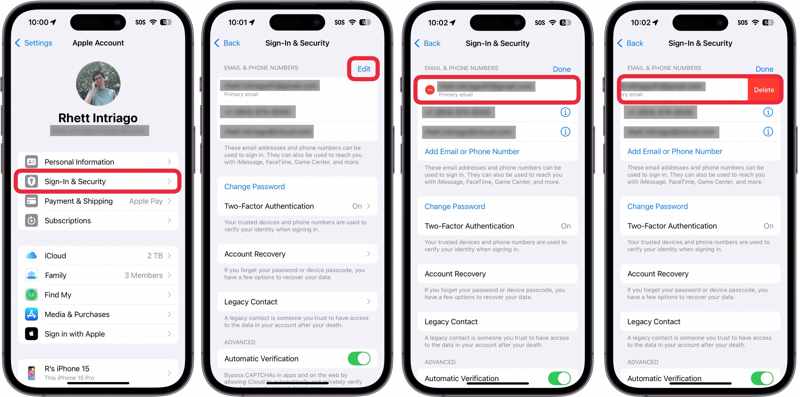
Vaihe 4. Napauta muokata -painiketta Sähköposti ja puhelinnumerot osiossa.
Vaihe 5. Lyö Poista -painike, jossa on miinuskuvake ensisijaisen sähköpostiosoitteen vieressä.
Vaihe 6. Napauta Poista painiketta.
Vaihe 7. Valitse toinen sähköpostiosoite kohdassa varoituslaatikko.
Vaihe 8. Kirjoita iPhone-salasanasi.
Vaihe 9. Anna uusi sähköpostiosoite ja napauta jatkaa painiketta.
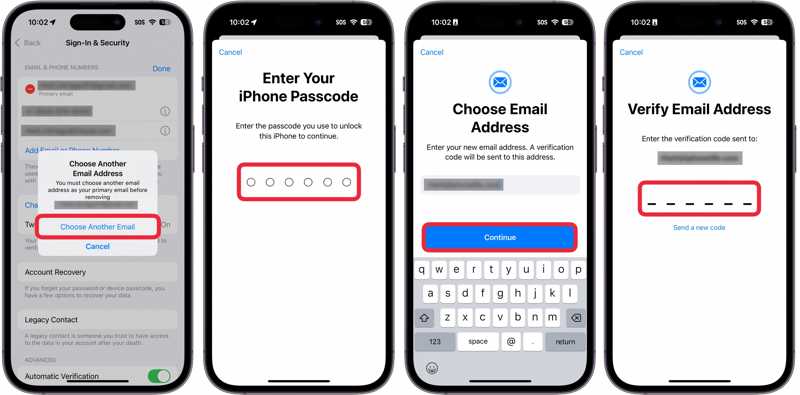
Vaihe 10. Seuraavaksi avaa uusi sähköposti ja tarkista vahvistuskoodi postilaatikostasi.
Vaihe 11. Syötä vahvistuskoodi vaihtaaksesi Apple ID -sähköpostiosoitteesi.
Huomautus: Jos käytät Apple-sähköpostiosoitetta, kuten @icloud.com, et voi vaihtaa sitä kolmannen osapuolen sähköpostipalveluntarjoajan sähköpostiin. Jos käytät puhelinnumeroa Apple ID:näsi, voit vaihtaa ensisijaisen puhelinnumeron Apple-laitteellasi.
Osa 3: Apple ID -sähköpostin vaihtaminen App Storessa
Apple sallii sinun käyttää eri Apple ID:tä App Storessa. Toisin sanoen voit käyttää yhtä tiliä iPhonessasi ja toista App Storessa. Näin vaihdat Apple ID -sähköpostiosoitteesi App Storessa:
Vaihe 1. Siirry Asetukset sovellus ja napauta profiiliasi.
Vaihe 2. Valitse Media ja ostot vaihtoehto.
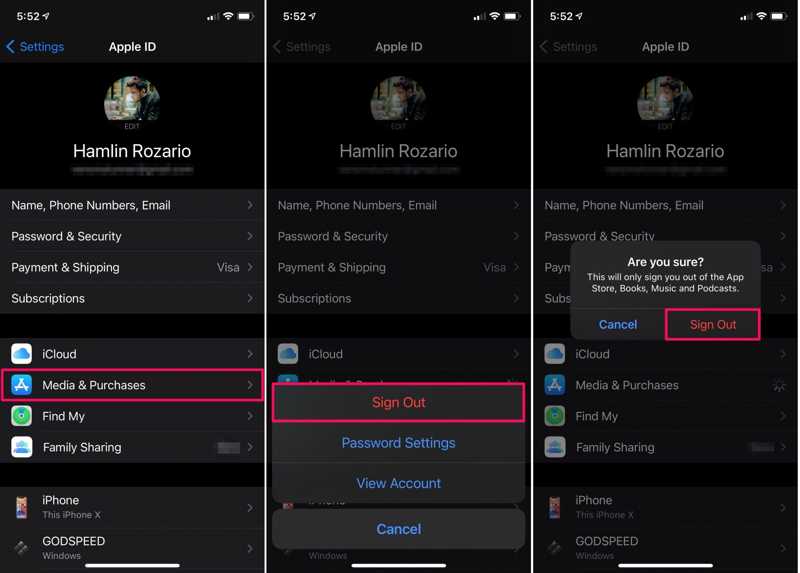
Vaihe 3. Napauttaa Ilmoittaa lähtevänsä ja valitse kontekstivalikosta Ilmoittaa lähtevänsä.
Vaihe 4. Napauta seuraavaksi Media ja ostot in Asetukset uudelleen.
Vaihe 5. Valita Ei [nimesi] varoituslaatikon päällä.
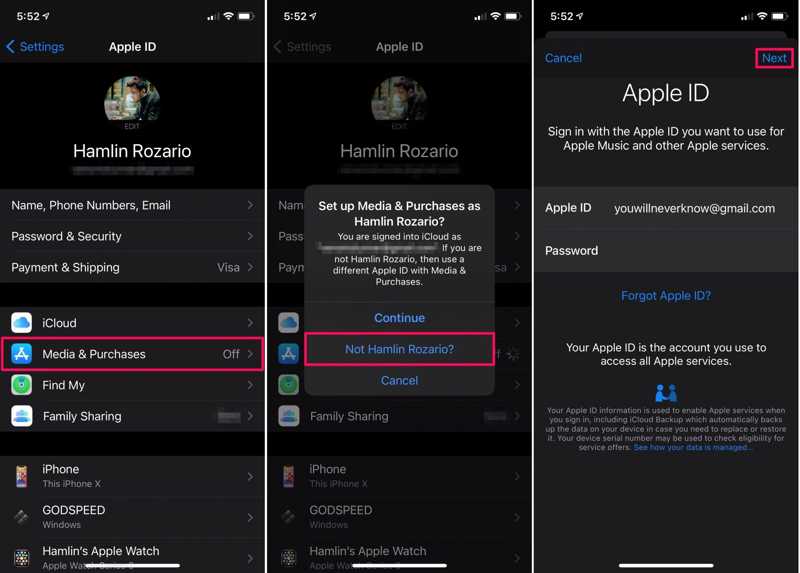
Vaihe 6. Anna uusi sähköpostiosoite ja salasana.
Vaihe 7. Napauta seuraava -painiketta vahvistaaksesi muutoksen.
Osa 4: Apple ID -sähköpostin vaihtaminen Macilla/PC:llä
Lisäksi voit vaihtaa Apple ID -sähköpostiosoitteesi Macilla tai PC:llä Applen tilisivulla. Tämä menetelmä vaatii vakaan internetyhteyden ja Apple ID -salasanasi. Alla on yksityiskohtaiset vaiheet:
Vaihe 1. Siirry verkkoselaimessa osoitteeseen www.account.apple.com.
Vaihe 2. Kirjaudu sisään nykyisellä Apple ID:lläsi ja salasanallasi.
Vinkki: Jos tilillesi on otettu käyttöön kaksivaiheinen todennus, anna näytöllä näkyvä vahvistuskoodi verkkosivulle.
Vaihe 3. Valitse Sisäänkirjautuminen ja suojaus vaihtoehto sivupalkissa.
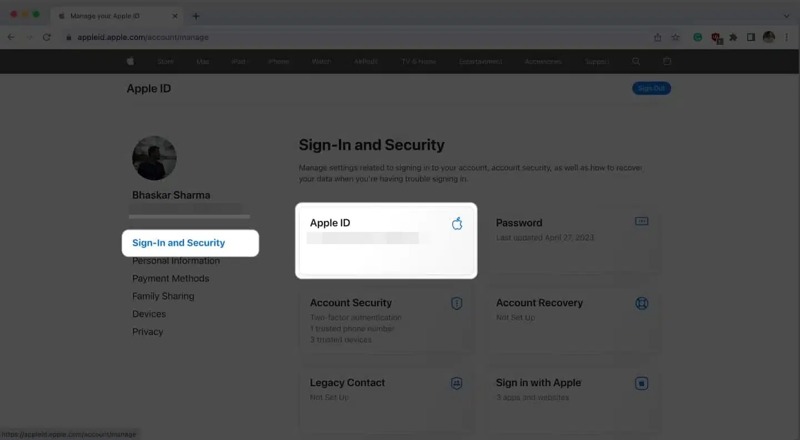
Vaihe 4. Napauta Apple ID oikealla ruudulla.
Vaihe 5. Kirjoita uusi sähköpostiosoite kenttään ja napsauta Vaihda Apple ID.
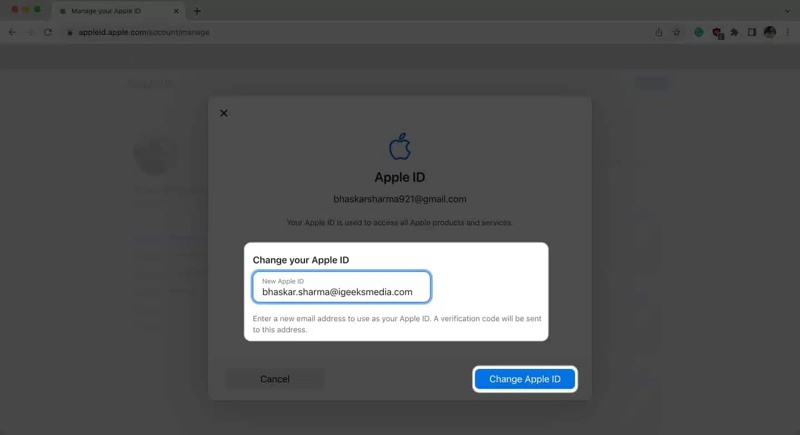
Vaihe 6. Anna pyydettäessä Apple ID -salasanasi ja napsauta jatkaa.
Vaihe 7. Vastaanota vahvistuskoodi uudessa sähköpostissa.
Vaihe 8. Syötä 6-numeroinen koodi ja napsauta jatkaa.
Huomautus: Kun olet vaihtanut Apple ID -sähköpostiosoitteesi, sinun kannattaa päivittää uusi sähköpostiosoite kaikissa Apple-laitteissasi ja -palveluissasi, kuten iMessagesissa, FaceTimessa, Apple Musicissa ja muissa.
Osa 5: Kuinka vaihtaa Apple ID -sähköpostiosoitetta ilman salasanaa
Jos haluat vaihtaa Apple ID -sähköpostiosoitteesi unohtuneen tilisi salasanan jälkeen, Apeaksoft iFoneKit iOS:n lukituksen avaaja on tehokas vaihtoehto. Se pystyy poistamaan vanhan Apple ID -sähköpostiosoitteen iPhonesta tai iPadista ilman rajoituksia. Lisäksi intuitiivinen käyttöliittymä tekee siitä helppokäyttöisen.

Ladannut yli 1,000,000 Käyttäjät
- Poista vanha Apple ID -sähköpostiosoite ilman salasanaa.
- Työskentele lukittujen ja käytöstä poistettujen Apple ID -tilien kanssa.
- Tarjoa bonusominaisuuksia, kuten iPhonen salasanan avaaminen.
- Tukee iOS:n ja iPadOS:n uusimpia versioita.
Suojattu lataus
Suojattu lataus

Kuinka vaihtaa Apple ID -sähköpostiosoitetta iPhonessasi ilman salasanaa
Vaihe 1. Asenna Apple ID -poistotyökalu
Käynnistä Apple ID:n poisto-ohjelmisto, kun olet asentanut sen tietokoneellesi. Se on yhteensopiva Windows 11/10/8/7/XP/Vistan kanssa. Macille on olemassa toinen versio. Valitse Poista Apple ID tila jatkaaksesi.

Vaihe 2. Yhdistä laitteeseesi
Liitä iPhone tietokoneeseen Lightning-kaapelilla. Jos sinua pyydetään, napauta näytöllä Luota, jotta voit luottaa tähän tietokoneeseen. Tämän jälkeen ohjelmisto tunnistaa iPhonesi ja lataa laitteen tiedot.

Vaihe 3. Poista vanha Apple ID -sähköpostiosoite
Valitse Aloita nyt -painiketta aloittaaksesi vanhan Apple ID -sähköpostiosoitteen ja salasanan poistamisen laitteeltasi, jos Etsi... on poistettu käytöstä. Jos Etsi... on käytössä, palauta kaikki laitteen asetukset noudattamalla näytön ohjeita. Napsauta tietokoneessasi... OK painiketta ja paina Vahvista uudelleen prosessin aloittamiseksi.

Vaihe 4. Vaihda Apple ID -sähköposti
Kun iPhone käynnistyy uudelleen, irrota se. Määritä se uutena laitteena ja anna uusi Apple ID -sähköpostiosoite ja salasana.
Kirjallisuutta
Yhteenveto
Tässä oppaassa jaettiin useita tapoja vaihda Apple ID -sähköpostiosoitteesi iPhonella, iPadilla ja Macilla. Ensin voit lukea artikkelimme ja oppia, mitä tapahtuu tilisi vaihtamisen jälkeen. Lisäksi varmuuskopioi laitteesi ennen prosessia. Seuraa sitten ohjeitamme korvataksesi vanhan tilin uudella sähköpostiosoitteella. Apeaksoft iFoneKit iOS:n lukituksen avaaja on yksinkertainen tapa vaihtaa tilisi sähköpostiosoite iOS-laitteella ilman salasanaa tai teknisiä taitoja.
 Apeaksoft iFoneKit
 Avaa kaikentyyppiset iOS-salasanat iPhonesta, iPadista ja iPodista.
Suojattu lataus
Suojattu lataus
Aiheeseen liittyvät artikkelit




