


Mikä on hätäohitus iPhonessa ja miten ominaisuutta käytetään

Joissakin tilanteissa sinun on otettava käyttöön Älä häiritse- tai Mykistä-tila iPhonessasi, kuten tärkeiden kokousten aikana. Tällöin et saa ilmoituksia puheluista ja viesteistä. Tämän seurauksena saatat menettää tärkeitä tietoja. Siksi Apple esitteli... Hätäohitustoiminto iPhonessa. Sen avulla laitteesi värisee tai soi, kun saat puheluita tai tekstiviestejä, vaikka iPhonesi olisi Älä häiritse -tilassa.
SIVUN SISÄLTÖ:
Osa 1: Mikä on hätäohitus iPhonessa
Mitä hätäohitus tekee iPhonessa? Kuten aiemmin mainittiin, se on suunniteltu siten, että tietyt yhteystiedot voivat tavoittaa sinut, kun otat käyttöön Keskittymis-, Älä häiritse- tai Mykistä-tilan. Se tarkoittaa, että puhelimesi soi tai värisee edelleen, kun saat puhelun tai viestin näiltä yhteystiedoilta.
Milloin hätäohitustoimintoa käytetään iPhonessa:
- 1.Vastaanota puheluita ja tekstiviestejä tietyiltä yhteystiedoilta milloin tahansa.
- 2.Vältä kiireellisten puheluiden ja tekstiviestien menettämistä kokousten, nukkumisen tai vapaa-ajan aikana.
- 3.Mukauta, mitkä yhteyshenkilöt voivat tavoittaa sinut keskittymistilojen aikana.
- 4.Ilmoittaa äänimerkeillä, vaikka iPhonesi olisi Älä häiritse- tai Mykistä-tilassa.
Osa 2: Hätäohitustoiminnon ottaminen käyttöön iPhonessa
Hätätilan ohitustoiminto on käytettävissä kaikissa iPhoneissa, joissa on iOS 10 tai uudempi. Oletusarvoisesti se on poistettu käytöstä. Jos sinun on käytettävä keskittymistiloja, Älä häiritse -tilaa tai mykistystilaa, voit lisätä jonkun hätätilan ohitustoimintoon iPhonessasi.
Hätätilanteen ohituksen määrittäminen iPhonessa FaceTimea varten
FaceTime on iOS-laitteiden natiivi videopuhelusovellus. Sen avulla voit lähettää ja vastaanottaa videopuheluita iPhone-käyttäjien välillä sujuvasti. Jos et halua jäädä paitsi tiettyjen yhteystietojen puheluista, voit ottaa käyttöön hätäohitusominaisuuden iPhonessa.
Vaihe 1. Avaa FaceTime sovellus laitteellasi.
Vaihe 2. Etsi lisättävä yhteystieto hakupalkista.
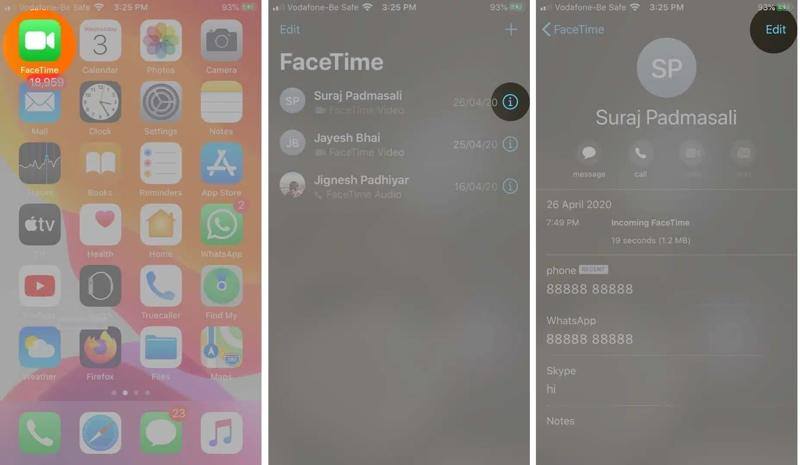
Vaihe 3. Napauta Tiedot -painiketta halutun yhteystiedon kohdalla.
Vaihe 4. Napauta seuraavaksi muokata painiketta.
Vaihe 5. Valitse Ringtone ja kytke päälle Hätäsyöttö.
Vaihe 6. Jos haluat vastaanottaa FaceTime-viesti-ilmoituksia, valitse Tekstin ääni, ja kytke päälle Hätäsyöttö.
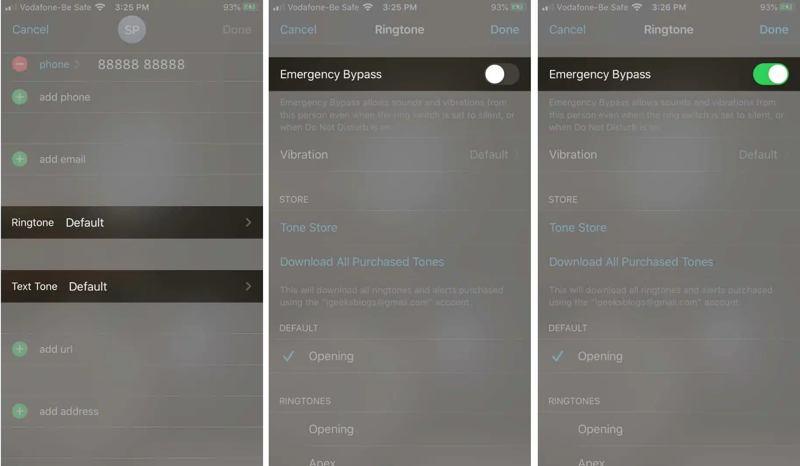
Vaihe 7. Napauta valmis Tallenna muutokset.
Huomautus: Jos haluat poistaa hätäohitustoiminnon käytöstä iPhonessa, kytke se pois päältä Hätäsyöttö på den Ringtone or Tekstin ääni -näyttöön.
Hätätilanteiden ohituksen ottaminen käyttöön iPhonessa yhteystiedoille
Perinteisiä puheluita ja tekstiviestejä varten voit ottaa käyttöön hätätilanteiden ohituksen iPhonessa Yhteystiedot-apissa. Asennuksen jälkeen saat ilmoituksen soittoäänellä tai värinällä, kun vastaanotat puheluita ja tekstiviestejä tietyiltä yhteystiedoilta.
Vaihe 1. Suorita Yhteystiedot sovellus kotinäytöltä.
Vaihe 2. Etsi haluamasi yhteystieto luettelosta ja avaa se.
Vaihe 3. Napauta muokata painiketta.
Käytä iPhonen hätäohitustoimintoa puheluissa
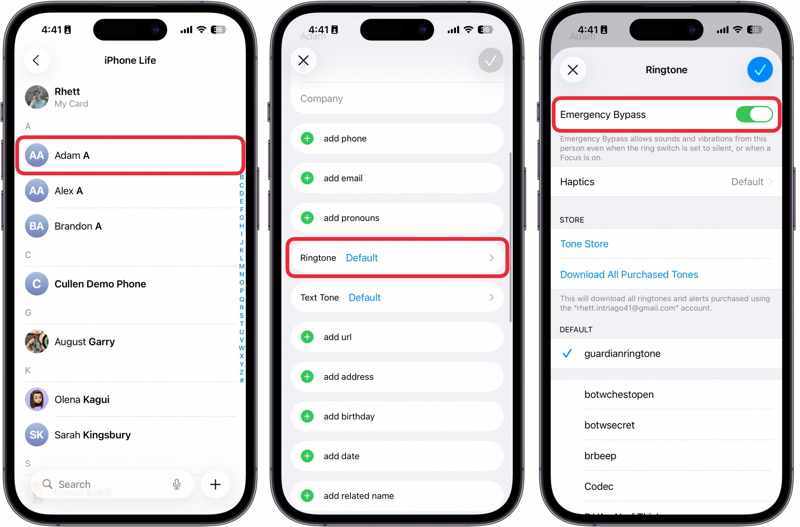
Vaihe 4. Valitse Ringtone vaihtoehto.
Vaihe 5. Vaihda Hätäsyöttö.
Vaihe 6. Napauta valmis painiketta.
Käytä iPhonen hätäohitustoimintoa tekstiviesteille
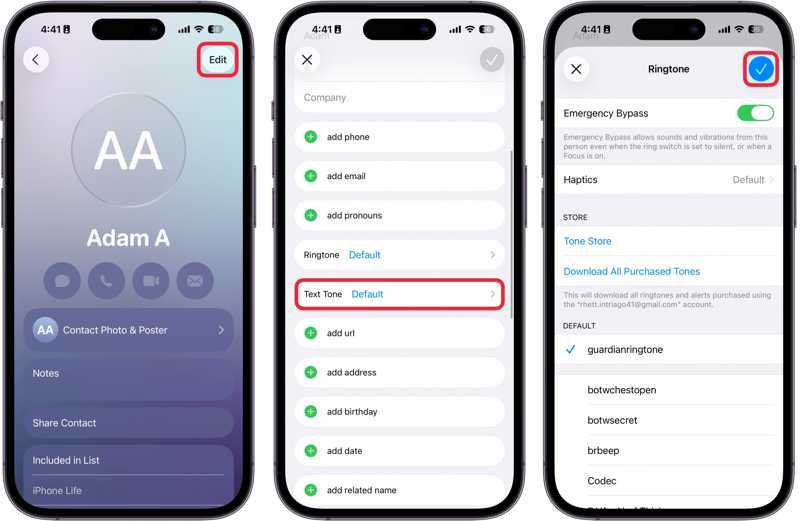
Vaihe 4. Valitse Tekstin ääni vaihtoehto.
Vaihe 5. Vaihda Hätäsyöttö.
Vaihe 6. Napauta valmis -painiketta vahvistaaksesi muutoksen.
Kirjallisuutta
Osa 3: Mitä tehdä, jos hätäohitus ei toimi iPhonessa
Ratkaisu 1: Käynnistä iPhone uudelleen
Jos iPhonen hätäohitustoiminto ei toimi, voit ensin käynnistää laitteen uudelleen. Tämän jälkeen iOS käynnistyy uudelleen ja ominaisuus saattaa olla käytettävissä. Tällä tavalla laitteesi toiminta ei keskeydy.
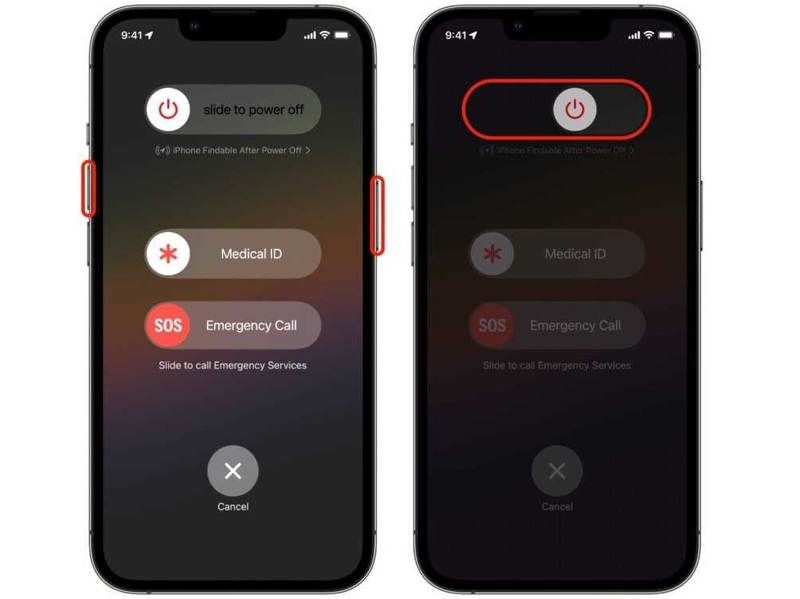
Vaihe 1. iPhonella, jossa on Face ID, pidä yhtä tilavuus painikkeet + Puoli -painike yhdessä.
iPhonessa, jossa ei ole Face ID:tä, pidä painettuna Uni / painiketta.
Vaihe 2. Kun virrankatkaisunäyttö tulee näkyviin, vapauta painikkeet.
Vaihe 3. Sammuta iPhone siirtämällä liukusäädintä.
Vaihe 4. Muutaman minuutin kuluttua pidä painettuna Puoli or Uni / -painiketta, kunnes näet Apple-logon.
Ratkaisu 2: Päivitä iOS
IPhonen hätäohitustoiminto on saatavilla iOS 10:ssä ja uudemmissa käyttöjärjestelmissä. Jos käytät vanhaa iOS-versiota, iPhoneissa saattaa ilmetä virheitä, kuten hätäohitustoiminto, joka ei toimi. Siksi on parempi pitää ohjelmisto ajan tasalla.
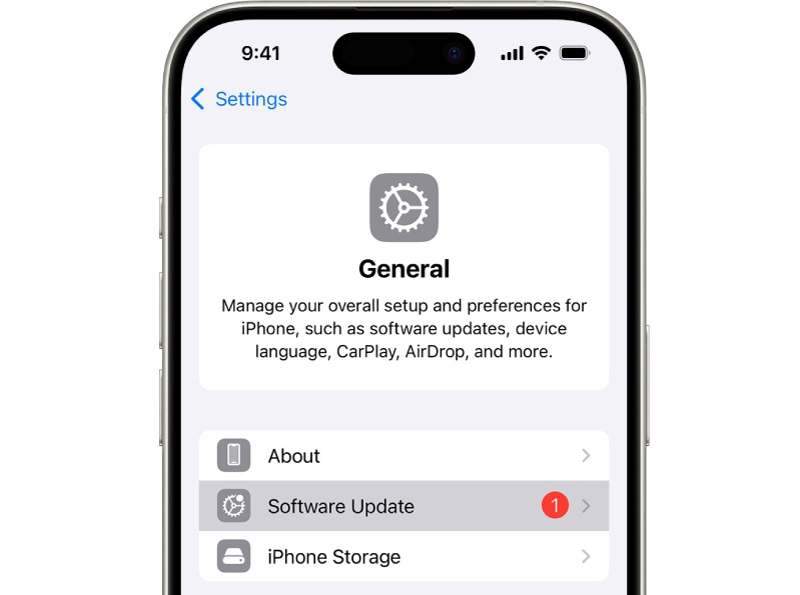
Vaihe 1. Suorita Asetukset App.
Vaihe 2. Mene general ja ohjelmistopäivitys.
Vaihe 3. Jos päivitys on saatavilla, napauta Lataa ja asenna painiketta.
Vaihe 4. Päivitä iOS noudattamalla näytön ohjeita.
Ratkaisu 3: Nollaa kaikki asetukset
Toinen ratkaisu iPhonen hätäohitustoiminnon toimimattomuuden korjaamiseen on kaikkien asetusten palauttaminen. Tämä voi palauttaa kaikki asetukset tehdasasetuksiin. Sen jälkeen voit määrittää hätäohitustoiminnon uudelleen laitteellesi.
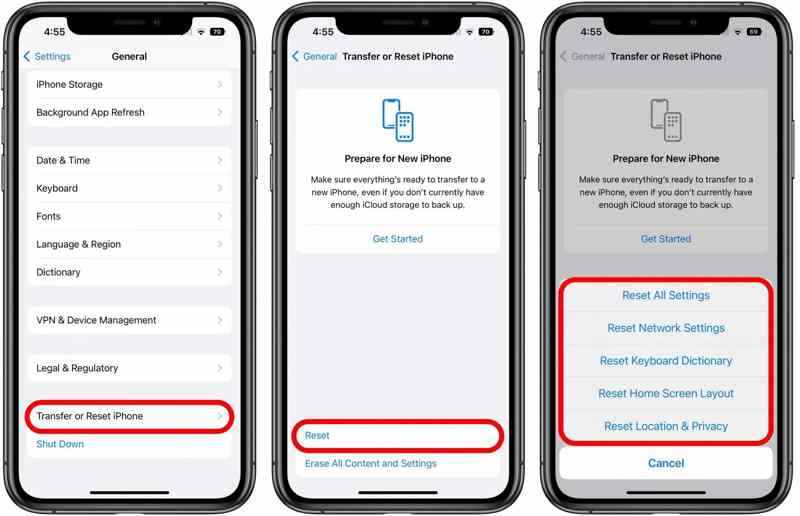
Vaihe 1. Avaa Asetukset App.
Vaihe 2. Navigoida johonkin general, Siirrä tai nollaa iPhoneja asettaa uudelleen.
Vaihe 3. Napauttaa Nollaa kaikki asetukset.
Vaihe 4. Aloita prosessi antamalla iPhone-salasanasi.
Ratkaisu 4: Käytä iOS-järjestelmän palautusta
Lopullinen ratkaisu iPhonen hätäohitustoiminnon toimimattomuuden korjaamiseen on Apeaksoft iOS System RecoverySe pystyy skannaamaan laitteesi automaattisesti ja löytämään ohjelmistohäiriön. Näin voit korjata sen yhdellä napsautuksella.

Ladannut yli 1,000,000 Käyttäjät
- Tarkista iOS-laitteiden ohjelmistohäiriöt automaattisesti.
- Korjaa nopeasti erilaisia ohjelmisto-ongelmia.
- Pelasta tiedot jäätyneistä iOS-laitteista.
- Tukee iOS:n ja iPadOS:n uusimpia versioita.
Suojattu lataus
Suojattu lataus

Tässä ovat vaiheet hätäohitusongelman korjaamiseksi iPhonessasi:
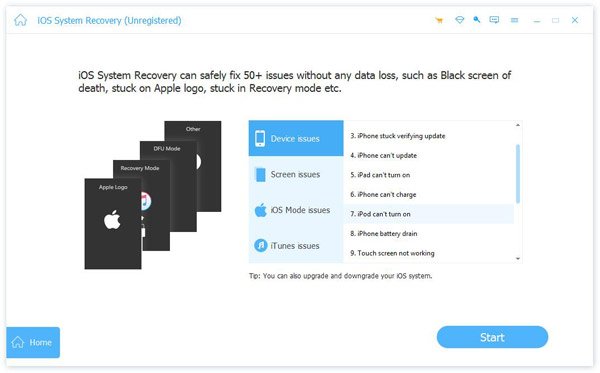
Vaihe 1. Skannaa iPhone
Suorita iOS-järjestelmän palautus asennettuasi sen tietokoneellesi. Valitse iOS-järjestelmän palauttaminen, ja valitse Järjestelmän korjaus. Liitä iPhone tietokoneeseen Lightning-kaapelilla. Napsauta sitten Aloita -painiketta aloittaaksesi ohjelmistohäiriöiden skannauksen.
Vaihe 2. Valitse tila
Valitse Ilmainen pikakorjaus linkki perusvirheiden korjaamiseen. Jos se ei ole käytettävissä, napsauta Korjata. Valitse seuraavaksi Vakio-tila tai Edistynyt tila tarpeidesi mukaan.

Vaihe 3. Korjaa hätäohitus
Tarkista laitteesi tiedot ja lataa laiteohjelmisto. Kun lataus on valmis, napsauta seuraava -painiketta aloittaaksesi hätäohitustoiminnon korjaamisen, joka ei toimi iPhonessa.

Yhteenveto
Tässä oppaassa selitettiin, mitä Emergency Bypass iPhonessa on ja miten se otetaan käyttöön laitteellasi, jotta voit vastaanottaa tärkeät puhelut ja tekstiviestit ajoissa. Voit seurata yksityiskohtaisia ohjeitamme käyttääksesi tätä ominaisuutta FaceTime-puheluissa tai tavallisissa puheluissa ja tekstiviesteissä. Lisäksi jaoimme, mitä voit tehdä, jos tämä ominaisuus ei toimi, kuten Apeaksoft iOS System Recovery.
 Apeaksoft iOS System Recovery
 Korjaa viraaliset iOS-järjestelmäongelmat iPhonessa, iPadissa ja iPodissa.
Suojattu lataus
Suojattu lataus
Aiheeseen liittyvät artikkelit




