

Vaiheittainen opas yhteystietojen lisäämiseen iPhoneen nopeasti

Vaikka se kuulostaa helpolta tehtävältä, monet ihmiset eivät vieläkään tiedä miten se tehdään lisää yhteystietoja iPhoneen oikealla tavalla. Itse asiassa tavoitteen saavuttamiseksi on useita toimivia tapoja; sopivan menetelmän valitseminen voi säästää aikaa ja estää tietojen menetyksen, erityisesti silloin, kun käsitellään useita merkintöjä tai vaihdetaan laitteita. Tämä viesti tarjoaa sinulle yli kolme tapaa, joiden avulla voit lisätä yhteystietoja iPhoneesi hetkessä. Voit aloittaa tämän oppaan lukemisen ja käydä läpi tehokkaimmat tavat lisätä yhteystietoja iPhoneesi, sisäänrakennetuista vaihtoehdoista edistyneempiin yhden napsautuksen menetelmiin.
SIVUN SISÄLTÖ:
Osa 1: Asiat, jotka sinun on tiedettävä ennen yhteystietojen lisäämistä iPhoneen
Ennen uusien yhteystietojen lisäämistä iPhoneen on tärkeää ymmärtää, miten yhteystietojen tallennus ja synkronointi toimivat. Monissa tapauksissa SIM-kortille tallennetut yhteystiedot voidaan siirtää automaattisesti, kun SIM-kortti asetetaan uuteen iPhoneen. Joten kun käynnistät uuden iPhonesi, huomaat, että kaikki nämä yhteystiedot ovat Yhteystiedot-sovelluksessasi. Kätevyydestä huolimatta SIM-korttipohjaisten yhteystietojen tallennettavat tiedot ovat rajalliset, eivätkä ne synkronoidu laitteiden välillä.
Yhteystietojen lisääminen iPhoneen suoraan SIM-kortilta:
Mene Asetukset, napauta Apps, navigoi ja napauta Yhteystiedot, vieritä alaspäin ja napauta Tuo SIM-yhteystiedot.
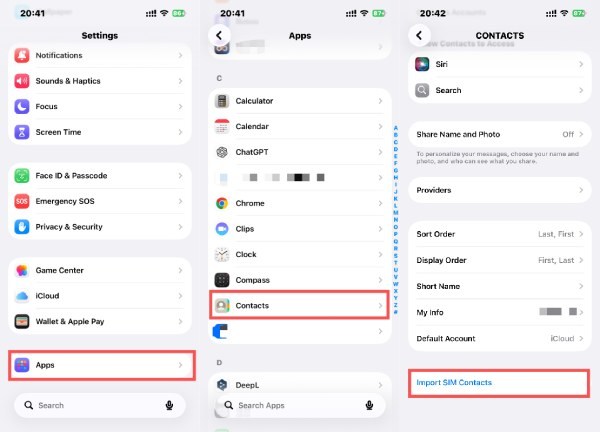
Jos olet käyttänyt edellistä iPhoneasi pitkään tai et ole tallentanut yhteystietoja SIM-kortille, yhteystietosi voidaan tietenkin ladata ja tallentaa iCloudiin, jos et ole muuttanut oletusasetuksia aiemmin. Lisäksi, jos olet varmuuskopioidut yhteystiedot iPhonessasi ennen asiat olisivat olleet paljon helpompia. Voit viedä varmuuskopion ja lisätä yhteystietoja iPhoneesi suoraan varmuuskopiosta.
Osa 2: 3 nopeaa ja oletusarvoista tapaa lisätä yhteystietoja iPhoneen
Apple tarjoaa useita sisäänrakennettuja menetelmiä yhteystietojen lisäämiseen iPhoneen, joiden avulla käyttäjät voivat tallentaa puhelinnumeroita juuri sillä hetkellä, kun ne ilmestyvät. Yksinkertaisesti sanottuna mikä tahansa yhteystietoihin liittyvä viestintämenetelmä, kuten yhteystiedot, viestit ja viimeisimmät puhelut, voi auttaa sinua lisäämään uusia yhteystietoja iPhoneesi. Eri sovellusten toimintatavat voivat vaihdella hieman. Voit lukea seuraavan osion oppiaksesi käyttämään eri sovelluksia tämän tehtävän suorittamiseen nopeasti.
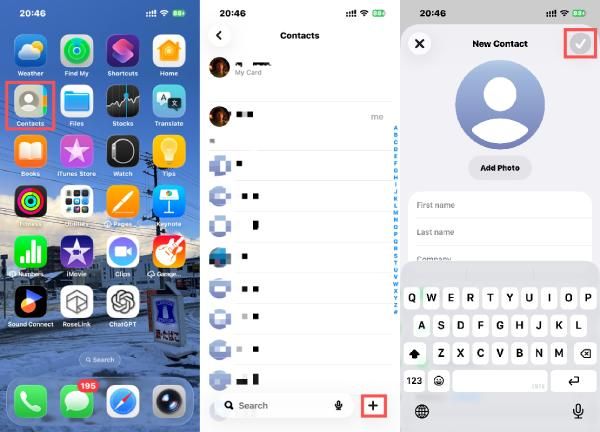
Yhteystiedot-sovelluksen käyttäminen
Yhteystiedot-sovellus on suorin ja jäsenneltyin tapa lisätä uusia yhteystietoja iPhonessa. Sen avulla voit syöttää manuaalisesti nimiä, puhelinnumeroita, sähköpostiosoitteita ja muita tietoja varmistaen, että jokainen yhteystieto on hyvin järjestetty ja helppo hallita pitkällä aikavälillä.
Vaihe 1. avoin Yhteystiedot iPhonessa.
Vaihe 2. Napauttaa Lisää lisätäksesi yhteystietoja iPhoneesi.
Vaihe 3. Täytä tiedot ja napauta OK.
Yhteystiedon lisääminen tekstiviestistä
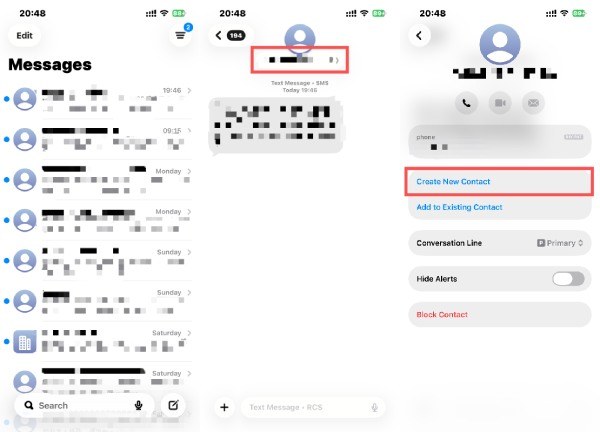
Kun joku lähettää sinulle tekstiviestin Viestien kautta ja haluat vain lisätä sen yhteystietona iPhonessasi, asioista tulee hyvin yksinkertaisia, koska voit lisätä sen suoraan yhteystietona tietoliittymässä ilman, että sinun tarvitsee vaihtaa toiseen käyttöliittymään.
Vaihe 1. avoin viestit iPhonessa.
Vaihe 2. Napauta tiettyjä tekstiviestejä siitä viestistä, johon haluat lisätä yhteystietoja iPhoneesi.
Vaihe 3. Napauta viestiliittymässä numeroa ja napauta sitten Luo uusi yhteyshenkilö.
Yhteystiedon lisääminen viimeisimmistä puheluista
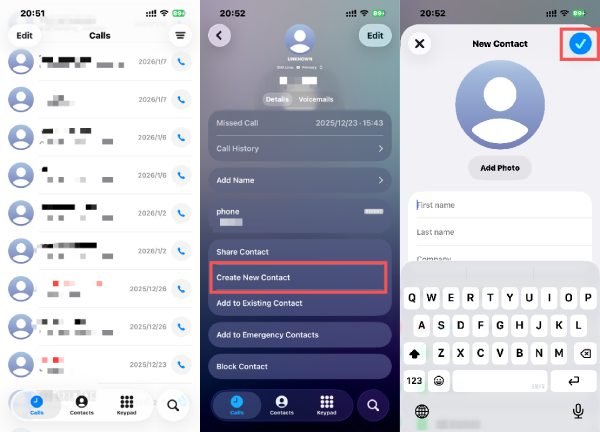
Puhelin-sovelluksella voit nopeasti lisätä yhteystietoja iPhoneesi viimeaikaisten puheluiden historiasta. Jos saat usein puheluita uusista numeroista, tämä vaihtoehto auttaa sinua tallentamaan tärkeät yhteystiedot heti puhelun jälkeen, estäen numeron katoamisen myöhemmin.
Vaihe 1. avoin Puhelut iPhonessasi ja valitse yksi viimeaikaisista puheluista.
Vaihe 2. Vieritä alaspäin ja napauta Luo uusi yhteyshenkilö lisätäksesi yhteystietoja iPhoneesi.
Vaihe 3. Täytä tiedot ja napauta OK.
Osa 3: Kuinka hallita ja lisätä kaikki yhteystiedot iPhoneen yhdellä napsautuksella
Vaikka yhteystietojen lisääminen suoraan iPhoneen on erittäin kätevää, kaikki yllä olevat menetelmät on tarkoitettu yhteystietojen lisäämiseen yksi kerrallaan. Suuren yhteystietomäärän varmuuskopiointi ja siirtäminen voi olla erittäin aikaa vievää ja vaatia paljon vaivaa. Tässä tilanteessa tarvitset ammattimaisen ohjelmiston, kuten Apeaksoft iPhone Transfer auttaa sinua nopeasti lisäämään yhteystietoja iPhoneesi ja samalla varmuuskopioimaan ne turvallisesti.
Vaihe 1. Lataa ja asenna paketti ilmaiseksi. Kun olet valmis, käynnistä Apeaksfot iPhone Transfer. Liitä iPhone tietokoneeseen USB-kaapelilla.
Suojattu lataus
Suojattu lataus
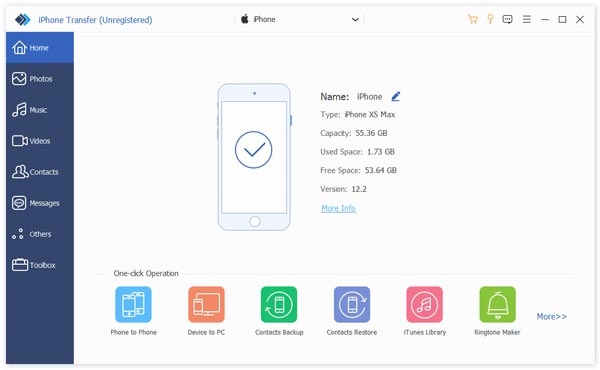
Vaihe 2. iPhonesi tunnistetaan automaattisesti. Napsauta vasemmassa paneelissa Yhteystiedot.
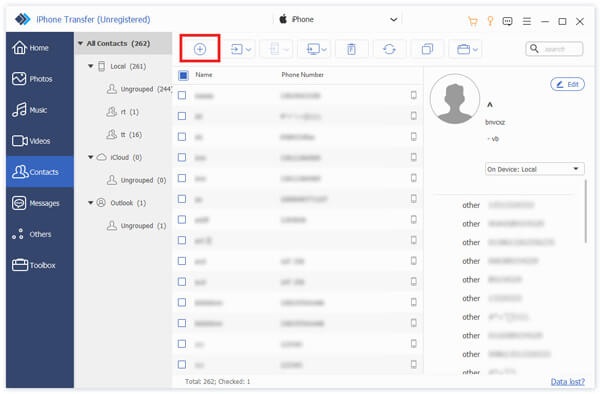
Vaihe 3. Napauta Lisää yläosassa aloittaaksesi yhteystietojen lisäämisen iPhoneesi Apeaksoft iPhone Transferin kautta.
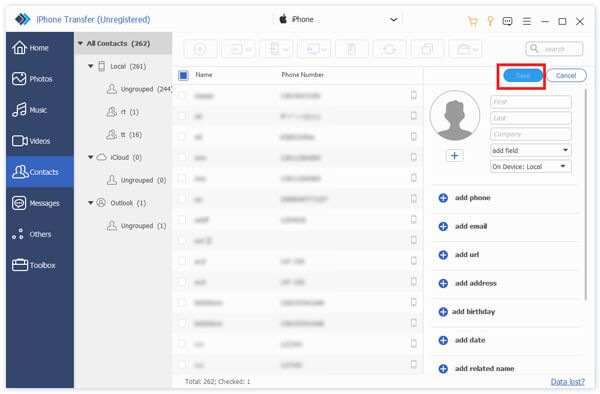
Vaihe 4. Täytä nyt kaikki tarvittavat tiedot tästä uudesta yhteyshenkilöstä. Napsauta Säästä Tallentaa muutokset.
Vinkki: Voit myös käyttää Apeaksoft iPhone Transferia luodaksesi yhteystietojen varmuuskopio estääksesi yhteystietojesi tietojen tahattoman katoamisen.
Yhteenveto
Uusien yhteystietojen lisääminen iPhoneen ei tarvitse olla monimutkainen tehtävä. Voit lisätä kenet tahansa Yhteystiedoista, Viesteistä tai Viimeisimmät puhelut -kansiosta, kun heillä on ollut sinuun yhteyksiä. Nämä oletusmenetelmät voivat kuitenkin olla aikaa vieviä, kun käsitellään suurta määrää yhteystietoja. Tällaisessa tilanteessa saatat tarvita ammattimaisen työkalun, joka auttaa sinua järjestämään ja varmuuskopioimaan kaikki tärkeät tiedot, mukaan lukien yhteystietojen lisäämisen iPhoneesi. Jos tarvitset sitä, lataa vain Apeaksoft iPhone Transfer ja suorita tehtävä heti loppuun.
Suojattu lataus
Suojattu lataus
Aiheeseen liittyvät artikkelit




