


Yksi opastus näytön ajan poistamiseen käytöstä iPhonessa/iPadissa/Macissa

Ruutuaika on hyödyllinen vanhempien valvontaominaisuus, joka on sisäänrakennettu iPhoneen, iPadiin ja Maciin. Se seuraa, hallitsee ja kontrolloi sitä, kuinka paljon aikaa sinä tai lapsesi vietätte Apple-laitteella. Lisäksi se antaa tietoa tavoistanne. Se luo hyvän tavan käyttää laitettanne. Se voi kuitenkin lisätä liikaa rajoituksia laitteellenne. Siksi haluatte... sammuta näytön aika iPhonessa, iPadissa tai Macissa.
SIVUN SISÄLTÖ:
Osa 1: Näyttöajan poistaminen käytöstä iPhonessa/iPadissa
Helpoin tapa poistaa Näyttöaika käytöstä iPadilla tai iPhonella on käyttää salasanaa, jos muistat sen vielä. Jos olet unohtanut salasanasi, sinun on nollattava se ja sitten poistettava Näyttöaika käytöstä tai ohitettava Näyttöaika.
Näyttöajan poistaminen käytöstä salasanalla
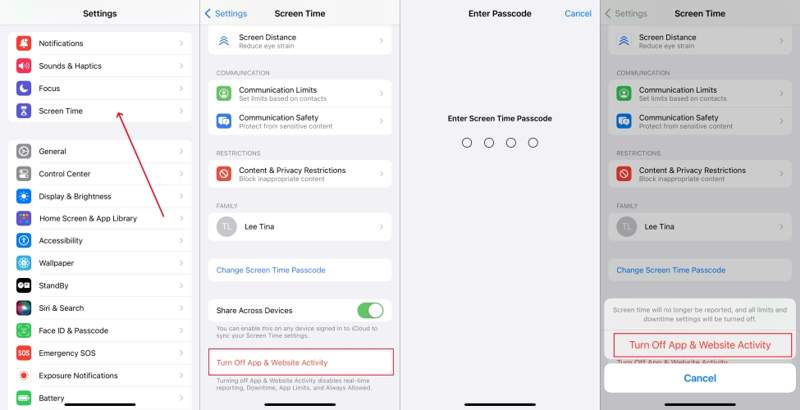
Vaihe 1. Avaa Asetukset app iPhoneen tai iPadiin.
Vaihe 2. Siirry Näytön aika Tab.
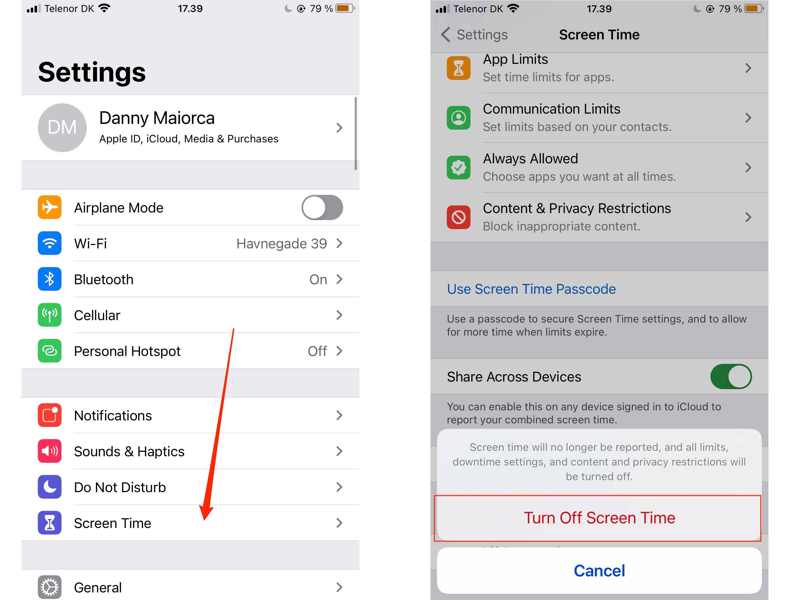
Vaihe 3. iOS 16:ssa tai vanhemmassa vieritä alas ja napauta Sammuta näytön aika. Napauta iOS 17:ssä ja uudemmissa versioissa Laita sovellus- ja verkkosivustotoiminta pois päältä sen sijaan.
Vaihe 4. Anna Näyttöajan salasanasi pyydettäessä.
Vaihe 5. Valitse sitten Sammuta näytön aika or Laita sovellus- ja verkkosivustotoiminta pois päältä vahvistaaksesi Näyttöajan deaktivoinnin.
Kuinka poistaa näyttöaika käytöstä ilman salasanaa
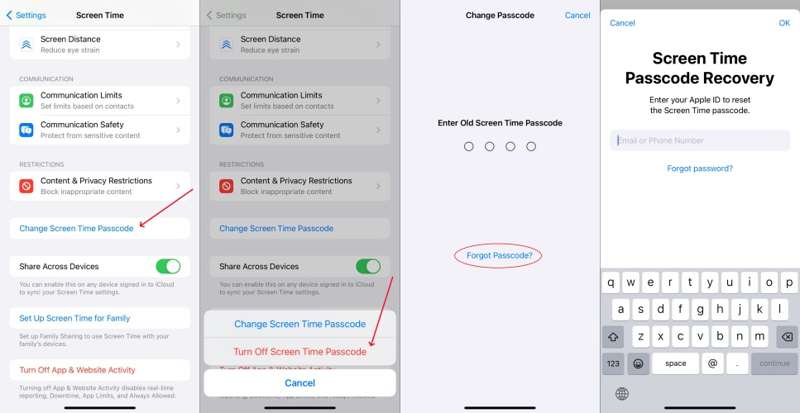
Vaihe 1. Jos unohdit Ruutuajan salasanasi, siirry osoitteeseen Näytön aika oman Asetukset App.
Vaihe 2. Napauttaa Vaihda näytön ajan pääsykoodi Ja valitse Vaihda näytön ajan pääsykoodi.
Vaihe 3. Napauta Unohditko salasanan vaihtoehto.
Vaihe 4. Anna Apple ID:si ja salasanasi.
Vaihe 5. Aseta uusi salasana Näyttöajalle ja vahvista se.
Vaihe 6. Napauta seuraavaksi Laita sovellus- ja verkkosivustotoiminta pois päältä.
Vaihe 7. Syötä uusi salasana.
Vaihe 8. Lopuksi, valitse Laita sovellus- ja verkkosivustotoiminta pois päältä peruuttaaksesi Näyttöajan ilman salasanaa.
Huomautus: Tämä tapa on käytettävissä vain iOS 17:ssä tai iPadOS 17:ssä ja uudemmissa.
Kuinka päästä eroon ruutuajasta ilman salasanaa
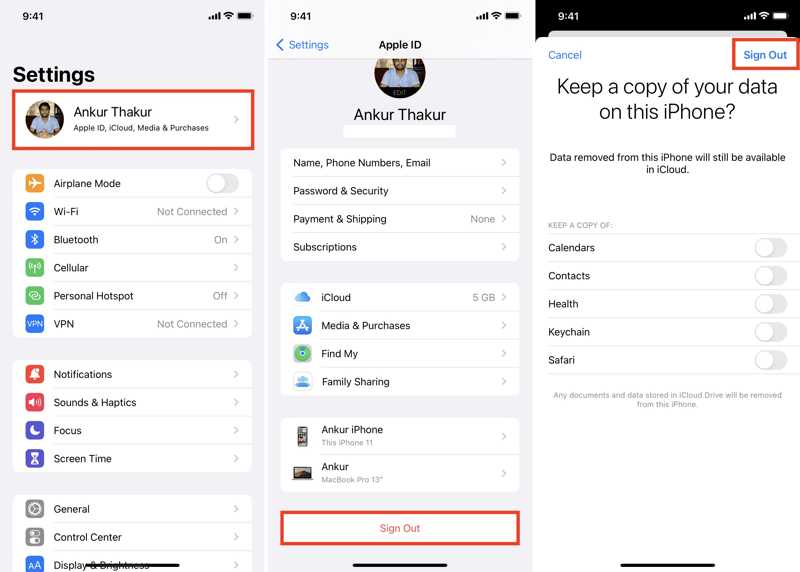
Vaihe 1. Suorita Asetukset App.
Vaihe 2. Napauta profiiliasi.
Vaihe 3. Vieritä alas ja napauta Ilmoittaa lähtevänsä painiketta.
Vaihe 4. Kirjoita Apple ID -salasanasi poistaaksesi Etsi... -toiminnon käytöstä.
Vaihe 5. Napauta Sammuta painiketta jatkaaksesi.
Vaihe 6. Päätä, haluatko säilyttää kopion tiedoistasi vai et.
Vaihe 7. Napauta seuraavaksi Ilmoittaa lähtevänsä painiketta uudelleen vahvistaaksesi sen.
Vaihe 8. Palaa Asetukset-sovellukseen ja valitse Näytön aika.
Vaihe 9. Napauta nyt Sammuta näytön aika or Laita sovellus- ja verkkosivustotoiminta pois päältä sammuttaaksesi Näyttöajan iPhonessa ilman salasanaa.
Osa 2: Näyttöajan poistaminen käytöstä Macissa
Jos haluat poistaa Näyttöajan käytöstä Macillasi, tarvitset silti Näyttöajan salasanasi. Jos unohdit sen, sinun on nollattava salasana ja sitten poistettava Näyttöaika tietokoneeltasi.
Näyttöajan poistaminen käytöstä Macissa
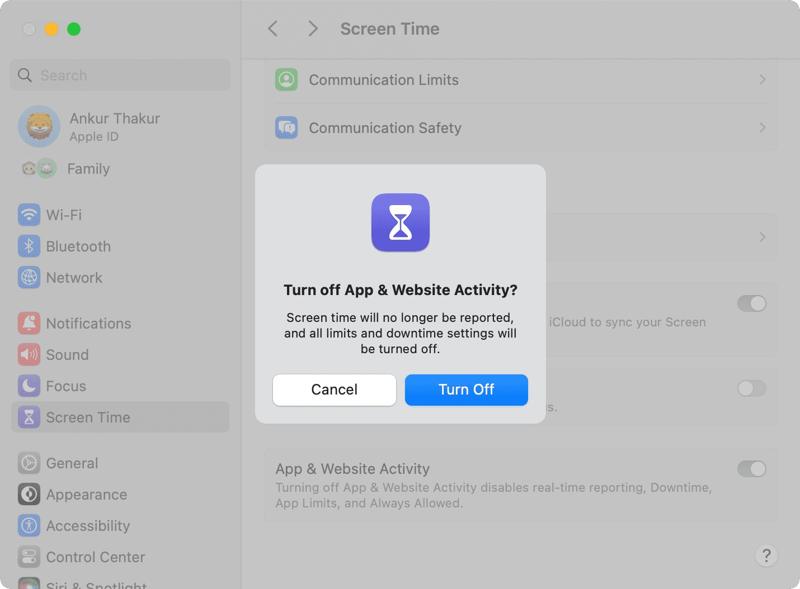
Vaihe 1. Valitse omena valikosta.
Vaihe 2. Valita Järjestelmäasetukset or Järjestelmäasetukset macOS-versiosi mukaan.
Vaihe 3. Valitse Näytön aika vaihtoehto.
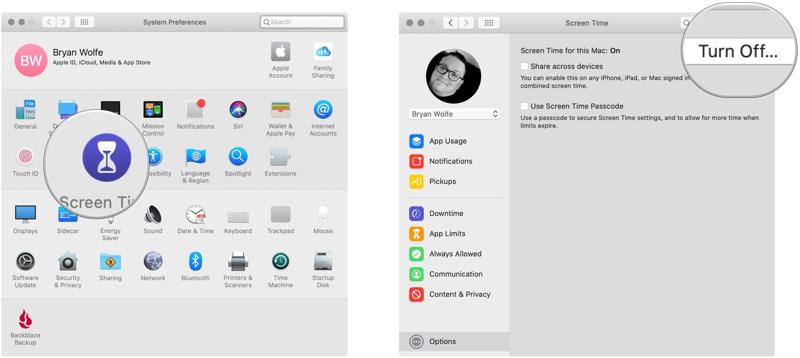
Vaihe 4. Napsauta sitten painiketta Sammuta or Laita sovellus- ja verkkosivustotoiminta pois päältä painiketta.
Vaihe 5. Syötä Näyttöajan salasanasi pyydettäessä.
Vaihe 6. Napsauta lopuksi painiketta Sammuta -painiketta uudelleen poistaaksesi Näyttöajan käytöstä Macillasi.
Kuinka poistaa näyttöaika käytöstä Macissa ilman salasanaa
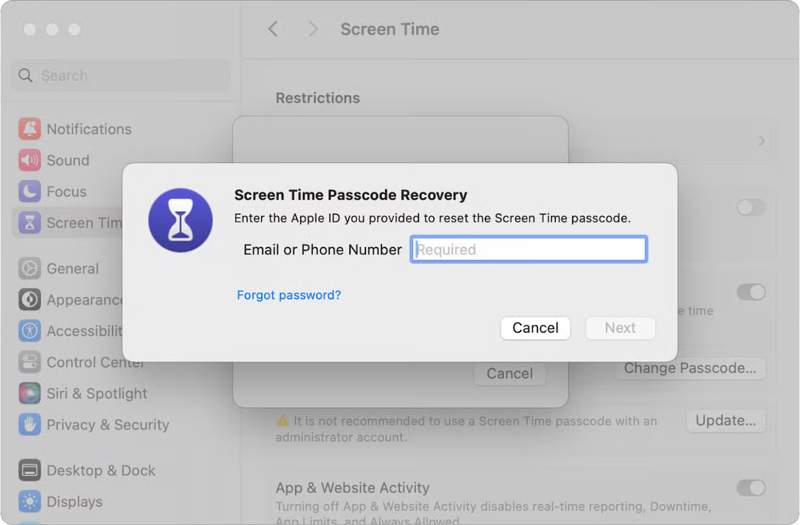
Vaihe 1. Valitse omena valikosta.
Vaihe 2. Valita JärjestelmäasetuksetJa sitten Näytön aika.
Vaihe 3. Valitse Vaihda salasana -painiketta, jos olet unohtanut Ruutuajan salasanasi.
Vaihe 4. Lyö Unohditko salasanan painiketta.
Vaihe 5. Syötä Apple ID:si ja napsauta seuraava, syötä Apple ID -salasanasi ja paina seuraava.
Vaihe 6. Aseta nyt uusi salasana.
Vaihe 7. Napsauta sitten painiketta Laita sovellus- ja verkkosivustotoiminta pois päältä painiketta Näytön aika näytössä Järjestelmäasetukset.
Vaihe 8. Kirjoita uusi salasana ja valitse Laita sovellus- ja verkkosivustotoiminta pois päältä uudelleen poistaaksesi Näyttöajan käytöstä ilman salasanaa.
Osa 3: Kuinka poistaa ruutuaika käytöstä lapseltani
Jos olet määrittänyt lapsilukon lapsesi iOS-laitteelle, sinun on poistettava Ruutuaika käytöstä lapsesi osalta omalla tai järjestäjäsi Apple-laitteella. Prosessin on todennettava sinut tai järjestäjä.
Lapsen ruutuajan poistaminen käytöstä iOS 17:ssä ja uudemmissa
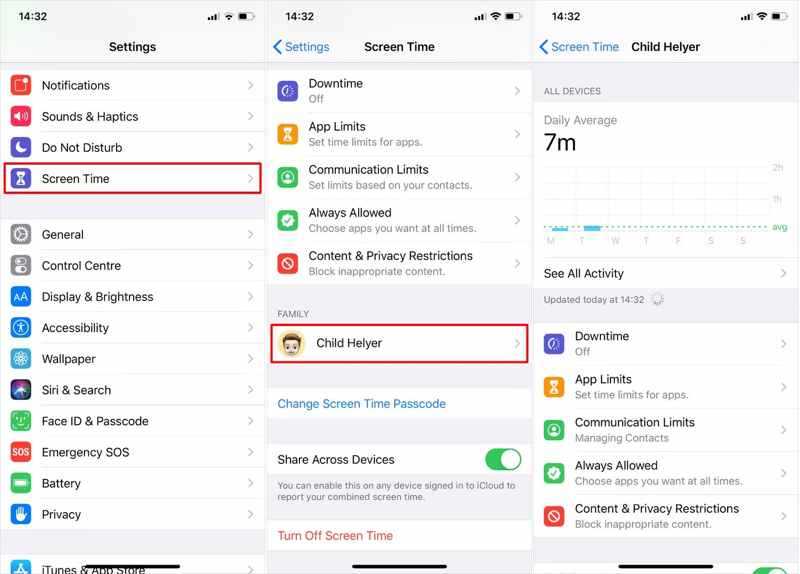
Vaihe 1. Suorita Asetukset sovellus järjestäjän iPhonella tai iPadilla.
Vaihe 2. Siirry Näytön aika Tab.
Vaihe 3. Valitse lapsesi nimi alta PERHE osiossa.
Vaihe 4. Todenna pyydettäessä Face ID:llä, Touch ID:llä tai lukitusnäytön salasanalla.
Vaihe 5. Napauttaa Seisokkeja, ja katkaise se käytöstä.
Vaihe 6. Valita App Limits, ja katkaise se käytöstä.
Vaihe 7. Valita Sisältöä ja yksityisyyttä koskevat rajoitukset, ja katkaise se käytöstä.
Vaihe 8. Seuraavaksi poista muut rajoitukset käytöstä.
Huomautus: iOS 17:stä lähtien lapsesi ruutuaikaa ei voi enää poistaa käytöstä kerralla. Sinun on peruutettava jokainen rajoitus manuaalisesti.
Kuinka poistaa käytöstä lapseni näyttöaika iOS 16:ssa ja aiemmissa
Vaihe 1. Mene Asetukset ja Näytön aika järjestäjän laitteella.
Vaihe 2. Valitse lapsesi laite kohdasta Perhe.
Vaihe 3. Käytä Touch ID:täsi ja salasanaasi todennukseen.
Vaihe 4. Napauta Sammuta näytön aika painiketta.
Vaihe 5. Vahvista lapsesi Näyttöajan poistaminen käytöstä noudattamalla ohjeita.
Kirjallisuutta
Osa 4: Kuinka päästä eroon ruutuajasta ilman salasanaa
Apeaksoft iFoneKit iOS:n lukituksen avaaja on yhden luukun tapa kytkeä Ruutuaika pois päältä tietämättä salasanaa. Se ei vaadi salasanaa prosessin aikana. Mikä tärkeintä, intuitiivinen muotoilu yksinkertaistaa työnkulkua.

Ladannut yli 1,000,000 Käyttäjät
- Poista Näyttöaika käytöstä ilman salasanaa.
- Suorita prosessi loppuun kolmessa vaiheessa.
- Pidä tietosi turvassa prosessin aikana.
- Yhteensopiva useiden iPhone- ja iPad-mallien kanssa.
Suojattu lataus
Suojattu lataus

Kuinka sammuttaa näytön aika iPhonessasi ilman salasanaa
Vaihe 1. Asenna Näyttöajan poisto
Asenna Screen Time -poisto-ohjelmisto viralliselta verkkosivustolta ja käynnistä se. Ohjelmisto on saatavilla Windows 11/10/8/7/XP/Vista- tai macOS 10.7 -käyttöjärjestelmille ja uudemmille. Valitse Avaa näytön aika tilassa.

Vaihe 2. Yhdistä iPhoneen
Yhdistä iPhone tietokoneeseen Lightning-kaapelilla. Kun ohjelmisto tunnistaa laitteesi, se lataa laitteen tiedot automaattisesti. Napsauta Aloita nyt painiketta jatkaaksesi.

Vaihe 3. Laita ruutuaika pois päältä
Jos Etsi...? on poistettu käytöstä, ohjelmisto poistaa iPhonen Näyttöajan käytöstä välittömästi. Jos Etsi...? on käytössä, poista se käytöstä noudattamalla näytön ohjeita. Napsauta sitten OK ja osuma jatkaa lopettaa prosessi.

Yhteenveto
Nyt sinun pitäisi ymmärtää miten Näyttöaika kytketään pois päältä iPhonella, iPadilla ja Macilla, vaikka olisit unohtanut Näyttöajan salasanan. Tietenkin se on melko yksinkertaista, jos muistat vielä salasanasi. Jos unohdit sen, noudata ohjeitamme salasanan palauttamiseksi ja rajoitusten poistamiseksi käytöstä. Lisäksi jaoimme ohjeet lapsesi laitteen vanhempien valvonnan poistamiseen käytöstä. Apeaksoft iFoneKit iOS:n lukituksen avaaja on kokonaisvaltainen ratkaisu päästä eroon ruutuajasta ilman teknisiä taitoja ja salasanaa.
 Apeaksoft iFoneKit
 Avaa kaikentyyppiset iOS-salasanat iPhonesta, iPadista ja iPodista.
Suojattu lataus
Suojattu lataus
Aiheeseen liittyvät artikkelit




