


ICloud-salasanan nollaaminen puhelimella tai ilman puhelinta

Jos olet Apple-käyttäjä, ymmärrät iCloud-tilisi ja -salasanasi arvon. Et voi käyttää iCloud-varmuuskopioita tai synkronoida tietoja laitteiden välillä ilman salasanaa. Tarvitset myös arvokkaat tunnistetiedot poistaaksesi Etsi...? -toiminnon ja iCloudin aktivointilukituksen käytöstä iPhonessa tai iPadissa. iCloud-salasanan nollaaminen saattaa olla juuri se temppu, jolla saat taas käyttöösi tietosi. Tässä oppaassa jaetaan kahdeksan hyväksi havaittua menetelmää.
SIVUN SISÄLTÖ:
- Osa 1: Kun sinun on nollattava iCloud-salasana
- Osa 2: ICloud-salasana palautetaan luotetussa laitteessa
- Osa 3: ICloud-salasanan palauttaminen puhelinnumerolla
- Osa 4: ICloud-salasanan palauttaminen sähköpostitse
- Osa 5: ICloud-salasana nollaaminen turvakysymyksillä
- Osa 6: ICloud-salasana nollaaminen palautusavaimella
- Osa 7: ICloud-salasanan palauttaminen palautusyhteystiedoista
- Osa 8: ICloud-salasanan nollaaminen lainatussa iPhonessa
- Osa 9: ICloud-salasanan nollaaminen uudella tilillä
Osa 1: Kun sinun on nollattava iCloud-salasana
iCloud-salasana on tunnistetiedot, joita käytät kirjautumiseen iCloudiin. Itse asiassa kirjaudut iCloudiin Apple-tililläsi ja salasanallasi. Toisin sanoen iCloud-salasanasi on sama kuin Apple ID -salasanasi. On muutamia tilanteita, joissa sinun on nollattava Apple iCloud -salasanasi:
- 1.Unohdit iCloud-salasanasi.
- 2.iCloud-salasanasi on lukittu tai poistettu käytöstä.
- 3.Epäilet, että iCloud-tilisi on hakkeroitu.
- 4.iCloud-tunnuksissasi on jotain vikaa.
Osa 2: ICloud-salasana palautetaan luotetussa laitteessa
Luotettava Apple-laite on helppo tapa nollata iCloud-salasana iPhonessa, iPadissa tai Macissa. Edellytyksenä on, että olet ottanut käyttöön kaksivaiheisen todennuksen iCloud-tilillesi. Tämä tapa vaatii laitteesi kirjautumissalasanan.
Edellytykset:
- 1.Olet ottanut käyttöön kaksivaiheisen todennuksen.
- 2.Muistat iCloud-tilisi.
- 3.Luotettu laitteesi on käytettävissä.
- 4.Luotetun laitteesi salasana tai kirjautumissalasana.
iPhonessa/iPadissa
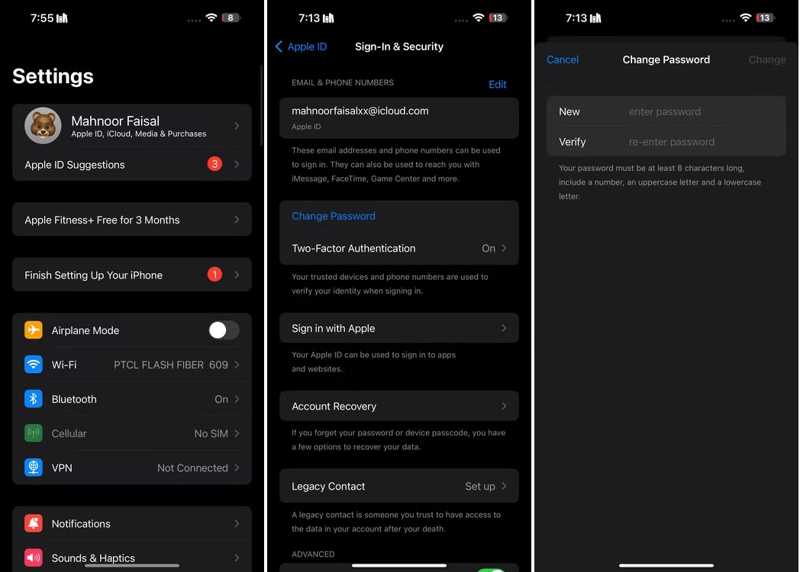
Vaihe 1. Suorita Asetukset sovellus kotinäytöltä.
Vaihe 2. Napauta profiiliasi.
Vaihe 3. Mene Sisäänkirjautuminen ja suojaus.
Vaihe 4. Napauta Muuta salasana painiketta.
Vaihe 5. Anna pyydettäessä iPhone-salasanasi.
Vaihe 6. Syötä salasana, syötä se uudelleen ja napauta Muutos.
Macissa
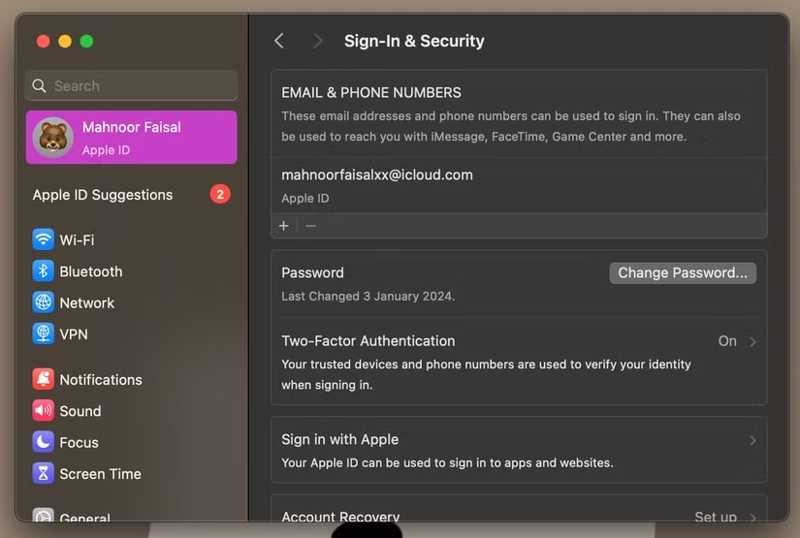
Vaihe 1. Valitse omena valikko Macillasi.
Vaihe 2. Valita Järjestelmäasetukset or Järjestelmäasetukset.
Vaihe 3. Klikkaa Apple ID:täsi tai Apple-tiliäsi.
Vaihe 4. Valita Sisäänkirjautuminen ja suojaus ja valitse Muuta salasana.
Vaihe 5. Anna Mac-kirjautumissalasanasi.
Vaihe 6. Luo uusi salasana, vahvista se ja napsauta Muutos.
Osa 3: ICloud-salasanan palauttaminen puhelinnumerolla
Ilman luotettua laitetta voit nollata iCloud-kirjautumissalasanasi puhelinnumerollasi. Tämä tapa on käytettävissä, jos luotettu puhelinnumerosi on edelleen käytössä. Lisäksi sinun on annettava tarvittavat tiedot.
Edellytykset:
- 1.Luotettu puhelinnumerosi on käytettävissä.
- 2.iCloud-tilisi.
- 3.Vakaa Internet-yhteys.
Vaihe 1. Mene selaimessa osoitteeseen iforgot.apple.com ja napauta Nollaa salasana.
Vaihe 2. Anna iCloud-tiliisi liitetty Apple ID.
Vaihe 3. Kirjoita kuvan merkit ja napsauta jatkaa.
Vaihe 4. Kun sinua pyydetään, paina Ei pääsyä iPhoneesi linkki.
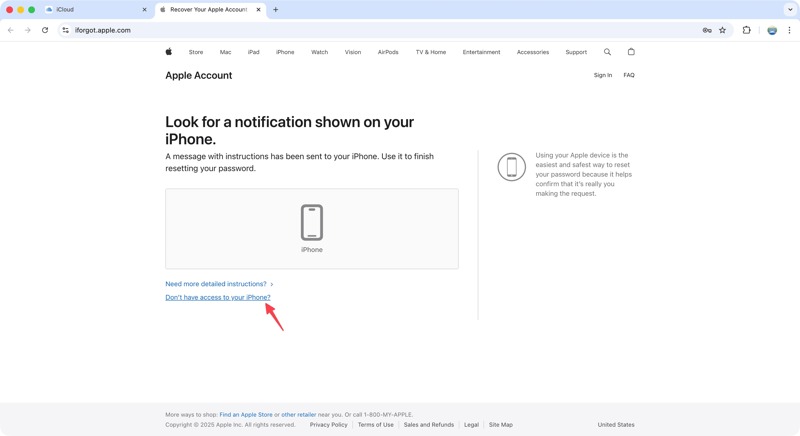
Vaihe 5. Valitse Ei voi käyttää mitään näistä vaihtoehdoista linkki.
Vaihe 6. Lue hälytys ja napsauta Jatka joka tapauksessa painiketta.
Vaihe 7. Tarkista puhelinnumerosi ja napsauta sitten Lähetä koodi.
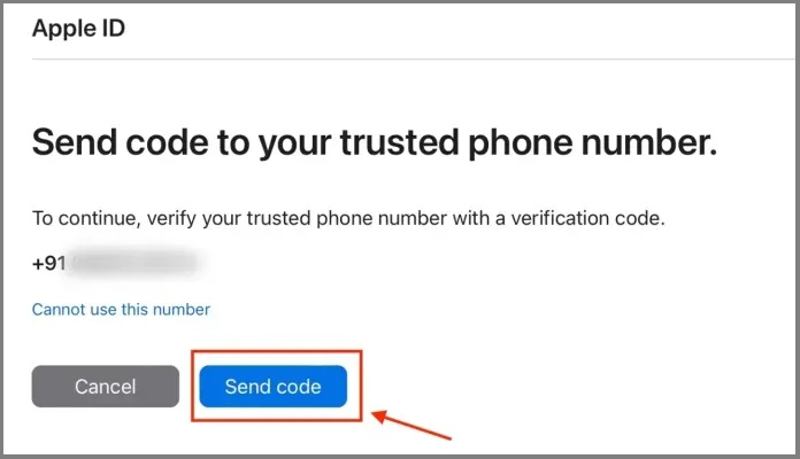
Vaihe 8. Kun olet vastaanottanut vahvistuskoodin, syötä se.
Vaihe 9. Lopuksi, palauta iCloud-salasanasi uudella salasanalla.
Kirjallisuutta
Osa 4: ICloud-salasanan palauttaminen sähköpostitse
Toinen tapa nollata iCloud-salasanasi on käyttää sähköpostiosoitettasi, jos et ole ottanut kaksivaiheista todennusta käyttöön tilillesi. Tämä edellyttää omistajuuden vahvistamista luotettavalla sähköpostiosoitteella.
Edellytykset:
- 1.Liittyvä sähköpostiosoite on edelleen käytössä.
- 2.Hyvä internet-verkko.
- 3.iCloud-tilisi.
Vaihe 1. Käytä Applen iForgot-verkkosivustoa selaimessa.
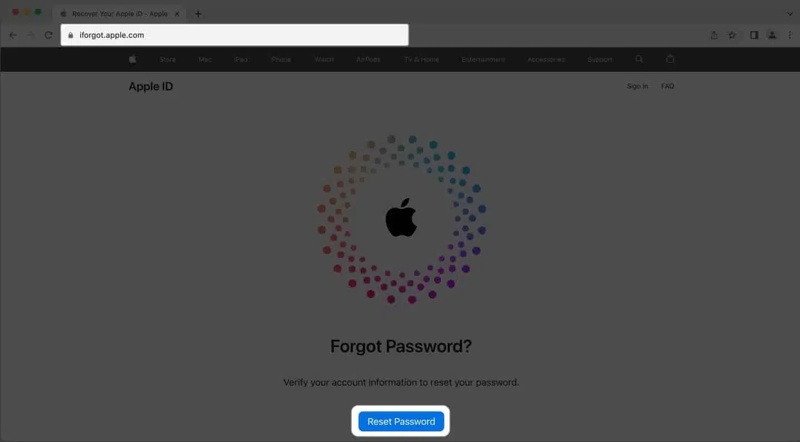
Vaihe 2. Valitse Nollaa salasana painiketta.
Vaihe 3. Syötä sähköpostiosoitteesi ja captcha-koodisi.
Vaihe 4. Valitse jatkaa painiketta.
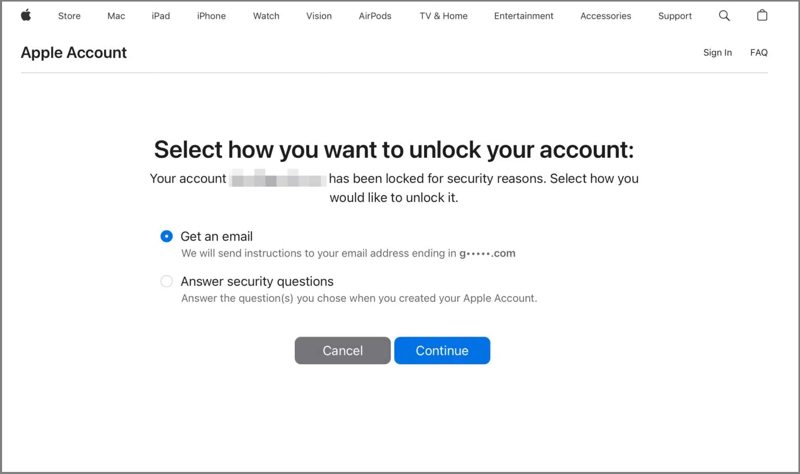
Vaihe 5. Valitse sitten Hanki sähköposti ja valitse jatkaa.
Vaihe 6. Tarkista luotettava sähköpostiosoitteesi ja paina jatkaa.
Vaihe 7. Avaa sähköpostisi ja etsi Applen uusin viesti.
Vaihe 8. Valitse Nollaa nyt or Nollaa salasana linkki sähköpostissa.
Vaihe 9. Suorita vahvistus ja anna uusi salasana -sivu.
Vaihe 10. Luo uusi salasana, vahvista se ja napsauta Nollaa salasana viimeistelemään muutoksen.
Osa 5: ICloud-salasana nollaaminen turvakysymyksillä
Jos lopetat luotettavan puhelinnumeron käytön, turvakysymyksiin vastaaminen on hyvä vaihtoehto iCloud-salasanan palauttamiseksi ilman puhelinnumeroa. Tämä edellyttää, että annat tarkan vastauksen jokaiseen turvakysymykseen.
Edellytykset:
- 1.Vakaa Wi-Fi-verkko.
- 2.Tietokone ja verkkoselain.
- 3.Muistat vastaukset turvakysymyksiisi.
Vaihe 1. Napauta Nollaa salasana osoitteessa iforgot.apple.com.
Vaihe 2. Täytä lomake ja jatka noudattamalla näytön ohjeita.
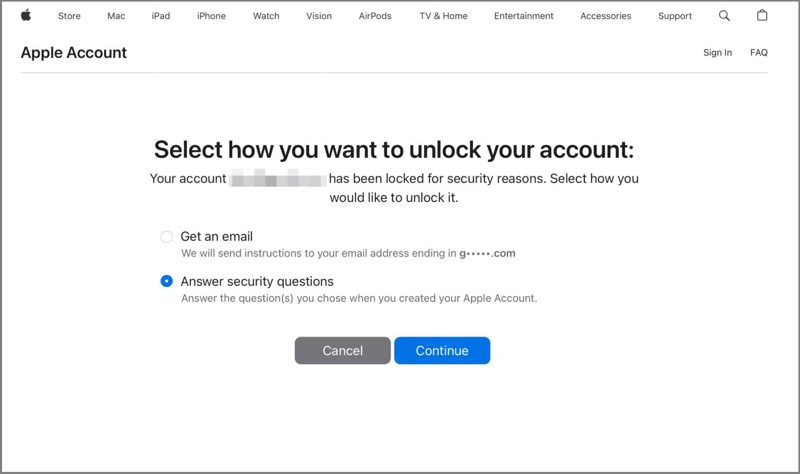
Vaihe 3. valita Vastaa turvakysymyksiin pyydettäessä.
Vaihe 4. Valitse jatkaa painiketta.
Vaihe 5. Seuraavaksi tarkista henkilötietosi ja paina jatkaa.
Vaihe 6. Syötä nyt vastaus jokaiseen turvakysymykseen.
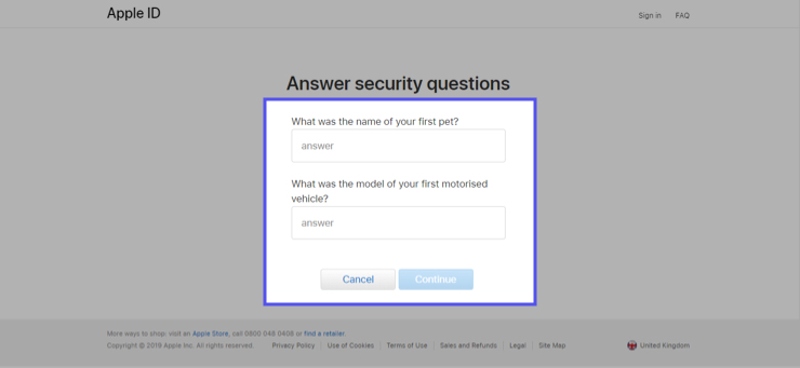
Vaihe 7. Napauta jatkaa siirtyäksesi uuden salasanan sivulle.
Vaihe 8. Kirjoita uusi salasana, anna se uudelleen ja napsauta Nollaa salasana.
Osa 6: ICloud-salasana nollaaminen palautusavaimella
Jos olet luonut palautusavaimen iCloud-tiliisi liitetylle laitteelle, voit nollata iCloud-salasanasi sillä. Tämä menetelmä vaatii luotettavan puhelinnumerosi ja nopean internetyhteyden.
Edellytykset:
- 1.Palautusavaimesi.
- 2.Verkkoselain ja verkko.
- 3.Luotettu puhelinnumerosi.
Vaihe 1. Käynnistä iCloud-tiliisi liitetty Apple-laite.
Vaihe 2. Siirry Asetukset or Järjestelmäasetukset App.
Vaihe 3. Paina profiiliasi ja siirry kohtaan Sisäänkirjautuminen ja suojaus.
Vaihe 4. Valita Key Recovery, kytke se sitten päälle.
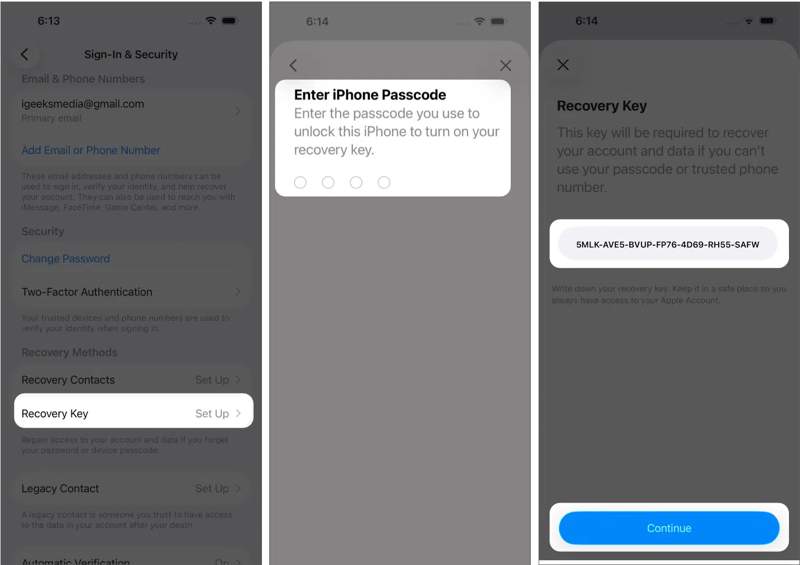
Vaihe 5. lehdistö Käytä palautusavaintaja todenna sitten Face ID:llä, Touch ID:llä ja salasanallasi.
Vaihe 6. Näet nyt 28-merkkisen palautusavaimen.
Vaihe 7. Käy osoitteessa iforgot.apple.com ja napauta Nollaa salasana.
Vaihe 8. Noudata näytön ohjeita, kunnes sinua pyydetään antamaan luotettava puhelinnumerosi.
Vaihe 9. Syötä puhelinnumerosi ja napauta jatkaa.
Vaihe 10. Napauta seuraavaksi Lähetä koodi.
Vaihe 11. Syötä 6-numeroinen vahvistuskoodi.
Vaihe 12. Syötä nyt 28-merkkinen palautusavaimesi jatkaaksesi.
Vaihe 13. Aseta uusi salasana, kirjoita se uudelleen ja paina valmis.
Osa 7: ICloud-salasanan palauttaminen palautusyhteystiedoista
Palautusyhteyshenkilö on uusi ominaisuus, jonka avulla voit nollata iCloud-salasanasi ilman puhelinnumeroa. Tämä ominaisuus on käytettävissä iOS 15:ssä, iPadOS 15:ssä ja macOS Montereyssa tai uudemmissa. Yhteyshenkilön avulla voit vahvistaa omistajuutesi.
Edellytykset:
- 1.Olet lisännyt palautusyhteystiedon.
- 2.Vakaa Internet-yhteys.
- 3.Palautusyhteyshenkilö voi luoda palautuskoodin.
Lisää palautusyhteyshenkilö
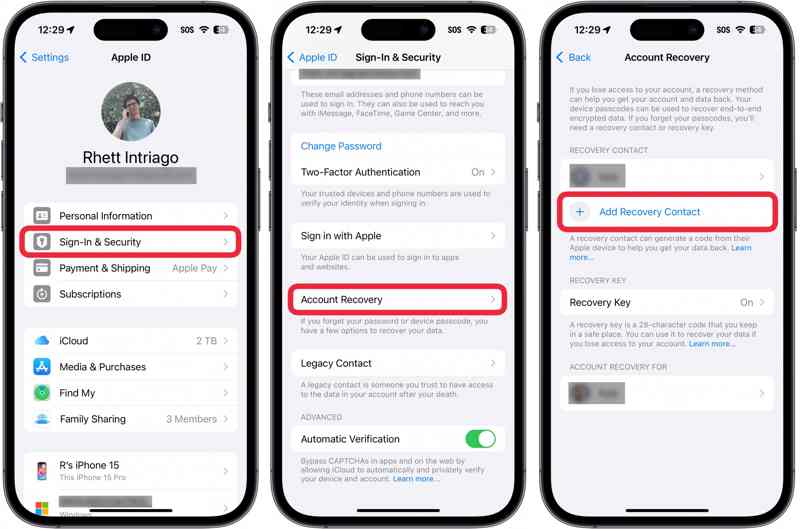
Vaihe 1. Avaa Asetukset or Järjestelmäasetukset App.
Vaihe 2. Paina profiilikuvaasi ja siirry kohtaan Sisäänkirjautuminen ja suojaus.
Vaihe 3. Valita Tilin palauttaminen, ja sitten osuma Lisää palautusyhteyshenkilö.
Vaihe 4. Valitse sopiva yhteystieto ja paina seuraava.
Vaihe 5. Sitten paina Lähetä lähettääksesi viestin yhteyshenkilölle.
Vaihe 6. Lopuksi paina valmis vahvista se.
Vaihe 7. Paina yhteyshenkilön laitteella pyyntöä ja napauta sitten Hyväksyä loppuun asennus.
Hanki palautuskoodi
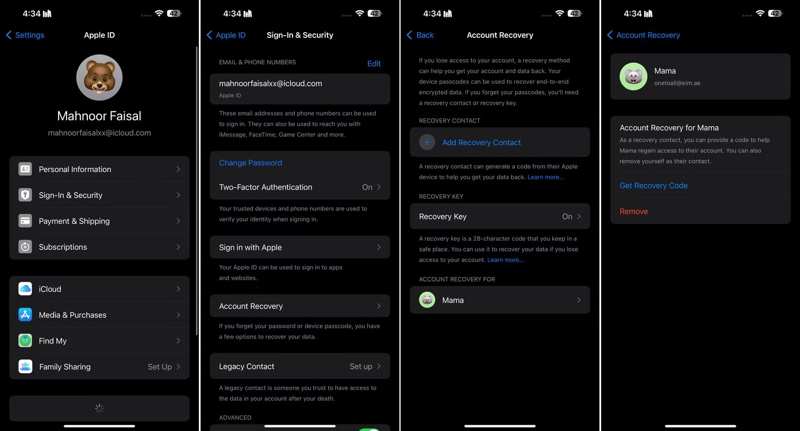
Vaihe 1. Kun sinun on nollattava iCloud-salasanasi, käänny yhteyshenkilön laitteen puoleen.
Vaihe 2. Mene Asetukset, napauta profiilia ja valitse sitten Sisäänkirjautuminen ja suojaus.
Vaihe 3. Napauttaa Tilin palauttaminenja valitse nimesi alta Tilin palautus menossa.
Vaihe 4. Napauttaa Hanki palautuskoodi.
Palauta iCloud-salasana palautusyhteystiedon avulla
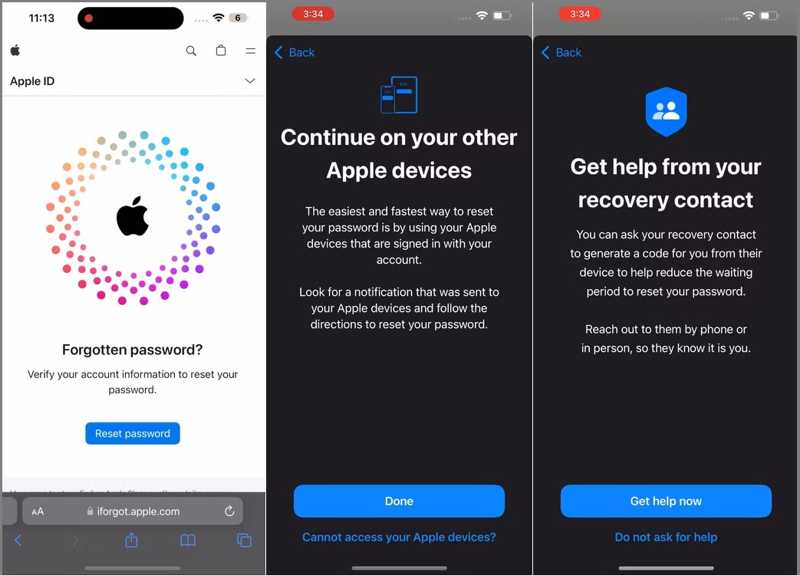
Vaihe 1. Käy Applen iForgot-verkkosivustolla.
Vaihe 2. lehdistö Nollaa salasana ja anna iCloud-tiliisi linkitetty sähköpostiosoite tai puhelinnumero.
Vaihe 3. Valita Apple-laitteisiisi ei pääse käsiksi pyydettäessä.
Vaihe 4. Valitse sitten Tätä numeroa ei voi käyttää kun sinua pyydetään antamaan luotettu puhelinnumero.
Vaihe 5. Paina sen jälkeen Hanki apua nyt.
Vaihe 6. Kun palautusyhteyshenkilösi on luonut 6-numeroisen palautuskoodin, napauta Minulla on palautuskoodi ja kirjoita se.
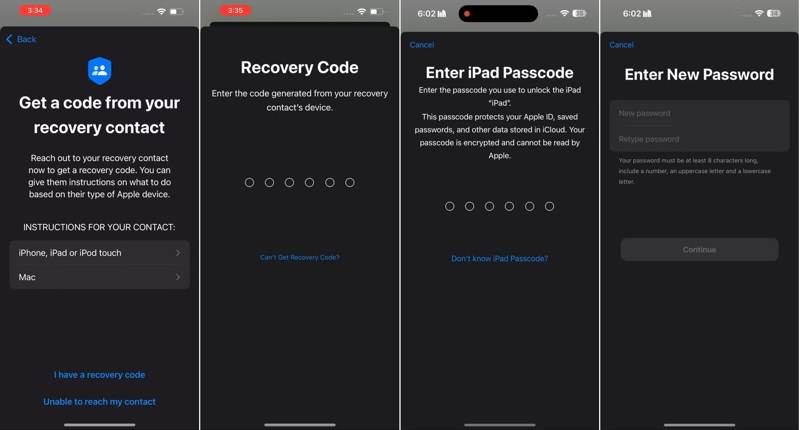
Vaihe 7. Syötä laitteesi salasana.
Vaihe 8. Kirjoita lopuksi uusi salasana, kirjoita se uudelleen ja napauta jatkaa.
Osa 8: ICloud-salasanan nollaaminen lainatussa iPhonessa
Applen tukisovelluksen avulla voit nollata iCloud-salasanasi lainatulla iOS-laitteellasi olevalla puhelinnumerollasi. Sinun on annettava Apple ID -sähköpostiosoitteesi, vahvistettava omistajuutesi ja asetettava uusi salasana.
Edellytykset:
- 1.Apple ID -osoitteesi.
- 2.Luotettu puhelinnumero on edelleen käytettävissä.
- 3.Lainattu iPhone tai iPad.
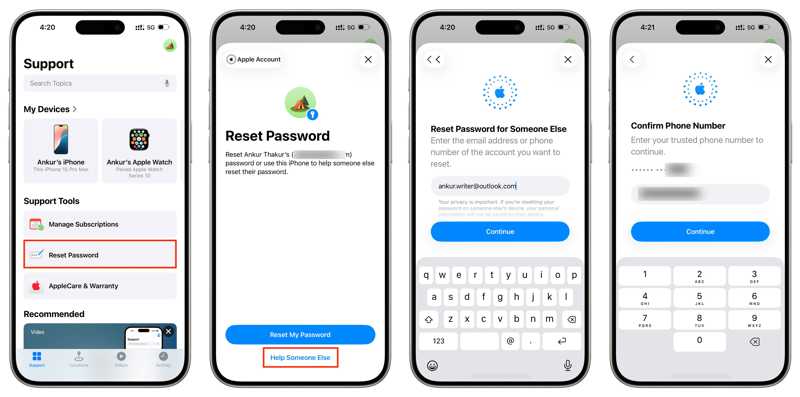
Vaihe 1. Asenna Apple-tuki sovellus toisella iOS-laitteella.
Vaihe 2. Suorita sovellus aloitusnäytöltä.
Vaihe 3. Napauta Nollaa salasana vaihtoehto tukityökalut osiossa.
Vaihe 4. lehdistö Auta jotakuta toista pohjalla.
Vaihe 5. Syötä iCloud-tiliisi liitetty sähköpostiosoite tai puhelinnumero ja napauta jatkaa.
Vaihe 6. Kirjoita luotettava puhelinnumerosi ja napauta jatkaa.
Vaihe 7. Lyö Lähetä koodi osoitteeseen -painiketta vahvistuskoodin lähettämiseksi.
Vaihe 8. Syötä sitten koodi.
Vaihe 9. Anna uusi salasana, anna se uudelleen ja napauta jatkaa.
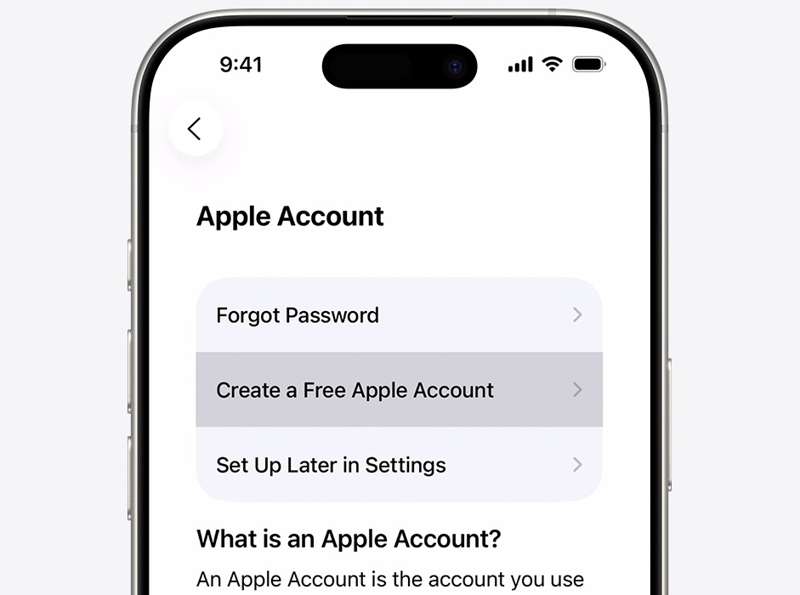
Osa 9: ICloud-salasanan nollaaminen uudella tilillä
Jos yllä olevat menetelmät eivät ole käytettävissä, kokeile Apeaksoft iFoneKit iOS:n lukituksen avaajaSe pystyy poistamaan iCloud-salasanasi iOS-laitteeltasi ilman rajoituksia. Lisäksi käyttäjäystävällinen muotoilu tekee ohjelmistosta helppokäyttöisen jopa aloittelijoille.

Ladannut yli 1,000,000 Käyttäjät
- Poista unohtunut iCloud-salasana iPhonestasi.
- Älä vaadi iPhonen salasanaasi tai iCloud-salasanaasi.
- Tarjoa bonusominaisuuksia, kuten Näyttöajan salasanan poisto.
- Tukee lähes kaikkia iPhone- ja iPad-malleja.
Suojattu lataus
Suojattu lataus

ICloud-salasanan nollaaminen uudella tilillä
Vaihe 1. Asenna iFoneKit
Käynnistä iCloud-salasanan poisto-ohjelmisto asennettuasi sen tietokoneellesi. Se toimii Windows 11:stä Vistaen ja macOS 10.7:ssä tai uudemmissa. Valitse Poista Apple ID tila jatkaaksesi.

Vaihe 2. Liitä iPhonesi
Liitä iPhone tai iPad tietokoneeseen Lightning-kaapelilla. Napauta pyydettäessä Luottamus näytölläsi, jotta voit luottaa tähän tietokoneeseen. Kun ohjelmisto tunnistaa laitteesi, napsauta Aloita nyt painiketta.

Vaihe 3. Poista iCloud-salasana
Jos Etsi iPhoneni on poistettu käytöstä, ohjelmisto poistaa iCloud-salasanasi automaattisesti. Jos Etsi iPhoneni on käytössä, palauta kaikki laitteen asetukset. Napsauta sitten OK vahvistusvalintaikkunassa ja paina Vahvista uudelleen prosessin aloittamiseksi.

Vaihe 4. Palauta iCloud-salasana
Kun se on valmis, irrota iPhone ja ota se käyttöön. Luo sitten uusi iCloud-tili ja salasana.
Yhteenveto
Tässä oppaassa esiteltiin kahdeksan tapaa iCloud-salasanan nollaaminen iPhonessasi, iPadilla, Macilla ja verkossa. Keskustelimme kunkin menetelmän edellytyksistä ja jaoimme yksityiskohtaiset vaiheet uuden salasanan luomiseksi, vaikka olisit unohtanut iCloud-tunnuksesi. Apeaksoft iOS Unlocker voit poistaa iCloud-tilisi kokonaan laitteeltasi ilman salasanaa.
 Apeaksoft iFoneKit
 Avaa kaikentyyppiset iOS-salasanat iPhonesta, iPadista ja iPodista.
Suojattu lataus
Suojattu lataus
Aiheeseen liittyvät artikkelit




