

3 yksinkertaista tapaa luoda mukautettu soittoääni iPhoneen

Oletko kyllästynyt käyttämään iPhonen oletussoittoääntä, joka kuulostaa samalta kuin kaikkien muiden? Haluatko tehdä mukautetun iPhone-soittoäänen, mutta et tiedä mistä aloittaa? Tämä kattava opas näyttää sinulle, miten se tehdään. Tee iPhone-soittoääni iTunesissa ja esittele kaksi muuta helppoa tapaa muuttaa suosikkikappaleesi ainutlaatuiseksi soittoääneksi iPhonellesi!
SIVUN SISÄLTÖ:
Osa 1: Kuinka tehdä iPhone-soittoääni GarageBandilla
GarageBand on ilmainen Applen musiikinluontisovellus, jonka avulla käyttäjät voivat luoda musiikkia, tallentaa ääntä, muokata kappaleita ja tehdä mukautettuja soittoääniä. Voit käyttää tätä sovellusta iPhone-soittoäänen tekemiseen ilman tietokonetta.
Vaihe 1. Lataa GarageBand App Storesta ja avaa se iPhonellasi.
Vaihe 2. Napauttaa väline vasemmassa kulmassa valitaksesi kappaleen ja napauta sitten Silmukat-selain painiketta näytön yläreunassa.
Vaihe 3. Napauttaa Asiakirjat > Selaa kohteita Tiedostot-sovelluksesta valitaksesi laitteellesi tai iCloudiin tallennetun äänitiedoston.
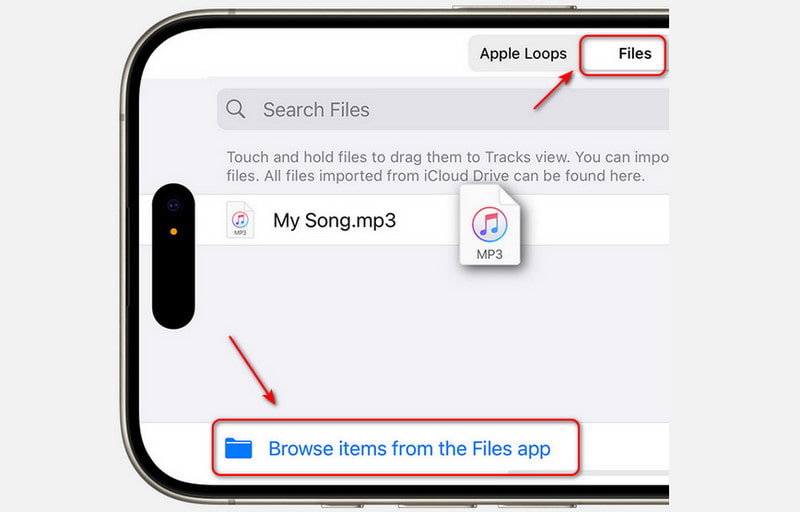
Napauttaa Musiikki valitaksesi kappaleen Apple Music -kirjastostasi (kappaleen on oltava ladattu iPhoneesi).
Vaihe 4. Vedä tiedosto vasemmalle Kappaleiden arvostelu.
Vaihe 5. Valitse haluamasi osa vetämällä alueen vasenta tai oikeaa reunaa. Tarkempaa muokkausta varten kosketa ja pidä jompaakumpaa reunaa lähentääksesi. Leikkaa äänitiedosto alle 30 sekuntiin ja varmista, että valittu alue on vedetty kokonaan vasemmalle, jotta sen edessä ei ole hiljaisuutta.
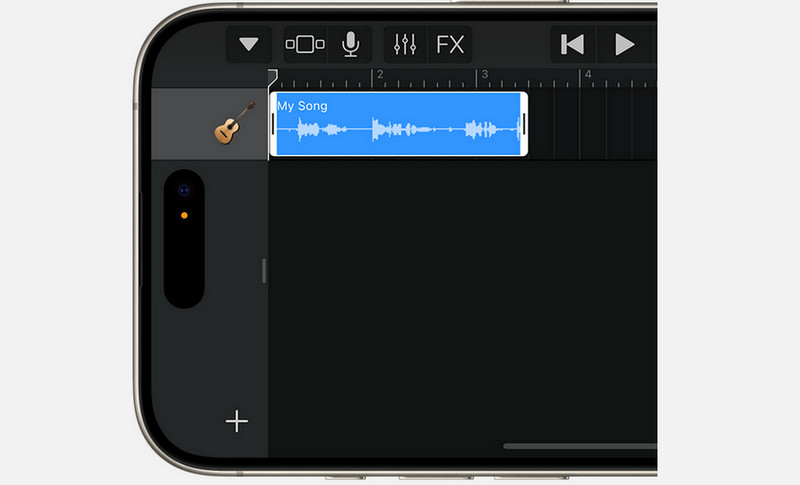
Vaihe 6. Napauta suunnistus -painiketta ja napauta sitten Omat kappaleet. Napauta selaimessa Lisää: > valitaja valitse juuri luomasi kappale.
Vaihe 7. Napauttaa Jaa: > Ringtone. Kirjoita nimi ja napauta Vie. Jos soittoääni on yli 30 sekuntia pitkä, napauta jatkaa lyhentääksesi sitä automaattisesti tai napauta Peruuttaa muokata sitä manuaalisesti.
Vaihe 8. Napauta viennin jälkeen Käytä ääntä mmja valitse sitten yksi vaihtoehto:
- Vakiosoittoääni - Aseta oletussoittoääneksi.
- Normaali tekstiviestiääni - Aseta oletustekstiviestin sävyksi.
- Määritä yhteyshenkilölle - Aseta se tietylle yhteystiedolle.
- valmis - Palaa kohteeseen Omat kappaleet -selain ilman määräystä.
Osa 2: Kuinka tehdä iPhone-soittoääni iTunesissa
iPhone-soittoäänen tekeminen iTunesissa on ilmainen ja virallinen menetelmä, mutta prosessi voi olla monimutkainen ja aikaa vievä. Noudata ohjeita huolellisesti varmistaaksesi, että voit asettaa kappaleen iPhone-soittoääneksi ilman virheitä.
Vaihe 1. Avaa iTunes ja valitse kappale
Päivitä iTunes uusimpaan versioon ja avaa se tietokoneellasi. Valitse iTunes-kirjastosta kappale, jonka haluat asettaa. Napsauta kappaletta hiiren kakkospainikkeella ja valitse Get Info.
Vaihe 2. Aseta aloitus- ja lopetusaika
Klikkaa Aloitusaika ja Pysäytä aika laatikot Vaihtoehdot välilehti ja anna sitten aikasegmentti, jota haluat käyttää soittoäänenä. Napsauta OK vahvistaa.
Vinkki: Kuuntele kappale ensin ja päätä, mitä osaa haluat käyttää. iPhonen soittoäänen pituus ei saa olla yli 40 sekuntia.
Vaihe 3. Luo AAC-versio
Napsauta kappaletta hiiren kakkospainikkeella uudelleen ja valitse Luo AAC-versioiTunes luo uuden tiedoston, joka sisältää vain leikatun segmentin. Näet kappaleen uuden version samalla nimellä, mutta lyhyempänä.
Vaihe 4. Muuta tiedostopääte muotoon .m4r
Napsauta uutta kappaletta hiiren kakkospainikkeella ja valitse Näytä Windowsin ResurssienhallinnassaJos käytät Macia, valitse Näytä Finderissa.
Tiedosto muunnetaan .m4a-tiedostoksi. Nimeä tiedostopääte .m4a:sta .m4r:ksi. Pidä Resurssienhallinta-ikkuna auki seuraavaa vaihetta varten.
Vaihe 5. Poista AAC-versio iTunesista
Palaa iTunesiin ja poista luomasi lyhyt AAC-versio. Klikkaa Poista kappale, valitse sitten Pidä tiedosto pyydettäessä.
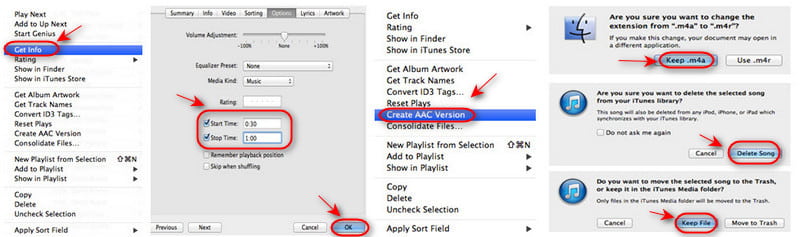
Vaihe 6. Lisää soittoääni iTunesiin
Palaa Resurssienhallintaan ja kaksoisnapsauta .m4r-tiedostoa. Se lisätään automaattisesti iTunesin Äänet-osioon.
Vaihe 7. Synkronoi soittoääni iPhoneesi
Liitä iPhone tietokoneeseen. Valitse Äänet välilehti iTunesissa, tarkista Synkronoi kaikki äänet, napsauta sitten Synkronoi tai käytä.
Vaihe 8. Aseta soittoääni iPhonen asetuksista
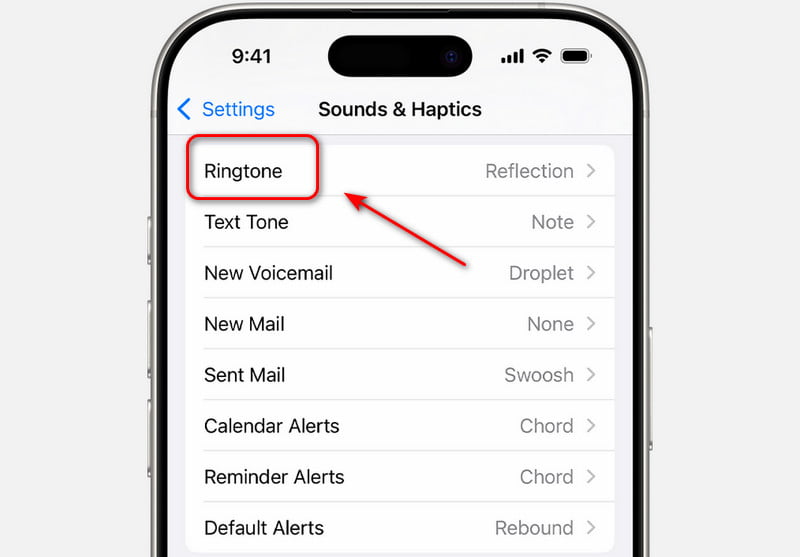
Siirry iPhonessa osoitteeseen Asetukset > Äänet ja haptiikka > SoittoääniÄskettäin luomasi soittoääni näkyy luettelon yläosassa. Voit myös asettaa sen tekstiviestisoittoääneksi tai muistutushälytyksiksi.
Osa 3: Helpoin tapa tehdä iPhone-soittoääni ilman iTunesia
Jos iTunes tuntuu liian monimutkaiselta käyttää, ammattimainen työkalu, kuten Apeaksoft iPhone Transfer on paljon helpompi ratkaisu. Sen avulla voit luoda ja siirtää soittoääniä iPhonellesi vain muutamalla napsautuksella! Tiedostopäätettä ei tarvitse muuntaa tai synkronointiongelmia käsitellä!
iPhonen tiedonhallinta ja musiikkieditori
- Luo helposti mukautettu soittoääni iPhonellesi.
- Hallitse ja muokkaa yhteystietoja, valokuvia ja musiikkia iOS-laitteilla tehokkaasti.
- Muunna musiikkitiedostot automaattisesti yhteensopiviin muotoihin laitteellasi.
- Siirrä tietoja iPhonen, iPadin, iPodin, Windowsin ja Macin välillä kaikkiin suuntiin.
Suojattu lataus
Suojattu lataus

Vaihe 1. Valitse haluamasi kohdemusiikki. Napsauta sitten Soittokello painiketta.
Vaihe 2. Nyt voit säätää seuraavia asetuksia ponnahdusikkunassa:
- - asettaa Lähtökohta ja Päätepiste leikataksesi haluamasi osan.
- Valitse Pelaa -painiketta segmentin esikatselemiseksi.
- Muokkaa soittoäänen äänenvoimakkuutta ja aseta häivytystehoste tarpeen mukaan.
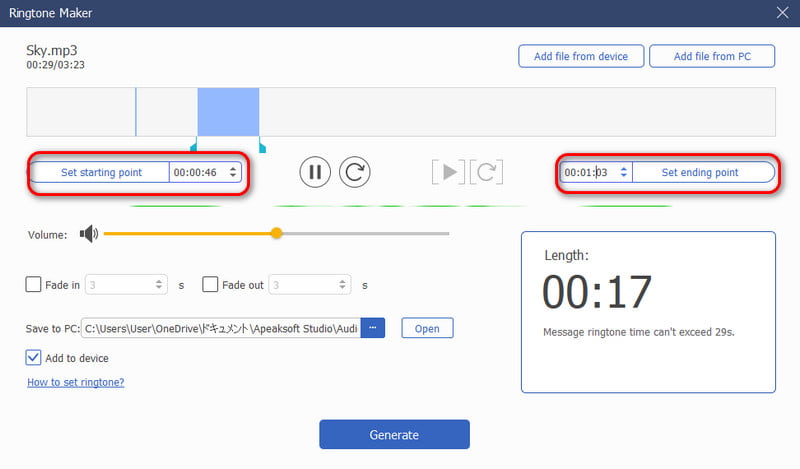
Vaihe 3. Valitse luodun soittoäänen tallennuspolku tietokoneellasi. Napsauta TuottaaSoittoääni luodaan muutamassa sekunnissa. Aseta sitten tämä soittoääni tällä Asetukset iPhonessa.
Yhteenveto
Mukautetun iPhone-soittoäänen luominen on helpompaa kuin luuletkaan. Voit käyttää GarageBandia iPhonellasi, aseta iTunes-kappale soittoääneksi iTunesillatai valitse nopeampi ja yksinkertaisempi all-in-one-työkalu, kuten Apeaksoft iPhone Transfer. Älä odota - valitse menetelmä ja aloita mukautetun soittoäänen luominen!
Aiheeseen liittyvät artikkelit




