

Kuinka poistaa iOS 27 iPhonesta helposti

"Päivitin vahingossa iPhone 16 Pro -puhelimeni iOS 27 -käyttöjärjestelmään automaattisen päivityksen jälkeen. Miten voin päivittää sen iOS 27 beta -versiosta alempaan versioon?" Kuten nimestä voi päätellä, iOS:n beta-versio ei ole normaali tai vakaa käyttöjärjestelmä. Tämän seurauksena iOS:n beta-version asentaminen voi johtaa erilaisiin ongelmiin. Täältä löydät tietoa... Kuinka poistaa iOS-beta iPhonesta.
SIVUN SISÄLTÖ:
Osa 1: Mikä iOS Beta on
Yleisesti ottaen iOS:ää on kolmea tyyppiä: kehittäjäbeta, julkinen beta ja vakaa versio. Apple julkaisee kehittäjäbetan uuden ohjelmiston julkistamisen jälkeen. Tämän tyyppinen iOS on suunniteltu kehittäjille, jotta he voivat integroida Applen uudet ominaisuudet sovelluksiinsa jo varhaisessa vaiheessa. Julkinen beta ottaa mukaan tavallisia käyttäjiä ohjelmiston testausprosessiin. Vakaa versio on iOS:n täysversio, joka julkaistaan täydellisen testauksen jälkeen.
Beta-versiot antavat käyttäjille mahdollisuuden käyttää uusia ominaisuuksia mahdollisimman varhaisessa vaiheessa. Siitä huolimatta niillä on myös haittapuolia. Esimerkiksi pienet bugit ja kaatumiset ovat yleisiä. Lisäksi beta-versiot ovat epävakaita ja kuluttavat akkua.
Apple tietenkin sallii käyttäjien päivittää iOS-beetan vakaaseen versioon.
Osa 2: iOS 27:n poistaminen
Testimme mukaan iOS 27 beta voidaan poistaa iPhonesta kahdella tavalla. Voit poistaa iOS beta -profiilin suoraan laitteestasi ja palauttaa vakaan version tai viimeistellä työn iTunesin avulla.
Kuinka poistaa iOS 27 iTunesilla
Vaihe 1. Siirry selaimessa osoitteeseen https://ipsw.me/.
Vaihe 2. Napauta iPhone ja valitse iPhone-mallisi. Lataa sitten IPSW-tiedosto vakaata iOS:ää varten.
Vaihe 3. Avaa iTunesin tai Apple-laitteen uusin versio PC:llä. Jos käytät macOS Catalinaa tai uudempaa, avaa Finder. Jos käytät macOS Mojavea tai aiempaa, käynnistä iTunes.
Vaihe 4. Käynnistä iPhone, siirry asetuksiin ja napauta profiiliasi.
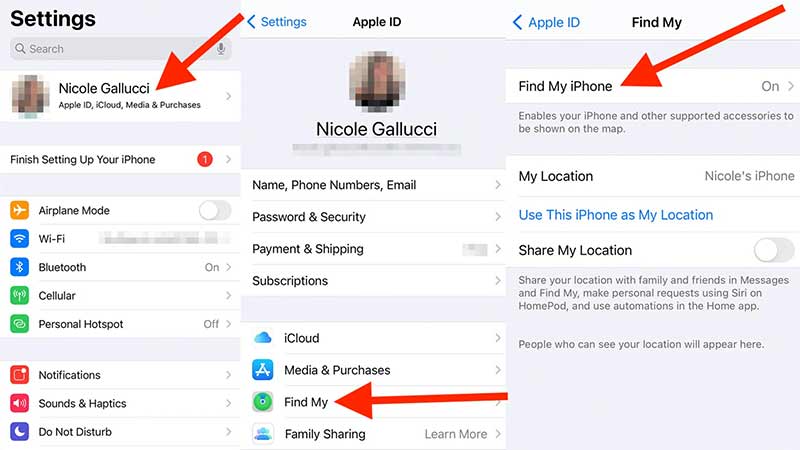
Vaihe 5. Valita Etsi Oma ja kytke pois Find My iPhone.
Vaihe 6. Anna pyydettäessä Apple ID -salasanasi ja vahvista Etsi iPhoneni -toiminnon poistaminen käytöstä.
Vaihe 7. Liitä iPhone tietokoneeseen yhteensopivalla kaapelilla.
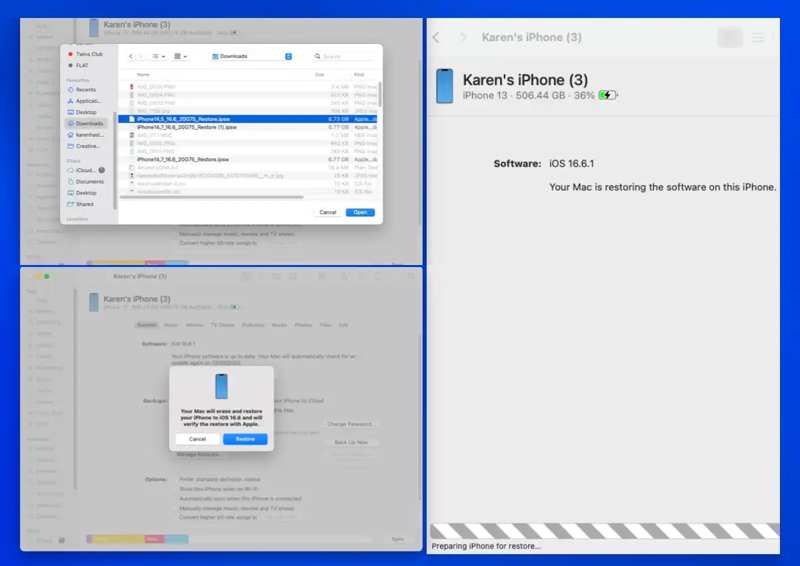
Vaihe 8. Kun iPhonesi on havaittu, pidä painettuna Vaihtoehto or muut näppäile näppäimistön ja napsauta Palauta iPhone painiketta.
Vaihe 9. Valitse sitten ladattu IPSW-tiedosto ja avaa se.
Vaihe 10. Vahvista lopuksi iOS 27 beta -version poistaminen päivitä iOS ja asenna iOS:n vakaa versio iPhoneesi.
Huomautus: Tämä menetelmä poistaa kaikki iPhonesi tiedot. Sinun kannattaa ensin varmuuskopioida laitteesi ja poistaa iOS-beta. Kun se on tehty, palauta varmuuskopio iPhoneesi.
Osa 3: Kuinka lopettaa iOS-betapäivitysten saaminen
Jotkut käyttäjät kertoivat, että heidän iPhonensa asensivat iOS-betan automaattisesti. Jos olet ottanut betapäivitykset käyttöön, Apple asentaa sen laitteellesi ilmoittamatta. Vaikka olisit poistanut iOS-betan iPhonestasi, se asentaa betan uudelleen, jos et ole poistanut betapäivityksiä käytöstä. Näin se tehdään.
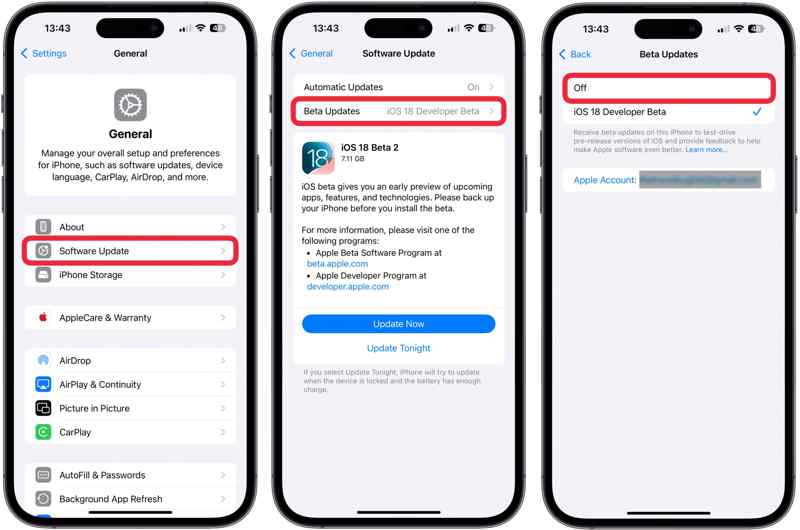
Vaihe 1. Suorita Asetukset-sovellus aloitusnäytöltäsi.
Vaihe 2. Päätä general välilehti ja valitse ohjelmistopäivitys.
Vaihe 3. Napauttaa Beta-päivitykset Ja valitse pois.
Vaihe 4. Vaihtoehtoisesti, jos haluat päivittää ohjelmiston manuaalisesti, napauta takaisin siirtyäksesi edelliseen näyttöön.
Vaihe 5. Napauttaa automaattiset päivitykset, ja valitse pois.
Osa 4: iOS-beetan poistaminen vakaaseen iOS-versioon
Kuten aiemmin mainittiin, iOS:n beta-versio ei ole vakaa ja voi aiheuttaa erilaisia ohjelmisto-ongelmia. Jos päivität beta-version vahingossa, Apeaksoft iOS System Recovery on toinen vaihtoehto iOS-beetan poistamiseen iPhonesta. Verrattuna yleisiin tapoihin, se tarjoaa korkean onnistumisprosentin. Mikä tärkeintä, intuitiivinen muotoilu ja näytön ohjeet tekevät siitä helpon oppia ja käyttää.
Lopullinen tapa poistaa iOS Beta ja asentaa vakaa iOS iPhoneen/iPadiin
- Päivitä tai alenna iOS- ja iPadOS-versioita ilman teknisiä taitoja.
- Korjaa laajan valikoiman ohjelmisto-ongelmia, mukaan lukien järjestelmien kaatumisen.
- Saatavilla kaikille laitteille, myös vammaisille iPhoneille.
- Havaitse laitteen ohjelmisto-ongelmat automaattisesti.
- Toimii täysin iOS:n ja iPadOS:n uusimpien versioiden kanssa.
Suojattu lataus
Suojattu lataus

Kuinka poistaa iOS Beta iPhonestasi
Vaihe 1. Yhdistä iPhoneen
Avaa paras iOS-korjaustyökalu asennettuasi tietokoneellesi. Mac-käyttäjille on olemassa toinen versio. Liitä iPhone tietokoneeseen Lightning-kaapelilla. Jos linkität kaksi laitetta ensimmäistä kertaa, napauta Luottamus näytölläsi, jos haluat luottaa tähän tietokoneeseen. Valitse iOS-järjestelmän palauttaminen päästäksesi pääkäyttöliittymään.

Vaihe 2. Tarkista iPhone-tiedot
Kun iPhonesi on tunnistettu, napsauta Aloita -painiketta ohjelmisto-ongelmien havaitsemiseksi. Napsauta ensin Ilmainen pikakorjaus kokeillaksesi pikakorjausta, jos ohjelmistossa on ongelmia. Napsauta KorjataJa valitse Vakio-tila or Edistynyt tilaJälkimmäinen voi tehdasasetusten palautus iPhonesi, mutta jos iPhonesi on kaatunut, valitse jälkimmäinen. Paina Vahvistaa ladataksesi iPhone-tietosi. Tarkista ja korjaa ne.

Vaihe 3. Poista iOS-betaversio
Etsi vakaa iOS ja napsauta Lataa -painiketta ladataksesi laiteohjelmiston. Jos sinulla on sellainen, tuo se tietokoneeltasi. Napsauta lopuksi seuraava -painiketta aloittaaksesi iOS-beetan poistamisen ja vakaan iOS:n asentamisen.

Yhteenveto
Tämä artikkeli auttaa sinua ymmärtämään, mitä tehdä, jos haluat poista iOS 27 beta iPhonestasi. Profiilin poistaminen on yksinkertainen tapa, mutta iOS-betaversio saattaa silti olla laitteellasi. iTunes antaa sinun päivittää iOS-betan aiempaan versioon, mutta se poistaa kaikki tietosi. Apeaksoft iOS System Recovery on helppo ratkaisu iOS-betan poistamiseen.
Aiheeseen liittyvät artikkelit




