


Kuinka tehdasasetusten palautus iPhonelle ilman näytön ajan salasanaa

Oletetaan, että sinulla on iPhone, jossa Näyttöaika on käytössä, etkä ole käytettävissä useimmissa palveluissa ja ominaisuuksissa. Kun esimerkiksi haluat palauttaa laitteen tehdasasetukset, sinun on annettava Näyttöajan salasanasi avataksesi ominaisuuden. Toisin sanoen et voi aloittaa prosessia, jos olet unohtanut salasanasi. Tässä oppaassa kerrotaan, miten... iPhonen nollaaminen ilman Näyttöajan salasanaa todistetuilla tavoilla ja yksityiskohtaisilla vaiheilla.
SIVUN SISÄLTÖ:
Osa 1: IPhonen nollaaminen ilman näytön aikakoodia Apple-tilillä
Jos unohdit Ruutuajan salasanasi, voit nollata sen Apple-tilisi salasanalla ja palauttaa sitten laitteesi tehdasasetukset. Tämä edellyttää iOS 13.4:ään tai uudempaan päivittämistä. Lisäksi sinun on asetettava Ruutuajan salasana laitteellesi.
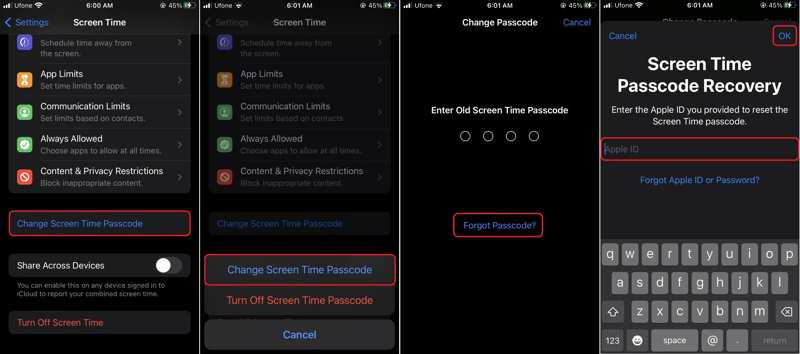
Vaihe 1. Mene Näytön aika vuonna Asetukset App.
Vaihe 2. Napauttaa Vaihda näytön ajan pääsykoodi, ja valitse Vaihda näytön ajan pääsykoodi.
Vaihe 3. Napauta Unohditko salasanan vaihtoehto.
Vaihe 4. Kirjoita Apple ID -salasanasi ja napauta OK.
Vaihe 5. Aseta uusi salasana ja anna se uudelleen.
Vaihe 6. Mene takaisin Asetukset App.
Vaihe 7. Navigoida johonkin generalja Siirrä tai nollaa iPhone.
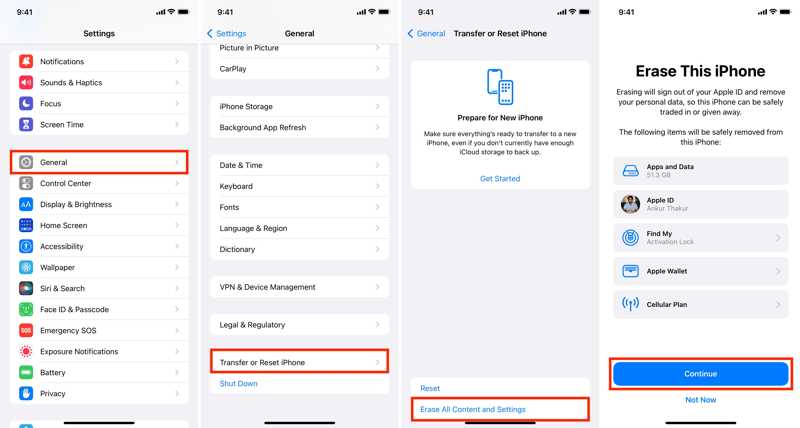
Vaihe 8. Napauttaa Poista kaikki sisältö ja asetukset.
Vaihe 9. Lue varoitus, napauta jatkaa, ja valitse Poista tiedot, Säilytä eSIM ja poista tiedottai Poista eSIM ja poista tiedot.
Vaihe 10. Anna iPhone-salasanasi ja uusi Näyttöajan salasana.
Vaihe 11. Valitse säilytettävä tietotyyppi ja vahvista tehdasasetusten palautus iPhone ilman Näyttöajan salasanaa.
Osa 2: IPhonen nollaaminen ilman näyttöaikakoodia tietokoneella
Toinen tapa tehdasasetusten palautus iPhoneen ilman Näyttöajan salasanaa on iTunes tai Finder. Koska laitteesi on lukittu, sinun on asetettava se palautustilaan ja palautettava se sitten tehdasasetuksiin.
Vaihe 1. Liitä iPhone tietokoneeseen yhteensopivalla kaapelilla.
Vaihe 2. Avaa iTunes Windowsissa tai macOS Mojavessa tai aiemmissa. macOS Catalinassa tai uudemmissa suorita Finder.
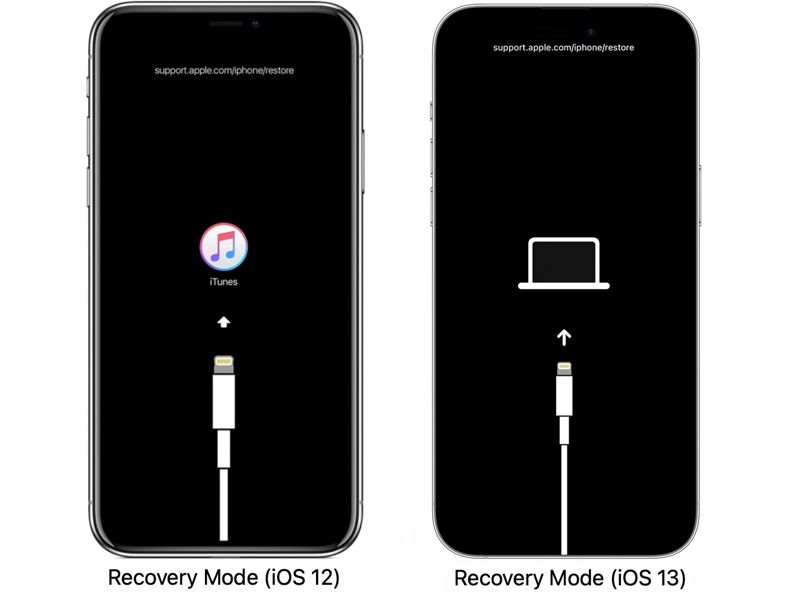
Vaihe 3. Laita iPhone palautustilaan:
IPhone 6 -laitteille ja aikaisemmille
Pidä alhaalla Etusivu + Uni / painikkeita yhdessä.
Kun iPhone siirtyy palautustilaan, vapauta painikkeet.
IPhone 7 / 7 Plus -puhelimelle
Paina ja pidä painettuna Volume Down + Puoli painikkeita samanaikaisesti.
Päästä painikkeet irti, kun palautustilan näyttö tulee näkyviin.
iPhone 8:lle ja uudemmille
Tee sama asia asialle Volume Down painiketta.
Tee sama asia asialle Volume Down painiketta.
Pidä alhaalla Puoli -painiketta, kunnes palautustilan näyttö ponnahtaa esiin.
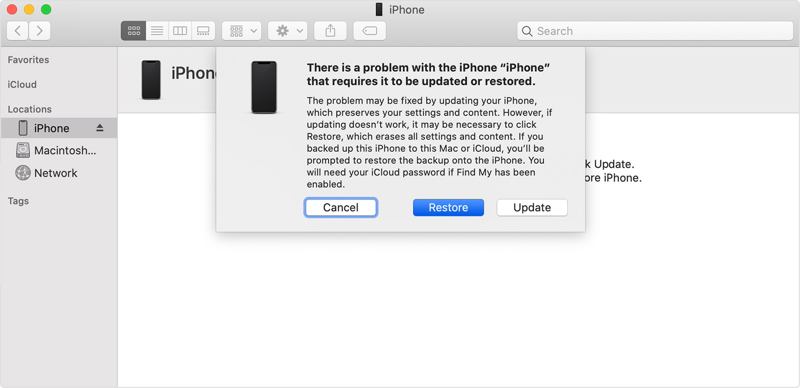
Vaihe 4. Siirry iTunesiin tai Finderiin ja napsauta Palauttaa -painiketta valintaikkunassa.
Osa 3: Kuinka nollata iPhone ilman näytön aikakoodia Find My -sovelluksella
Jos olet ottanut Etsi iPhoneni -toiminnon käyttöön laitteellasi, voit nollata sen ilman Näyttöajan salasanaa tai lukitusnäytön salasanaa Etsi iPhoneni -palvelun avulla. Tämä edellyttää Apple-tiliäsi ja salasanaasi.
IPhonen nollaaminen ilman näytön ajan salasanaa iCloudissa
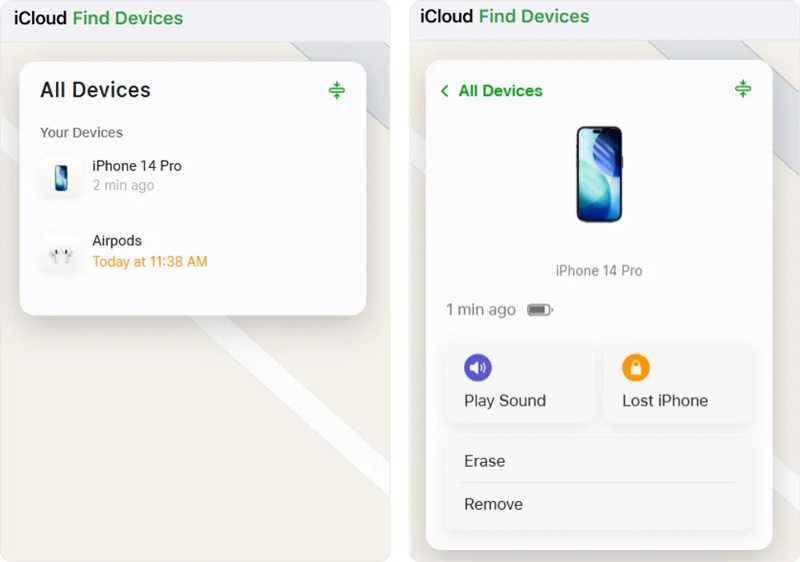
Vaihe 1. Siirry selaimessa osoitteeseen www.icloud.com/find.
Vaihe 2. Kirjaudu sisään Apple-tililläsi ja salasanallasi.
Vaihe 3. Valitse iPhonesi joukosta Kaikki laitteet vaihtoehto.
Vaihe 4. Napauta pyyhkiä or Poista tämä laite kun iPhonesi on löydetty.
Vaihe 5. Noudata näytön ohjeita palauta iPhone ilman Ruutuajan salasanaa.
IPhonen nollaaminen ilman näyttöajan salasanaa Etsi oma -sovelluksessa
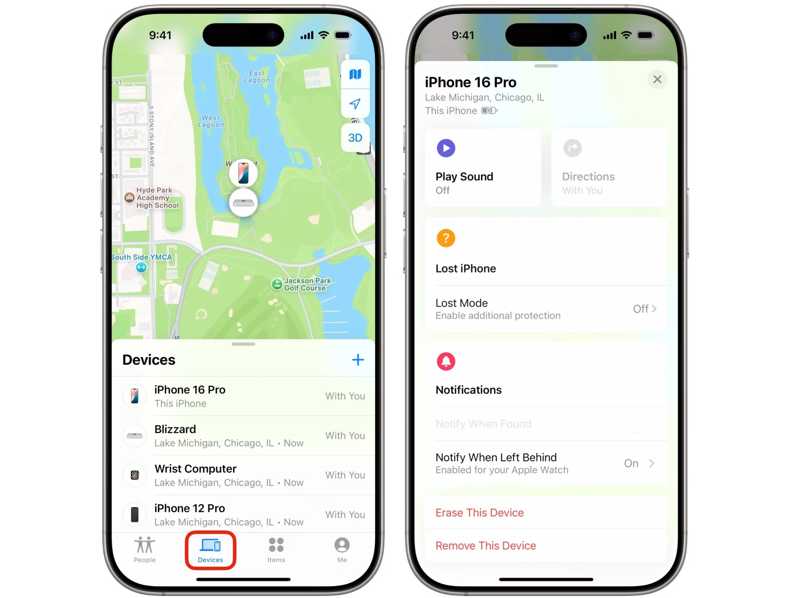
Vaihe 1. Suorita Etsi Oma sovellus toisella Apple-laitteella.
Vaihe 2. Kirjaudu sisään Apple-tililläsi ja salasanallasi.
Vaihe 3. Siirry Laitteet-välilehdelle ja valitse iPhonesi.
Vaihe 4. Osuma pyyhkiä or Poista tämä laite.
Vaihe 5. Vahvista toimintasi noudattamalla ohjeita.
Osa 4: Kuinka nollata iPhone ilman näytön aikakoodia yhdellä napsautuksella
Jos yllä olevat menetelmät eivät ole käytettävissä, kokeile Apeaksoft iFoneKit iOS:n lukituksen avaajaSe pystyy poistamaan Näyttöajan salasanan mobiililaitteestasi. Sen jälkeen voit nollata sen suoraan sisäänrakennetussa Asetukset-sovelluksessa.

Ladannut yli 1,000,000 Käyttäjät
- Poista Näyttöajan salasana yhdellä napsautuksella.
- Älä vaadi Apple ID -salasanasi tai iPhone-pääsykoodiasi.
- Helppokäyttöinen eikä vaadi teknisiä taitoja.
- Tukee iOS:n ja iPadOS:n uusimpia versioita.
Suojattu lataus
Suojattu lataus

IPhonen nollaaminen ilman näyttöajan salasanaa
Vaihe 1. Yhdistä iPhoneen
Käynnistä iOS Unlocker asennettuasi sen tietokoneellesi. Se on saatavilla Windows 11:lle tai vanhemmalle ja Mac OS X 10.6:lle tai uudemmalle. Liitä iPhone tietokoneeseen Lightning-kaapelilla.

Vaihe 2. Poista näytön aika
Valitse Avaa näytön aika tila ja valitse, miten Ruutuajan salasanasi asetetaan. Varmista, että Etsi... on poistettu käytöstä laitteellasi. Napsauta Aloita nyt aloittaaksesi Ruutuajan poistamisen.

Vaihe 3. Tehdasasetukset palautetaan iPhoneen
Kun se on valmis, käynnistä iPhone. Siirry osoitteeseen Asetukset, generalja Siirtää or Palauta iPhone. Klikkaus Poista kaikki sisältö ja asetukset, osuma jatkaa, ja valitse Poista iPhone.
Yhteenveto
Tässä oppaassa jaettiin useita tapoja iPhonen tehdasasetusten palautus ilman Näyttöajan salasanaaVoit palauttaa Näyttöajan salasanan ja nollata laitteen tehdasasetukset. Ilman salasanan palautusta sinun on nollattava laite palautustilassa tai käytettävä Etsi...? -toimintoa. Apeaksoft iFoneKit iOS:n lukituksen avaaja mahdollistaa laitteen nopean nollaamisen Näyttöajan salasanan poistamisen jälkeen.
Aiheeseen liittyvät artikkelit




