

Kuinka peilata Android-laitteesi suuremmalle näytölle

Nykyään älypuhelimistamme on tullut olennainen osa jokapäiväistä elämäämme. Käytämme laitteitamme kaikkialla, makuuhuoneista työpaikoille, autoista metroihin. Älypuhelimien käytön lisäksi meidän on joskus myös peilattava näyttö suurelle näytölle, kuten älytelevisioon, tietokoneeseen tai kannettavaan tietokoneeseen tai muuhun mobiililaitteeseen. Tämä opetusohjelma esittelee todistettuja menetelmiä tämän tekemiseen. näytön peilaus Androidilla laitteelle.
SIVUN SISÄLTÖ:
Osa 1: Mikä on Android-näytön peilaus
Android-näytön peilaus on tekniikka, jonka avulla voit lähettää pienemmällä Android-laitteellasi toistettavan sisällön suurelle näytölle, kuten televisioon, suoratoistolaitteeseen, tietokoneeseen tai kannettavaan tietokoneeseen ja muuhun.
Kun Android-näyttösi on peilattu toiselle näytölle, voit avata sovelluksia, toistaa videoita ja valokuvia sekä tehdä mitä tahansa toimintoja puhelimellasi. Sinä ja muut voitte tarkastella sisältöä ja toimintojanne suurella näytöllä.
Toisin sanoen Android-puhelimen näytön peilaus on kätevä tapa jakaa ideoitasi, esityksiäsi ja kotitekoisia videoita ystävien, perheen, opiskelijoiden, kollegoiden, asiakkaiden jne. kanssa.
Osa 2: Yleiskatsaus näytön peilausmenetelmiin Androidilla
Kohdelaitteen ja Android-puhelimesi asetuksista riippuen voit tehdä Android-näytön peilauksen USB-kaapelilla tai langattomasti. Yleisesti ottaen Android-näytön peilaukseen on kolme vaihtoehtoa:
1. Langallinen näytön peilaus
Jos käytät vanhaa älytelevisiomallia tai Android-puhelimesi ei tue langatonta näytön peilausta, sinun on peilattava näyttö Androidista televisioon HDMI-kaapelilla tai MHL-sovittimella.
2. Langaton näytön peilaus
Helpoin tapa peilata Android-näyttö älytelevisioon on langaton yhteys, kuten Google Chromecast ja Miracast. Kolmannen osapuolen näytön peilaus
Jos yllä olevat vaihtoehdot eivät ole käytettävissä, sinun on käytettävä kolmannen osapuolen näytönpeilaussovellusta, kuten AirScreen, CastTo, AirDroid tai muuta. Ne voivat yhdistää Android-puhelimesi ja tietokoneen tai television kaapelilla tai langattomasti.
Osa 3: Android-näytön peilaus tietokoneelle
Paras vaihtoehto näytön peilaamiseen Androidista Windows 11:een on Apeaksoft puhelimen peiliSe tarjoaa joustavia yhteyksiä ja erilaisia bonusominaisuuksia, kuten näytön tallennuksen. Mikä tärkeintä, se integroi edistynyttä teknologiaa, jonka avulla voit katsella Android-näyttöäsi tietokoneella ilman viivettä. Käyttäjäystävällinen käyttöliittymä tekee sen oppimisesta ja käytöstä helppoa.
Paras tapa peilata näyttö Androidista tietokoneelle
- Peilaa Android-näyttö tietokoneelle USB:n kautta tai langattomasti.
- Tarjoaa laajan valikoiman langallisia ja langattomia yhteysvaihtoehtoja.
- Tukee näytön peilausta äänellä.
- Tallenna Android-näyttö tai ota kuvakaappauksia.
- Yhteensopiva lähes kaikkien Android-merkkien ja -mallien kanssa.
Suojattu lataus

Kuinka peilata Android-näyttö tietokoneelle
Vaihe 1. Asenna Android Mirror -työkalu
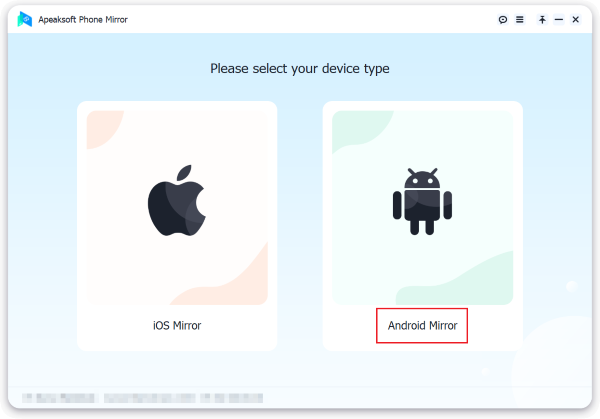
Käynnistä paras Android-peilaustyökalu asennettuasi sen tietokoneellesi. Valitse Android peili -vaihtoehto päästäksesi käyttöliittymään.
Vaihe 2. Näytön peili Androidista tietokoneelle
Android-puhelimen yhdistämiseen tietokoneeseen on neljä vaihtoehtoa:
Vaihtoehto 1: Wi-Fin kautta
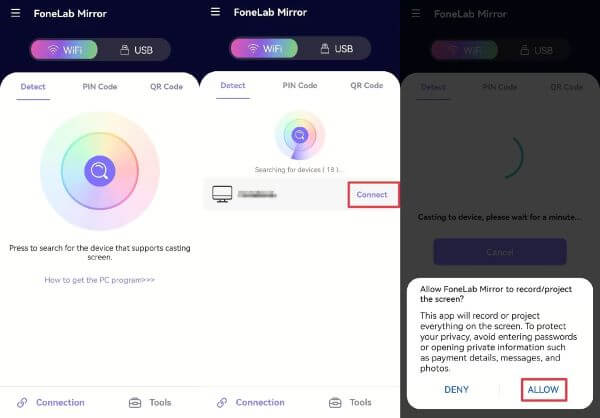
Siirry WiFi-yhteys välilehti ja valitse Havaita.
Yhdistä puhelimesi ja tietokoneesi samaan Wi-Fi-verkkoon.
Asenna FoneLab Mirror -sovellus Android-laitteellesi ja avaa se.
Kun sovellus löytää tietokoneesi, napauta kytkeä, ja osuma allow.
Vaihtoehto 2: PIN-koodilla
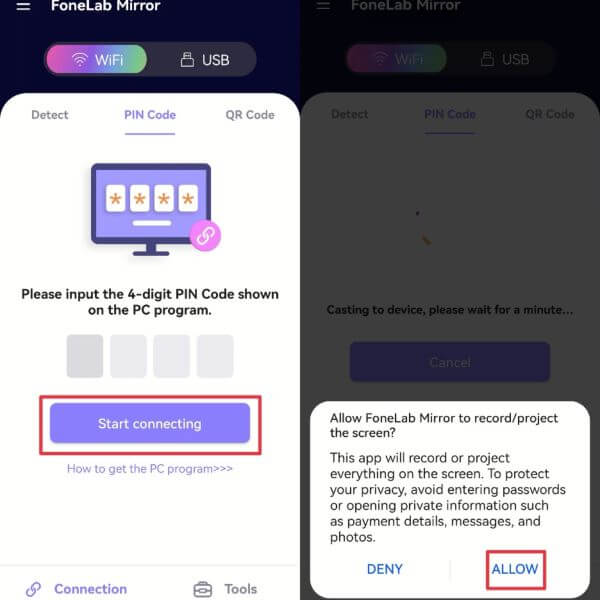
Vaihda PIN-koodi tietokoneen välilehteä näyttääksesi PIN-koodin.
Suorita FoneLab Mirror -sovellus puhelimellasi ja siirry kohtaan PIN-koodi välilehti myös.
Syötä koodi, napauta Aloita yhdistäminen, ja osuma allow.
Vaihtoehto 3: QR-koodin käyttö
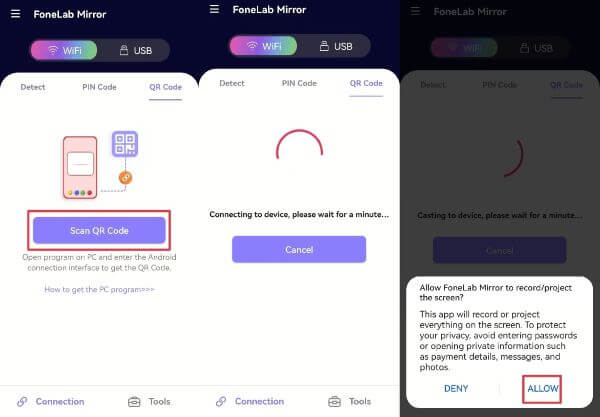
Anna QR koodi -välilehti Android-peilityökalussa QR-koodin näyttämiseksi.
Käynnistä FoneLab Mirror -sovellus puhelimellasi ja siirry kohtaan QR koodi Tab.
Napauta FoneLab Mirror -sovellusta ja skannaa koodi tietokoneellasi. Napauta sitten allow.
Vaihtoehto 4: USB:llä
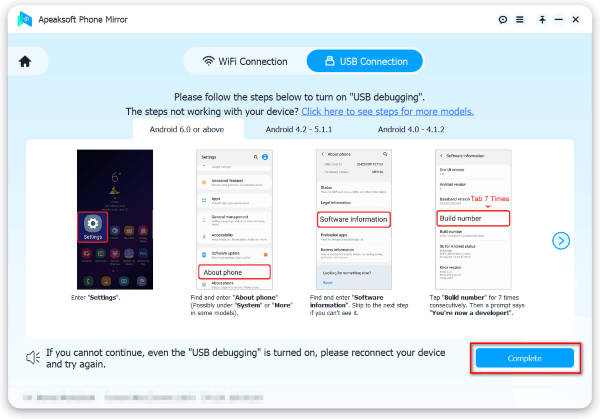
Jos sinulla ei ole Wi-Fi-yhteyttä, siirry osoitteeseen USB-liitäntä Tab.
Yhdistä puhelimesi ja tietokoneesi USB-kaapelilla.
Käynnistä puhelimesi, avaa FoneLab Mirror puhelimessasi ja ota USB-virheenkorjaus käyttöön noudattamalla näytön ohjeita.
Aloita rikkinäisen Android-näytön peilaus kannettavaan tietokoneeseen USB:n kautta napsauttamalla Valmis.
Vaihe 3. Hallitse Android-näyttöä tietokoneella
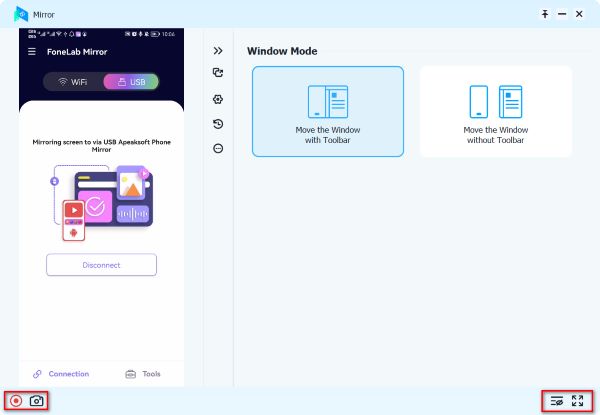
Nyt sinun pitäisi nähdä Android-näyttösi tietokoneellasi. Tässä vaiheessa päätät Ikkuna tila tarpeidesi mukaan. Voit tallentaa näytön napsauttamalla ennätys -painiketta. Jos haluat ottaa kuvakaappauksia, paina Kamera painiketta. Tämä ohjelma voi olla hyvä Android-näytön tallennin koska voit tallentaa sen 4K-resoluutiolla.
Osa 4: Näytön peilaus Androidista televisioon
Kuinka peilata Android-näyttö televisioon USB:n kautta
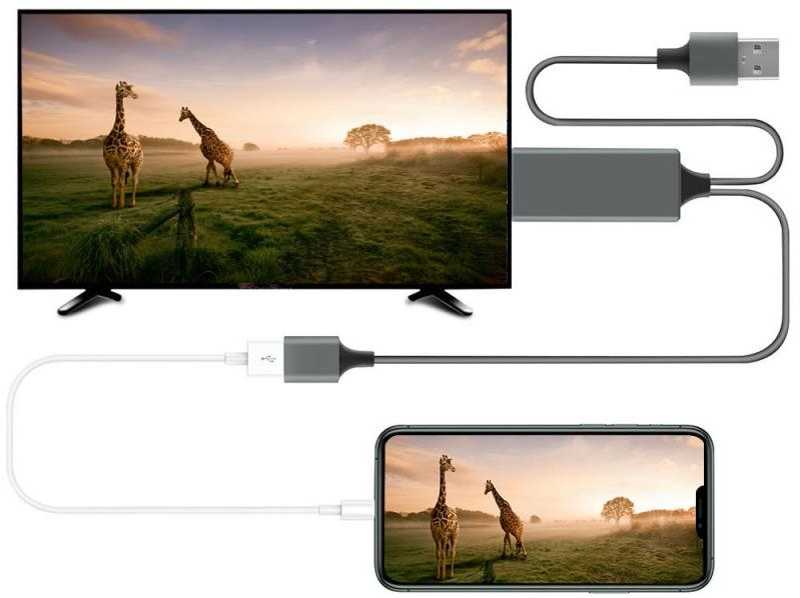
Jos sinulla on HDMI-kaapeli, Android-näytön peilaaminen televisioon HDMI-liitännän avulla on yksinkertainen tapa. Tällä hetkellä useimmissa Android-puhelimissa ja -tableteissa on USB-C-portti tai micro-USB-portti. Sen avulla voit liittää laitteen televisioon HDMI-kaapelilla ja sopivalla sovittimella. Oikealla kaapelilla voit myös peilaa PC ja Mac Samsung-televisioon helposti.
Vaihe 1. Käynnistä televisio ja puhelimesi.
Vaihe 2. Liitä HDMI-kaapelin toinen pää television HDMI-porttiin. Se sijaitsee yleensä näytön takana.
Vaihe 3. Kytke HDMI-kaapelin toinen pää puhelimesi USB-porttiin.
Vaihe 4. Vaihda television HDMI-kanavalle kaukosäätimellä. Nyt puhelimesi näytön pitäisi näkyä televisiossasi.
Kuinka peilata Android-näyttö televisioon Chromecastin kautta
Google Chromecast on kätevä laite Android-näytön langattomaan peilaamiseen televisioon. Jos sinulla ei ole Google TV:tä, voit kytkeä Chromecastin televisioon ja peilata puhelimesi näytön nopeasti.
Vaihe 1. Pidä puhelimesi ja Chromecast yhdistettynä samaan Wi-Fi-verkkoon.
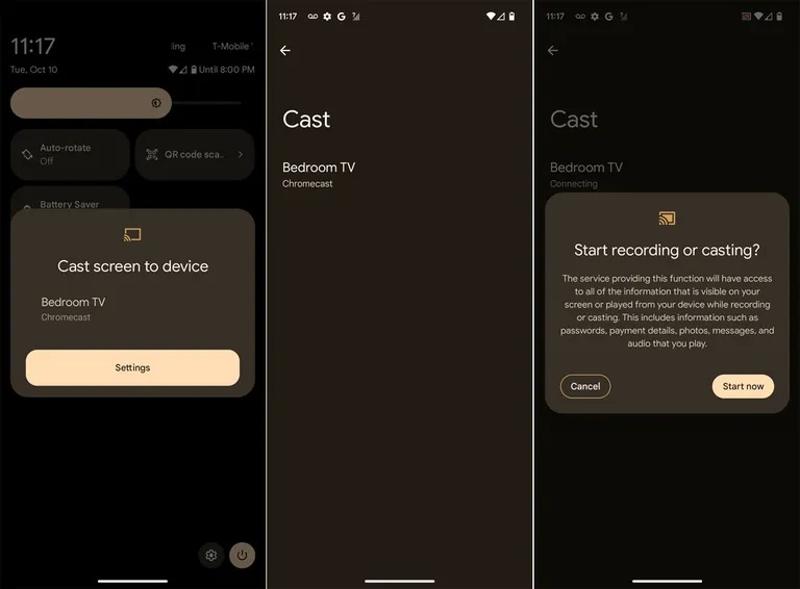
Vaihe 2. Käynnistä puhelimesi ja pyyhkäise näytön yläreunasta alaspäin päästäksesi Pikavalinnat ruudussa.
Vaihe 3. Napauta Heittää, Näyttelijätai vastaava vaihtoehto.
Vaihe 4. Valitse televisiosi nimi Chromecast-laitteella.
Vaihe 5. Napauta sitten Aloita nyt -painiketta aloittaaksesi Android-näytön peilaamisen Chromecastilla.
Kuinka peilata näyttö Androidilla televisioon kolmannen osapuolen sovelluksella
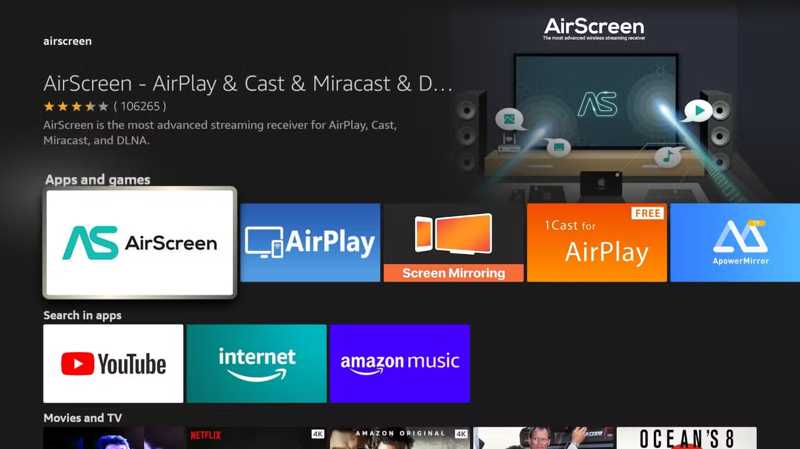
Jos yllä olevat menetelmät eivät ole käytettävissä, sinun on peilattava Android-näyttö televisioon kolmannen osapuolen sovelluksella. Käytämme AirScreeniä esimerkkinä näyttääksemme, miten voit katsella puhelintasi televisiossasi.
Vaihe 1. Asenna AirScreen älytelevisioosi.
Vaihe 2. Lataa sitten AirScreen Google Play Kaupasta puhelimeesi.
Vaihe 3. Yhdistä puhelimesi ja televisiosi samaan Wi-Fi-verkkoon.
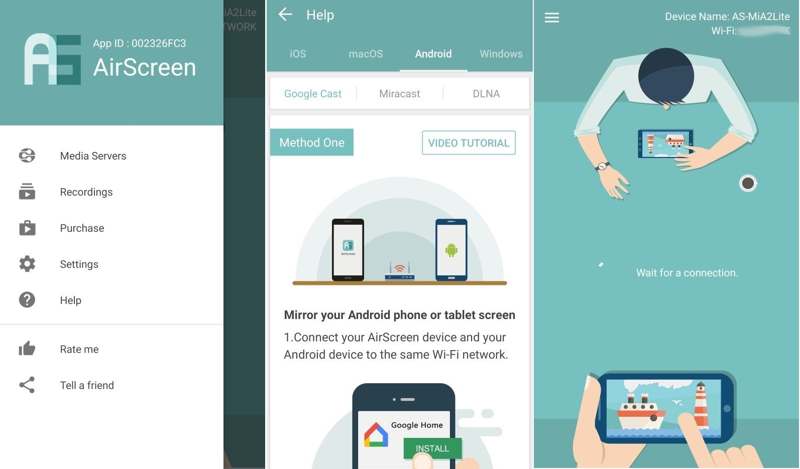
Vaihe 4. Avaa näytön peilaussovellus televisiossasi ja ota näytön peilaus käyttöön.
Vaihe 5. Suorita sovellus puhelimellasi ja valitse televisiosi, johon haluat peilata näyttösi.
Osa 5: Peilinäyttö Androidista Androidiin/iPhoneen
Vaikka Google Meet on videoneuvottelusovellus, sen näytönjako-ominaisuuden avulla voit peilata Android-näytön toiseen Android-laitteeseen tai iPhoneen. Lisäksi ilmainen versio riittää näytön jakamiseen.
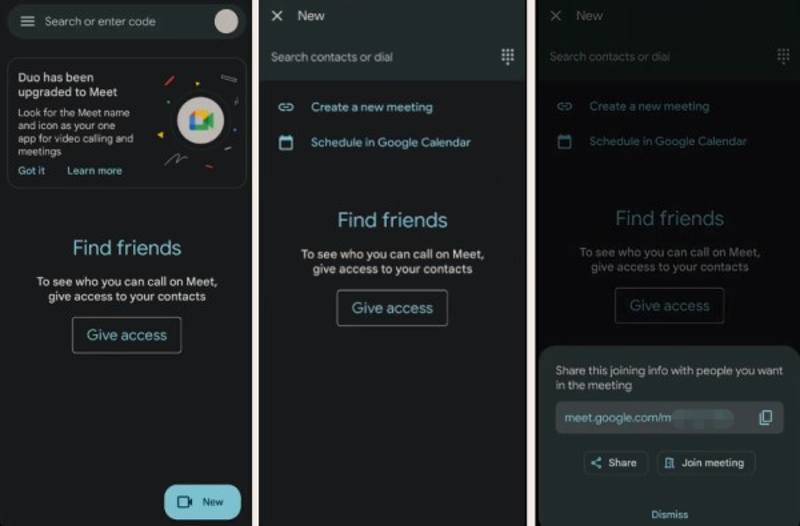
Vaihe 1. Asenna Google Meet molempiin mobiililaitteisiin.
Vaihe 2. Avaa sovellus lähettäjän puhelimessa ja napauta Uusi, valitse Luo uusi kokousja kopioi URL-osoite.
Vaihe 3. Lähetä linkki toiseen laitteeseen viestisovelluksen kautta.
Vaihe 4. Avaa Google Meet toisella laitteella ja napauta Hakupalkki, anna URL-osoite ja paina Liity.
Vaihe 5. Aloita kokous lähettäjälaitteella.
Vaihe 6. Napauttaa Lisää:, valitse Jaa näyttö, ja osuma Aloita jakaminen.
Yhteenveto
Tässä oppaassa selitettiin, miten se tehdään Android-näytön peilaus erilaisiin laitteisiin, kuten televisioon, tietokoneeseen tai toiseen puhelimeen. Voit lukea menetelmämme, valita tilanteeseesi sopivan ja seurata ohjeitamme peilataksesi puhelimesi suurelle näytölle. Apeaksoft puhelimen peili on paras vaihtoehto Androidin peilaamiseen tietokoneelle.
Aiheeseen liittyvät artikkelit




