

Kuinka korjata iPhonen tai iPadin näytön peilaus ei toimi

”Minun täytyy peilata iPhoneni näyttö älytelevisioon, mutta se ei yksinkertaisesti toimi. Miten voin korjata tämän ongelman?” Näytön peilaus on loistava ominaisuus iOS-laitteissa. Sen avulla voit heijastaa näyttösi suurelle näytölle, kuten älytelevisioihin ja projektoreihin, esitysten, videoiden, valokuvien, pelien ja muiden jakamista varten. Tässä artikkelissa kerrotaan, mitä voit tehdä, jos iPadisi tai... iPhonen näytön peilaus ei toimi.
SIVUN SISÄLTÖ:
Osa 1: Miksi iPhonen näytön peilaus ei toimi
Näytön peilaus on langaton yhteys, joka on suunniteltu iPhonen tai iPadin näytön kopioimiseen suurelle näytölle. Näytön peilaukseen liittyvät ongelmat voivat vaihdella pienistä häiriöistä merkittäviin yhteysongelmiin. Yleisiä syitä siihen, miksi näytön peilaus ei toimi iPhonessani, ovat:
1. Laitteen yhteensopivuus. Kun peilaat iPhonen tai iPadin näytön, älytelevisiossasi on oltava AirPlay vastaanottimena. Jos televisiossasi ei ole AirPlayta, näytön peilaus ei toimi.
2. Verkkoyhteys. Sekä iOS-laitteesi että televisiosi on oltava yhteydessä samaan Wi-Fi-verkkoon. Lisäksi sisältö lähetetään langattoman yhteyden kautta. Jos verkko on heikko, näytön peilaus saattaa jumiutua.
3. Vanhentunut ohjelmistopäivitys.
4. iOS-laitteessasi on jokin ongelma, esimerkiksi näyttö jumiutuu.
Osa 2: Kuinka korjata iPhonen näytön peilaus ei toimi
Jos näytön peilaus iPhonesta televisioon ei toimi, älä panikoi. Voit tarkistaa internet-yhteytesi. Lisäksi tässä on muutamia ratkaisuja, joilla voit yrittää korjata tämän ongelman iPhonessa, iPadissa ja televisiossa.
Ratkaisu 1: Käynnistä iPhone uudelleen
Kun Roku-näytön peilaus iPhonessa ei toimi, sinun tulee ensin käynnistää laite uudelleen. Vaikka tämä ratkaisu on yksinkertainen, se voi vianmäärittää perusohjelmistohäiriöitä, kuten jumiutuneen näytön.
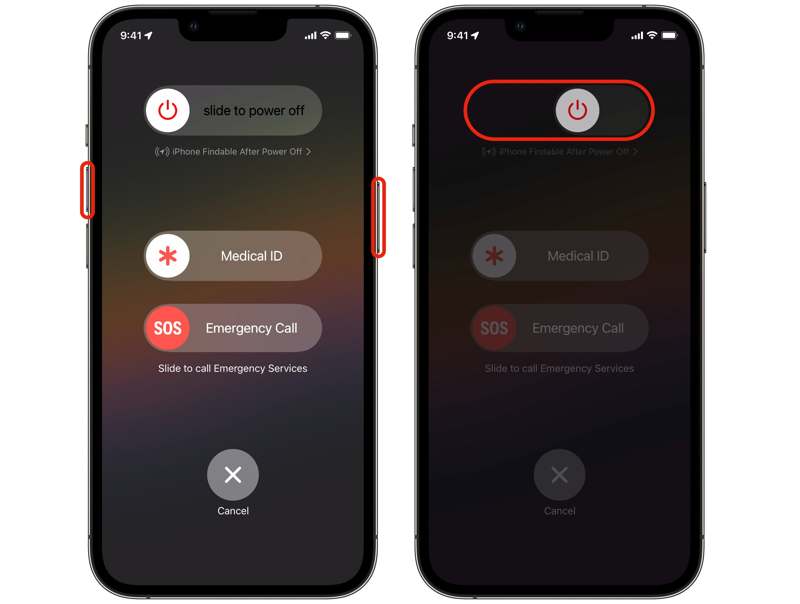
Vaihe 1. Käynnistä virrankatkaisunäyttö:
iPhone X:lle tai uudemmalle
Paina pitkään jompaakumpaa tilavuus painiketta ja Puoli -painike yhdessä.
Kun virrankatkaisunäyttö tulee näkyviin, vapauta painikkeet.
iPhone 8:lle tai vanhemmalle
Pidä Sivu, yläosatai Uni / -painiketta, kunnes näet virrankatkaisunäytön.
Vaihe 2. Siirrä liukusäädintä oikealle puolelle.
Vaihe 3. Kun näyttö muuttuu mustaksi, odota muutama minuutti.
Vaihe 4. Käynnistä seuraavaksi iPhone painamalla Sivu, yläosatai Uni / -painiketta, kunnes näet Apple-logon.
Vaihe 5. Yritä sitten peilata iPhonesi näyttö televisioon.
Ratkaisu 2: Tarkista yhteensopivuus
Kuten aiemmin mainittiin, iPhonen näytön peilaus televisioon vaatii älytelevision, jossa on AirPlay-yhteensopiva toiminta. Voit tarkistaa sen televisiostasi tai ottaa yhteyttä valmistajaan. Lisäksi sinun on otettava AirPlay käyttöön manuaalisesti älytelevisiossasi.
Vaihe 1. Käynnistä televisio, jos iPhonen näytön peilaus Samsung-televisioon ei toimi.
Vaihe 2. Siirry aloitusnäyttöön kaukosäätimellä.
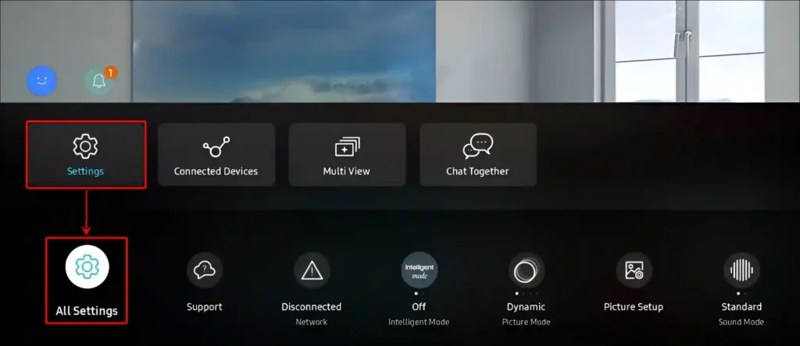
Vaihe 3. Navigoida johonkin Valikko, Asetuksetja Kaikki asetukset.
Vaihe 4. Mene Yhteys, ja paina Apple AirPlay -asetukset.
Vaihe 5. Kytke vain päälle AirPlay vaihtoehto.
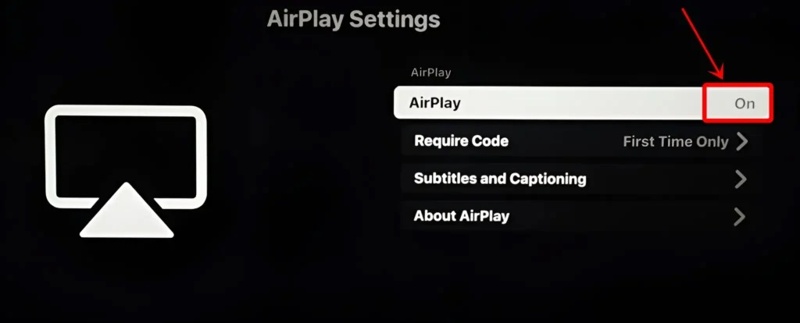
Vaihe 6. Nyt, näytön peili iPhonellesi.
Ratkaisu 3: Nollaa verkkoasetukset
Huonon verkon vuoksi iPhonen tai iPadin näytön peilaus Hisense-televisioon ei toimi. Ratkaisu on yksinkertainen: voit nollata iPhonen tai iPadin verkkoasetukset ja muodostaa yhteyden uudelleen vakaaseen Wi-Fi-verkkoon.
Vaihe 1. Suorita Asetukset sovellus iOS-laitteellasi.
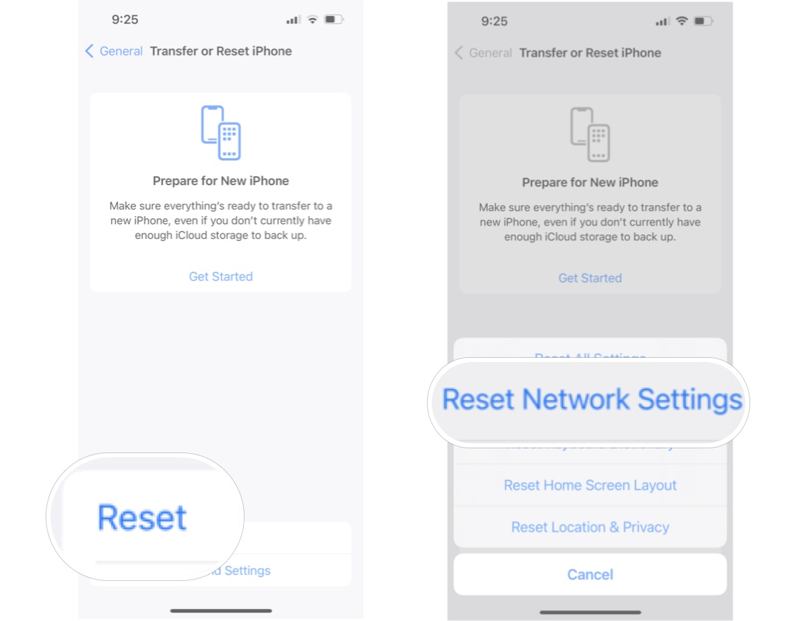
Vaihe 2. Mene generalja Siirrä tai nollaa iPhone.
Vaihe 3. Napauttaa asettaa uudelleen, eikä sinun tarvitse nollata kaikkia asetuksia, valitse vain Nollaa verkkoasetukset.
Vaihe 4. Anna pyydettäessä iPhone-salasanasi tai Apple ID -salasanasi.
Vaihe 5. Napauttaa Nollaa verkkoasetukset uudelleen vahvistaaksesi sen.
Vaihe 6. Kun laite käynnistyy uudelleen, muodosta yhteys Wi-Fi-verkkoon ja kokeile näytön peilausta uudelleen.
Ratkaisu 4: Päivitä ohjelmisto
Vanhentunut ohjelmisto on suuri ongelma ja voi aiheuttaa erilaisia ohjelmisto-ongelmia, kuten iPhonen näytön peilauksen Vizio TV:hen toimimattomuuden. Ratkaisu on pitää iOS tai iPadOS ajan tasalla.
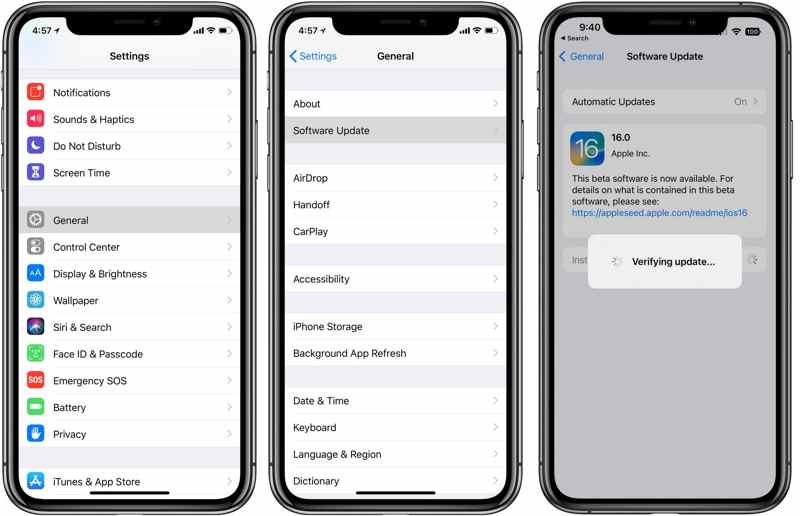
Vaihe 1. Suorita Asetukset App.
Vaihe 2. Suunnata general ja ohjelmistopäivitys etsiäksesi päivityksiä.
Vaihe 3. Jos päivitys on saatavilla, napauta Lataa ja asenna.
Osa 3: Bonusvinkki: Paras tapa peilata iPhonen näyttö tietokoneelle
Jos iPhonen tai iPadin näytön peilaus ei toimi, voit kokeilla vaihtoehtoista ratkaisua. Apeaksoft puhelimen peili mahdollistaa iOS-näytön peilaamisen tietokoneelle. Lisäksi se tarjoaa lisäominaisuuksia, kuten näytön tallennuksen.
Luotettava työkalu puhelimien peilaamiseen Windowsiin
- Peilaa iPhonen tai iPadin näyttö helposti tietokoneelle.
- Tallenna iPhonen näyttö tietokoneellesi.
- Ohjaa puhelimesi näyttöä hiirellä.
- Yhteensopiva iOS:n ja iPadOS:n uusimpien versioiden kanssa.
Suojattu lataus

Kuinka peilata iPhonen näyttö tietokoneellesi
Vaihe 1. Asenna iOS Mirror
Käynnistä paras iPhonen peilausohjelmisto asennettuasi sen tietokoneellesi. Yhdistä iPhone ja tietokone samaan Wi-Fi-verkkoon. Ohjelmisto tunnistaa iPhonesi automaattisesti. Valitse iOS peili edetä.

Vaihe 2. Peilaa iPhone-näyttö
Käännä iPhoneesi ja kytke se päälle noudattamalla näytön ohjeita. Näytön peilaus. hana Apeaksoft puhelimen peili aloittaaksesi iPhone-näytön peilaamisen tietokoneellesi.

Yhteenveto
Ratkaisujemme avulla sinun tulisi korjaa näytön peilaus iPhonessa tai iPadissa, joka ei toimi nopeasti. Nämä ratkaisut voivat ratkaista verkkoon, ohjelmistoihin ja muihin tekijöihin liittyviä ongelmia. Vaihtoehtoisesti voit peilata iPhonen tai iPadin näytön tietokoneelle käyttämällä Apeaksoft puhelimen peili ilman teknisiä taitoja.
Aiheeseen liittyvät artikkelit
Jos haluat peilata iPhonesi televisioon, kuten Samsung TV, Roku TV, Fire TV ja paljon muuta, voit oppia todistetut menetelmät täältä.
Jos sinun on peilattava iPhone tai iPad Chromecastiin, löydät täältä todistetut menetelmät ja vaiheittaiset ohjeet.
Tule ja opi 3 ratkaisua Roku TV:n näytön peilikuvan käyttämiseen iPhonella/iPadilla, jos haluat katsoa elokuvia tai TV-ohjelmia suurella näytöllä!
Voit peilata iPhonen Macille käyttämällä Applen sisäänrakennettua AirPlay-ominaisuutta tai QuickTime Playeria. Esittelemme myös tehokkaan kolmannen osapuolen työkalun.



