

iPhonen/iPadin näytön peilaaminen Macille - vaivatonta

Onko sinulla ollut tunne, että iPhonen/iPadin näyttö on liian pieni elokuvan tai TV-ohjelman mukaansatempaavaan katseluun, mikä vaikuttaa katselukokemukseesi? Jos haluat nauttia suosikkivideoistasi, -kuvistasi tai -peleistäsi suuremmalla näytöllä, iPhonen tai iPadin peilaus Roku-televisioon on täydellinen ratkaisu.
Tässä tulee kysymys - miten peilata iPad Roku TV:hen?
Aloittelijoille iPhonen näytön peilaus Roku TV:hen ei ole aina niin yksinkertaista. Eri Roku TV -mallit, iOS-versiot ja verkkoasetukset voivat tehdä prosessista hämmentävän. Esimerkiksi jotkut televisiot tukevat AirPlayta suoraan, kun taas toiset vaativat manuaalisen asennuksen tai kolmannen osapuolen peilaussovelluksia toimiakseen oikein.
Mutta älä huoli! Tässä artikkelissa käydään läpi useita hyväksi havaittuja tapoja peilaa iPhone Roku-televisioon helposti ja askel askeleelta.
SIVUN SISÄLTÖ:
Osa 1. Kuinka peilata iPhone Roku TV:hen AirPlayn kautta
Lokakuussa 2020 Roku ilmoitti virallisesti tukevansa AirPlay 2:ta ja HomeKitiä Roku OS 9.4 -järjestelmäpäivityksessä. Siksi käyttäjät voivat käyttää AirPlayta suoraan peilatakseen iPhonensa/iPadinsa Roku TV:hen helposti ilman ylimääräisiä kaapeleita tai monimutkaisia asennuksia. Tämän ominaisuuden avulla voit jakaa videoita, valokuvia, sovelluksia ja esityksiä kätevästi ja katsella niitä Roku TV:ssä selkeästi.
Valmistelut:
• Roku-televisiossasi tulee olla Roku OS 9.4 tai uudempi.
• Käytät iOS 15:tä tai uudempaa.
• iPhone/iPad ja Roku TV ovat yhteydessä samaan Wi-Fi-verkkoon.
Ennen kuin aloitamme, sinun on varmistettava, että AirPlay on ensin käytössä Rokussasi. Voit tarkistaa tämän siirtymällä osoitteeseen: Asetukset > Apple AirPlay ja HomeKit > AirPlay > On.
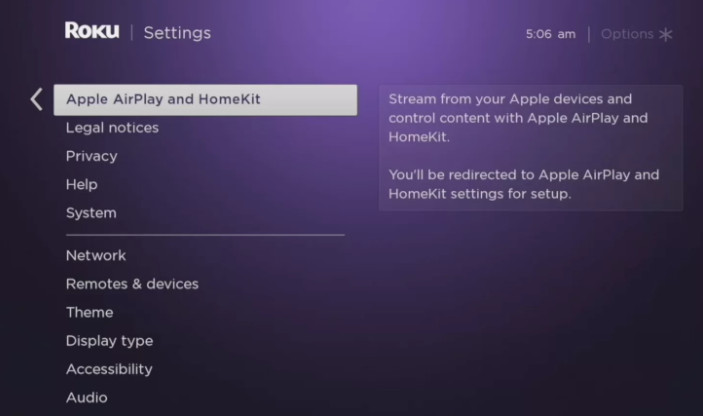
Jos kaikki on asetettu, voit seurata alla olevia ohjeita oppiaksesi näytön peilin iPhonesta Roku TV:hen AirPlayn avulla:
Vaihe 1. Avaa iPhonessa tai iPadissa pyyhkäisemällä oikeasta yläkulmasta alaspäin (tai vanhemmissa malleissa alhaalta ylöspäin). ohjauskeskus.
Vaihe 2. Napauta Näytön peilaus painiketta.

Vaihe 3. Valitse Roku-laitteesi seuraavasta luettelosta.
Vaihe 4. Syötä Roku-televisiossasi näkyvä AirPlay-salasana. Sen jälkeen iPhone- tai iPad-näyttösi ilmestyy Roku-televisioosi välittömästi.

Vinkki: Voit lopettaa peilaamisen avaamalla ohjauskeskus napauta uudelleen Näytön peilaus, ja valitse Lopeta peilaus.
Osa 2. Kuinka peilata iPhone Roku TV:hen kolmannen osapuolen sovelluksen kautta
Jos Roku-laitteesi ei tue AirPlayta, älä huoli! Voit silti peilata iPhonesi tai iPadisi luotettavalla kolmannen osapuolen peilaussovelluksella. App Storesta on saatavilla useita peilaussovelluksia, jotka toimivat saumattomasti Rokun kanssa iPhonen/iPadin näytön näyttämiseen langattomasti. Alla on joitakin hyvämaineisia sovelluksia:
• Näytön peilaus Rokulle
• DoCast - Peilaa iPhone Rokuun
• AirBeamTV – Rokun peili
Käytä kolmannen osapuolen peilaussovellusta noudattamalla alla olevia ohjeita. Tässä otamme seuraavat vaiheet: DoCast Esimerkiksi:
Vaihe 1. Lataa DoCast App Storesta ja asenna se iPhoneesi tai iPadiisi.
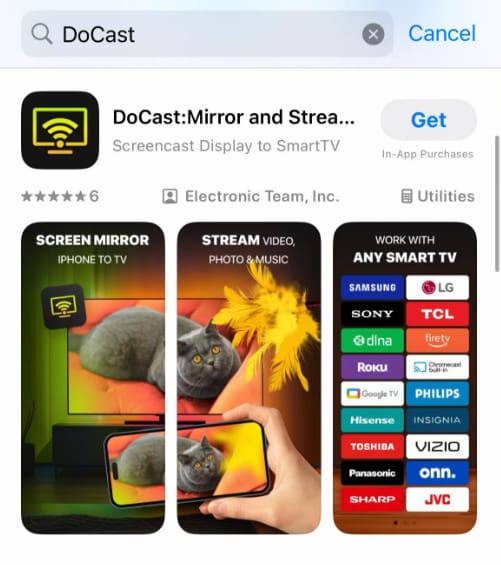
Vaihe 2. Yhdistä sekä iPhone/iPad että Roku TV samaan Wi-Fi-verkkoon.
Vaihe 3. Käynnistä sovellus ja napauta Valitse älytelevisio pääliittymässä.
Vaihe 4. Valitse Roku-laitteesi luettelosta.
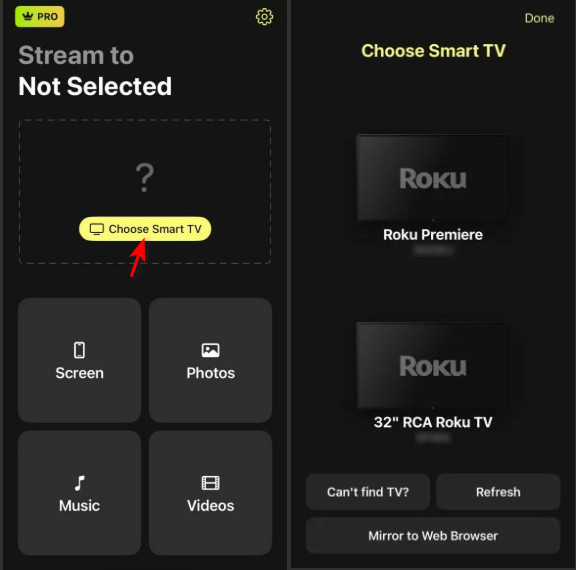
Vaihe 5. Napauta Näytön painiketta.
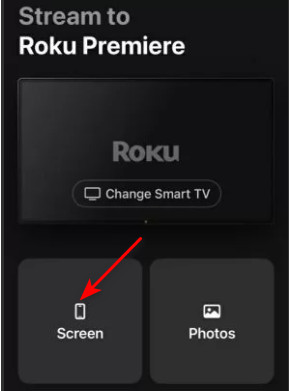
Vaihe 6. Aseta mieltymyksesi ja napsauta Aloita peilaus aloittaaksesi iPhone/iPad-näytön jakamisen Roku TV:ssäsi.
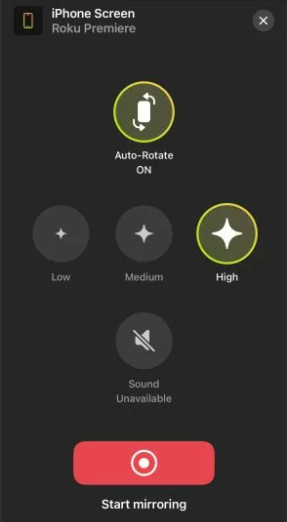
Vinkki: Voit myös näytön peilaus Androidista Rokuun käyttämällä kolmannen osapuolen sovellusta.
Osa 3. Kuinka peilata iPhone/iPad Roku TV:hen ilman Wi-Fi-yhteyttä HDMI-kaapelin kautta
Kuinka peilata iPad Roku TV:hen ilman Wi-Fi-yhteyttä? Jos Wi-Fi-yhteytesi on epävakaa tai Roku ei tue AirPlayta, älä huoli! Voit peilata iPhonen tai iPadin Roku TV:hen HDMI-liitännän kautta. Tämä menetelmä ei vaadi Wi-Fi-yhteyttä. Sinun on kuitenkin valmisteltava iPhonelle tai iPadille tarkoitettu sovitin, jossa on Lightning-portti, ja HDMI-kaapeli. Muista myös varmistaa, että Roku TV:ssäsi on vapaa HDMI-portti.
Peilaa iPhone/iPad Roku TV:hen HDMI-liitännän kautta seuraavien ohjeiden mukaisesti:
Vaihe 1. Liitä iPhone tai iPad sopivaan sovittimeen.
Vaihe 2. Kytke HDMI-kaapelin toinen pää sovittimeen ja toinen pää Roku-televisiosi HDMI-porttiin.
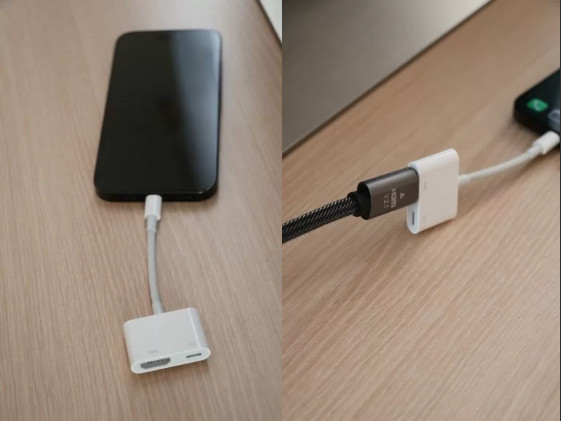
Vaihe 3. Käynnistä Roku TV ja valitse vastaava HDMI-lähde valikkoluettelosta.
Vaihe 4. iPhonen/iPadin näyttö synkronoidaan Roku-televisiosi kanssa.
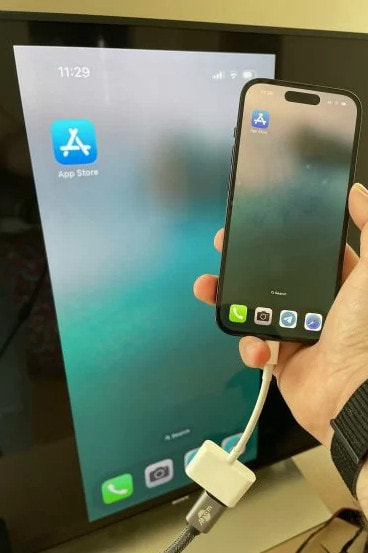
Vinkki: Voit lopettaa peilauksen irrottamalla HDMI-kaapelin iPhonesta/iPadista tai televisiosta.
Bonus: Kuinka peilata iPhone/iPad tietokoneelle
Jos kuitenkin haluat näyttää iPhone-näyttösi esitystä, verkkokokousta tai live-suoratoistoa varten, iPhonen peilaaminen televisioon ei välttämättä ole paras vaihtoehto. Televisionäyttö on tosin loistava viihteen kannalta, mutta se ei mahdollista puhelimen tallentamista, jakamista tai ohjaamista helposti. Tällaisissa tapauksissa on parempi peilata iPhone tietokoneelle.
Paras työkalu iPhonen peilaamiseen tietokoneelle
- Peilaa iPhonen näyttö tietokoneeseen saumattomasti.
- Tallenna, kaappaa ja hallitse puhelimesi sisältöä helposti.
- Aloittelijaystävällinen opetusohjelma ja käyttöliittymä.
- Korkea yhteensopivuus lähes kaikkien iOS-laitteiden kanssa.
Suojattu lataus

Paina yllä olevaa painiketta ja koe, miten se tehdään helposti peili iPhone tietokoneeseen helposti!
Yhteenveto
Tämä viesti on esitellyt Kuinka peilata iPhone Roku TV:hen kolmella helpolla mutta toimivalla tavalla. Helpoin tapa on käyttää AirPlay-ominaisuutta. Jos Roku-televisiosi ei tue AirPlayta, voit käyttää joitakin erillisiä peilaussovelluksia, kuten DoCastia, Screen Mirroring for Rokua jne. Viimeisenä muttei vähäisimpänä, jos haluat vakaan yhteyden, HDMI:n käyttö voi olla ihanteellinen ratkaisu.
Olemme myös suositelleet artikkelissa räätälöityä peilaustyökalua. Jos haluat näytön peili iPhone, paina latauspainiketta ja koe kuinka helppoa se on!
Aiheeseen liittyvät artikkelit
iPhonen näytön peili ei toimi? Tutustu tässä viestissä syihin ja 10 pikakorjausta kaikkiin epäonnistuneiden näyttöpeilien tilanteisiin.
Mietitkö kuinka Chromecast iPhone peilataan iPhonen näyttämiseksi suuremmalla näytöllä? Katso kattavin opas iPhonen peilauksesta Chromecastiin.
Haluatko peilata iPhonesi tai iPadisi projektoriin? Tässä suosittelemme kolmea parasta ratkaisua, joista voit valita. Lue tämä artikkeli ja tutustu kanssamme.
Tässä kappaleessa näytetään kolme eri tapaa synkronoida iPhonen sisältöä Maciin. Tule ja opi peilaamaan iPhonesi Maciin helposti.



