

iPhonen näytön peilaaminen Macille - vaivatonta

Tuntuuko puhelimesi näyttö liian pieneltä ja haluat näyttää puhelimesi sisällön suuremmalla näytöllä esityksiä, videoiden katselua tai pelien pelaamista varten? Voitko peilata iPhonen Macille? Tule ja... peili iPhone Macille Nauti helposti laajemmasta visuaalisesta elämyksestä.
SIVUN SISÄLTÖ:
Osa 1. IPhonen näytön peilaaminen Macissa iPhonen peilauksen avulla Macissa
Mac-tietokoneissa, joissa on macOS Sequoia ja iOS 18 tai uudempi, on sisäänrakennettu iPhonen peilausominaisuus. Se tarjoaa erinomaisen kätevyyden iPhonen peilaamiseen Macille ja antaa käyttäjille mahdollisuuden hallita iPhonea Macilla helposti. Tämä syvällinen integraatio ei ainoastaan paranna tehokkuutta, vaan myös tuo paljon joustavuutta elämään.
Valmistelut:
• Macissasi tulee olla macOS Sequoia 15 tai uudempi.
• iPhonessasi tulee olla iOS 18 tai uudempi.
• Sekä iPhonen että Macin tulisi kirjautua sisään samalla Apple ID:llä. Kaksivaiheisen todennuksen tulisi olla käytössä.
• Pidä Wi-Fi ja Bluetooth päällä. Pidä kaksi laitetta vierekkäin.
• iPhone on lukitussa tilassa.
Noudata alla olevia ohjeita ymmärtääksesi iPhonen peilauksen käytön Macissa:
Vaihe 1. Mene etsimään iPhonen peilaus sovellus Mac-tietokoneesi telakassa.
Vaihe 2. Vahvista henkilöllisyytesi syöttämällä iPhone-salasanasi Mac-tietokoneellesi.
Vaihe 3. iPhone-ikkuna ilmestyy Mac-näytöllesi. Nyt voit käyttää iPhonen peilausta Macilla ja hallita iPhoneasi Macilla vapaasti.
Vinkki: Voit pysäyttää peilausprosessin sulkemalla iPhonen peilaussovelluksen Macillasi tai avaamalla iPhonen lukituksen.
Osa 2. IPhonen peilaaminen Macille AirPlayn kautta iPhonessa
Apple tarjoaa myös virallisen menetelmän iPhonen peilaamiseen Mac-tietokoneelle - AirPlayn, joka on Applen lanseeraama langaton suoratoistotekniikka. Tämä menetelmä sopii erityisesti silloin, kun haluat katsella valokuvia, videoita, PPT-tiedostoja jne. suurella näytöllä. Tällä menetelmällä on samanlaisia rajoituksia ja vaatimuksia kuin osassa 1 mainittiin:
• Macissasi on oltava macOS Monterey (versio 12.0) tai uudempi versio.
• iPhonessasi on oltava iOS 15 tai uudempi versio.
• Sinun on kirjauduttava sisään samalla Apple ID:llä molemmissa laitteissa.
• Molempien laitteiden on oltava yhteydessä samaan Wi-Fi-verkkoon ja Bluetoothin on oltava käytössä molemmissa laitteissa.
Jos täytät kaikki vaatimukset, voit aloittaa iPhonen peilaamisen Macille noudattamalla alla olevia ohjeita:
Vaihe 1. Avaa iPhone ja pyyhkäise alas oikeasta yläkulmasta käynnistääksesi ohjauskeskuksen.
Vaihe 2. Valitse Näytön peilaus vaihtoehto ja valitse Mac-laite seuraavassa ikkunassa.

Vaihe 3. Siellä tulee olemaan AirPlay-salasana Macillasi. Syötä se iPhonellasi.

Vaihe 4. Kun olet hyväksynyt pyynnön, näet iPhonen näytön Macissa.
Osa 3. Kuinka käyttää QuickTime Playeria iPhonen näytön peilaamiseen Maciin
Kuinka ottaa käyttöön uuden iPhonen peilaus Mac Sequoiassa? Voit pyytää apua QuickTimelta! QuickTime Player on Applen kehittämä multimedian toisto- ja tallennusohjelmisto. Se on myös tehokas sisäänrakennettu sovellus Macille. Se tarjoaa helpon langallisen tavan peilata iPhone Macille. Sinun on myös varmistettava, että Macissasi on macOS X Yosemite tai uudempi ja iPhonessasi on iOS 8 tai uudempi.
Vaihe 1. Käynnistä QuickTime Player Macilla.
Vaihe 2. Liitä iPhone Maciin Lightning-kaapelilla.
Vaihe 3. Valitse filee vaihtoehto ylävalikkopalkissa ja valitse Uusi elokuvan tallennus.
Vaihe 4. Napsauta punaisen painikkeen vieressä olevaa alaspäin osoittavaa nuolta ja valitse iPhone lähteeksi.
Vaihe 5. Valitse Äänite (punainen) painike

Vinkki: Jos haluat toistaa tallenteen Windowsissa, sinun on tehtävä muuntaa QuickTime-videot MP4: ksi.
Lisää vinkkejä. Yleinen tapa peilata iPhone Windowsiin
Jos haluat peilata iPhonen tai Androidin Windowsiin, paras ja helpoin tapa on käyttää erillistä peilaustyökalua. Kattavan harkintamme jälkeen suosittelemme Apeaksoft puhelimen peili.
Luotettava työkalu puhelimien peilaamiseen Windowsiin
- Peilaa iPhonen näyttö saumattomasti Windowsiin.
- Ota iPhone hallintaasi tietokoneen hiirellä.
- Peilaa iPhone Maciin käyttämällä WiFi/QR-koodia/USB-kaapelia.
- Helppoja ja intuitiivisia ohjeita.
- Tukee uusimpia iPhone-malleja ja -versioita.
Suojattu lataus

Vaihe 1. Lataa tämä räätälöity iPhone-peilaustyökalu ilmaiseksi painamalla yllä olevaa painiketta.
Vaihe 2. Käynnistä ohjelmisto ja valitse iOS peili vaihtoehto.

Vaihe 3. Liitä iPhone tietokoneeseen. Voit valita, haluatko rakentaa Wi-Fi-yhteys tai USB-liitäntä.
Vinkki: Wi-Fi-yhteyden muodostaminen edellyttää, että sekä iPhone että tietokone on yhdistetty samaan Wi-Fi-verkkoon.
Vaihe 4. Napauta Näytön peilaus ohjelman käyttöliittymässä. Avaa pyyhkäisemällä iPhonen oikeasta yläkulmasta alaspäin. ohjauskeskus. Näpäytä Näytön peilaus, ja valitse sitten Apeaksoft puhelimen peili.

Jos haluat toistaa vain iPhonen ääntä tietokoneellasi, voit valita Äänen peilaus -vaihtoehdon ja seurata näytön ohjeita vaihe vaiheelta.
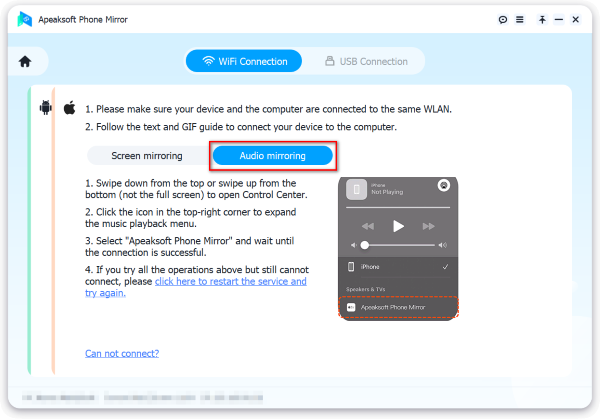
Vinkki: Jos et löydä ohjelmiston nimeä iPhone-luettelostasi, voit painaa Käynnistä palvelu uudelleen napsauttamalla tästä ja yritä uudelleen apua.
Lisäksi tämän ohjelmiston avulla voit mm. peilaa iPhone Androidiin.
Yhteenveto
Ennen kaikkea olemme ottaneet käyttöön Kuinka peilata iPhone Macille kolmella todistetulla ja luotettavalla tavalla. Voit käyttää sisäänrakennettua iPhonen peilausominaisuutta tehokkaasti tai AirPlayta. Jos iPhonesi tai Macisi ei täytä vaatimuksia, voit myös käyttää QuickTimea iPhonen peilaamiseen helposti Macilla. Lisäksi olemme esitelleet yleismaailmallisen tavan peilata iPhone Windowsiin. Lataa se ilmaiseksi kokeiluversioksi tarvittaessa!
Aiheeseen liittyvät artikkelit
iPhonen näytön peili ei toimi? Tutustu tässä viestissä syihin ja 10 pikakorjausta kaikkiin epäonnistuneiden näyttöpeilien tilanteisiin.
Tässä artikkelissa opit kahdesta käytännöllisestä tavasta peilata selfiesi iPhonessa. Lue nyt ja noudata ohjeita kokeillaksesi toimintaa itse!
Mietitkö kuinka Chromecast iPhone peilataan iPhonen näyttämiseksi suuremmalla näytöllä? Katso kattavin opas iPhonen peilauksesta Chromecastiin.
Haluatko peilata iPhonesi tai iPadisi projektoriin? Tässä suosittelemme kolmea parasta ratkaisua, joista voit valita. Lue tämä artikkeli ja tutustu kanssamme.



