

Kuinka peilata mobiililaite tai tietokone Firestickiin tai Fire TV:hen

Amazonin Fire TV Stick on yksi suosituimmista televisioiden suoratoistolaitteista. Pienellä laitteistolla voit muuttaa minkä tahansa television älytelevisioksi. Sitten voit aloittaa elokuvien, ohjelmien ja muun sisällön suoratoiston kanavilta. Lisäksi se mahdollistaa mobiililaitteen tai tietokoneen peilaamisen televisioon langattomasti. Tämä opas esittelee todistettuja menetelmiä... näytön peilaus iPhonesta ja muista laitteista Firestickiin laite nopeasti.
SIVUN SISÄLTÖ:
Osa 1. Kuinka peilata iPhone/Mac Firestickiin
AirPlay-tuki on saatavilla useimmille Fire TV -laitteille. Se tarkoittaa, että voit peilata Firestickissä iPhonella langattomasti. Firestickissä ei kuitenkaan ole sisäänrakennettua AirPlayta. Tarvitset kolmannen osapuolen sovelluksen, kuten AirScreenin.
Kuinka peilata iPhone Fire TV:hen
Vaihe 1. Käynnistä Fire TV ja siirry kohtaan Asetukset -näyttöön.
Vaihe 2. Valita Näyttö ja äänet ja valita Apple AirPlay ja HomeKit.
Vaihe 3. Valita AirPlay ja käynnistä se.
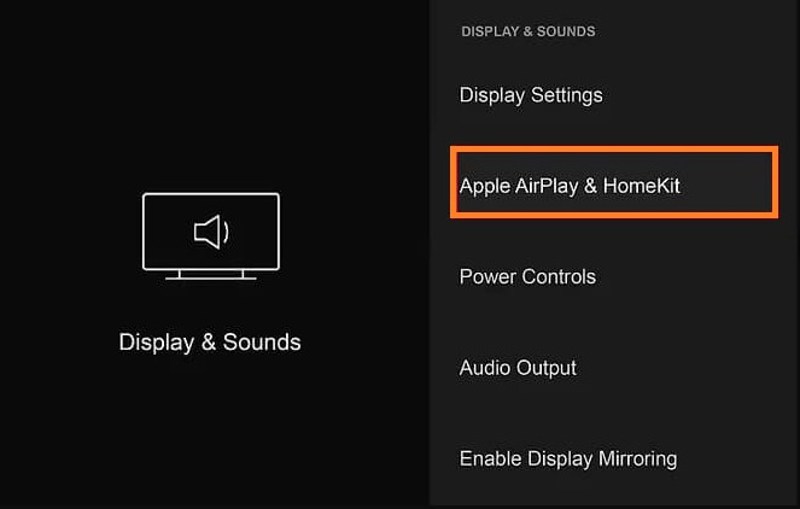
Vaihe 4. Käynnistä televisio. Yhdistä iPhone tai Mac ja Fire TV samaan Wi-Fi-verkkoon.
Vaihe 5. Avaa ohjauskeskus Apple-laitteellasi ja valitse Näytön peilaus.
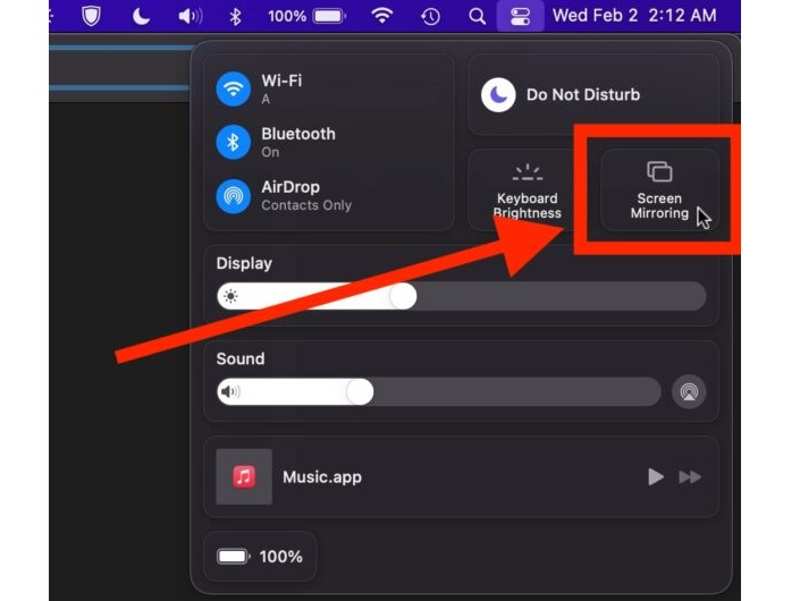
Vaihe 6. Nyt iPhone- tai Mac-näyttösi näkyy Fire TV:ssäsi.
Kuinka peilata iPhone Firestickiin
Vaihe 1. Asenna Firestickiin näytön peilaussovellus, kuten AirScreen.
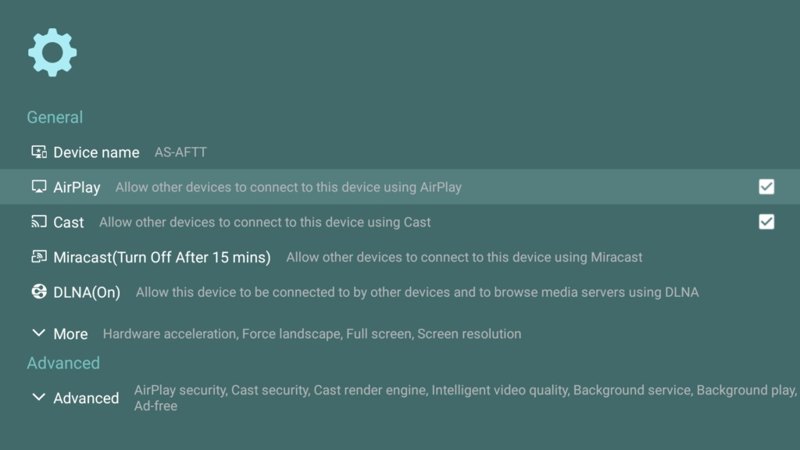
Vaihe 2. Avaa sovellus televisiossasi, siirry kohtaan Asetukset näyttö ja ota käyttöön AirPlay.
Vaihe 3. Palaa edelliselle näytölle, siirry kohtaan Aloita, ja napsauta Aloita.
Vaihe 4. Anna ohjauskeskus Apple-laitteellasi.
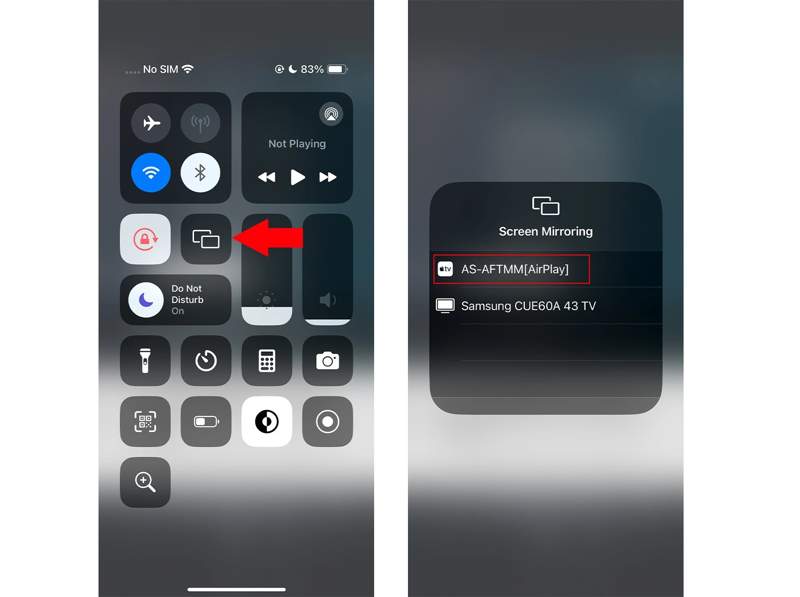
Vaihe 5. Napauta tai napsauta Näytön peilaus vaihtoehto ja valitse televisiosi.
Huomautus: Vaihtoehtoisesti voit avata suoratoistosovelluksen, kuten YouTuben, etsiä ja avata haluamasi videon ja napauttaa Heittää painike näytön peilaamiseksi iPhonesta Firestickiin.
Osa 2. Kuinka peilata puhelin Firestickiin
Voit peilata näytön suoraan Firestickissä puhelimellasi ilman muita kolmannen osapuolen sovelluksia, jos otat näytön peilauksen käyttöön Firestickissäsi tai Fire TV:ssäsi. Esittelemme työnkulun alla.
Vaihe 1. Kytke Firestick televisioon ja käynnistä se.
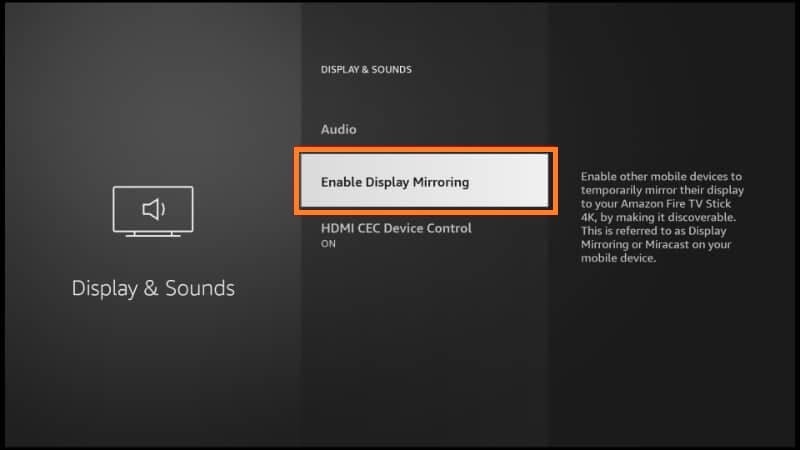
Vaihe 2. Anna Asetukset -sivulla Näyttö ja ääni, ja valitse Näyttö ja ääni.
Vaihe 3. Napsauta sitten Ota näytön peilaus käyttöönNyt Firestick on valmis peilin näyttöön.
Vaihe 4. Yhdistä samaan Wi-Fi-verkkoon Android-puhelimellasi ja Firestickilläsi.
Vaihe 5. Siirry alaspäin pyyhkäisemällä näytön yläreunasta Pikavalinnat ruudussa.
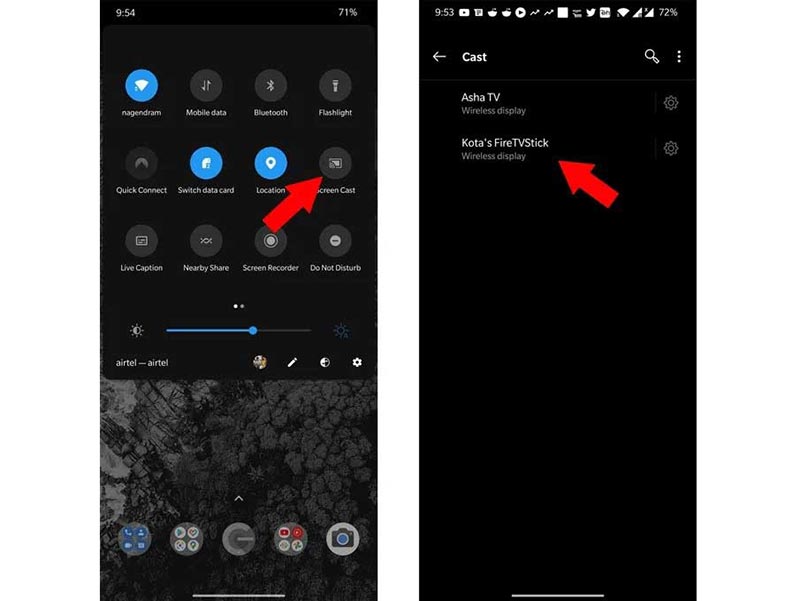
Vaihe 6. Napauta Näyttelijä or Heittää -painiketta. Valitse sitten Firestick-laitteesi.
Osa 3. Kuinka peilata tietokone Firestickiin
Jos aiot peilata näytön tietokoneelta Firestickiin, sisäänrakennettu Miracast-ominaisuus on yksinkertainen vaihtoehto. Kun olet ottanut näytön peilauksen käyttöön Firestickiin ja yhdistänyt tietokoneesi ja Firestickin samaan Wi-Fi-verkkoon, jaa tietokoneesi näyttö noudattamalla alla olevia ohjeita.
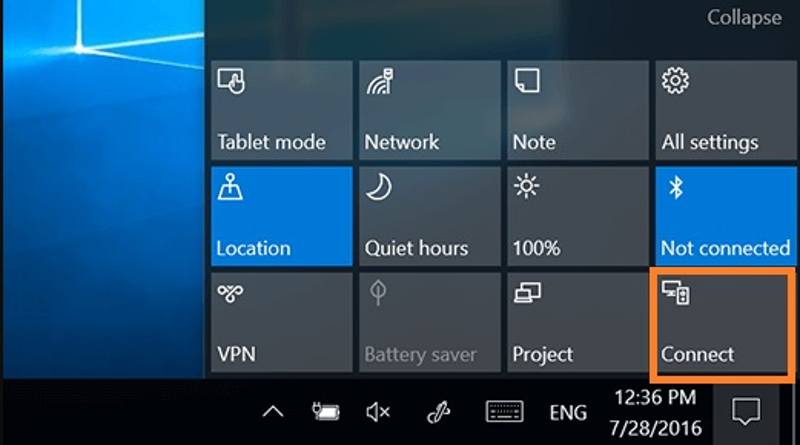
Vaihe 1. Avaa Ilmoitus -paneeli tietokoneesi tehtäväpalkin oikeassa alakulmassa.
Vaihe 2. Napauta Laajentaa paneelissa ja valitse kytkeä.
Vaihe 3. Valitse Firestick laiteluettelosta. Nyt näet tietokoneesi näytön televisiossasi.
Vinkki: Jos käytät MacBookia, siinä ei ole sisäänrakennettua sovellusta peilaa Mac Firestickiin.
Bonusvinkki: Kuinka peilata puhelin tietokoneelle
Jos haluat peilata näytön iPhonesta tai Androidista tietokoneelle, Apeaksoft puhelimen peili on paras vaihtoehto. Intuitiivinen muotoilu yksinkertaistaa aloittelijoiden työnkulkua. Lisäksi se tarjoaa joustavia vaihtoehtoja mobiililaitteiden ja tietokoneiden yhdistämiseen USB:n tai langattoman yhteyden kautta.
Paras tapa peilata iPhone tietokoneeseen langattomasti
- Peilaa iPhonen tai iPadin näyttö tietokoneelle helposti.
- Jaa Android-näyttösi tietokoneeseen USB:n kautta tai langattomasti.
- Tukee laajaa valikoimaa iOS- ja Android-laitteita.
- Tarjoa bonusominaisuuksia, kuten näytön tallennus.
Suojattu lataus

Kuinka peilata iPhone tietokoneeseen langattomasti
Vaihe 1. Asenna Phone Mirror
Käynnistä paras iPhone-peilaustyökalu asennettuasi sen tietokoneellesi. Valitse iOS peili siirtyäksesi pääkäyttöliittymään. Varmista, että iPhone ja tietokone on yhdistetty samaan Wi-Fi-verkkoon. Peilataksesi Android-näytön, valitse Android peili sen sijaan.

Vaihe 2. Näytön peili iPhonesta tietokoneeseen
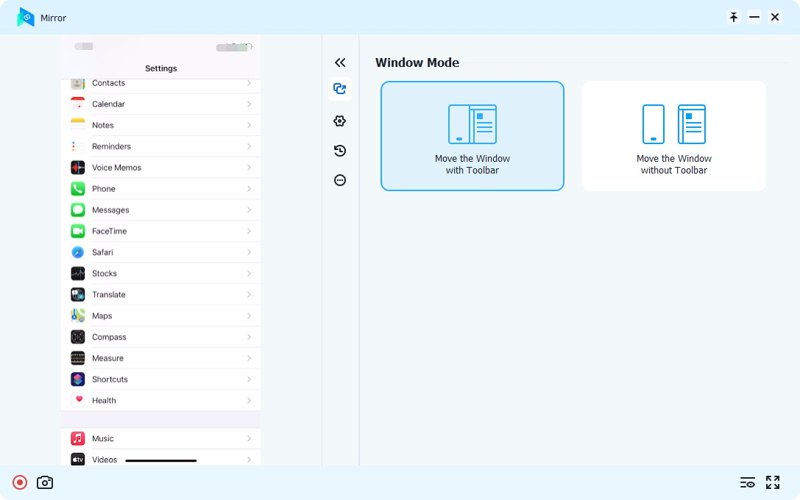
Siirry Näytön peilaus välilehti. Käynnistä sitten iPhone ja siirry kohtaan ohjauskeskus, napauta Näytön peilaus, ja valitse Apeaksoft puhelimen peili aloittaaksesi iPhonen näytön peilaamisen tietokoneellesi.

Vaihe 3. iPhonen näytön hallinta
Nyt voit tarkastella ja hallita iPhonen näyttöä tietokoneellasi. Jos haluat tallenna iPhone-näyttösi, The ennätys ja kuvakaappaus painikkeita on saatavilla.
Yhteenveto
Tämä opas selitti Kuinka peilata iPhone tai muu digitaalinen laite FirestickiinVoit seurata ohjeitamme Firestickin tai Fire TV:n asentamiseen ja näyttösi jakamiseen suurella näytöllä. Lisäksi suosittelimme parasta vaihtoehtoa mobiililaitteen näytön peilaamiseen tietokoneeseen. Apeaksoft puhelimen peiliSen avulla voit peilata iPhone- tai Android-puhelimesi tietokoneelle helposti.
Aiheeseen liittyvät artikkelit
Tutustu parhaiten arvioituihin online-Android-emulaattoreihin PC:lle; Tässä artikkelissa tarkastellaan parhaita emulaattoreita verkossa ja paras tapa peilata puhelimesi tietokoneeseen ilman vaivaa.
Sukella 2026 Windows Miracast -kokemukseen, sillä tämä viesti kertoo sen ominaisuuksista, eduista, haitoista ja kilpailukykyisistä vaihtoehdoista, joita suosittelemme käyttämään.
Onko sinulla ongelmia peilattaessa tietokonettasi Apple TV:hen? Katso tästä artikkelista käytännön ratkaisuja tällaisiin ongelmiin.
Näytön jakaminen Samsung-televisioissa on helppoa, jos olet tekninen henkilö. Lue tämä artikkeli oppiaksesi näytön jakamisesta Samsung TV:ssä.



