

Kuinka peilata näyttö Sony-televisioon iPhonesta nopeasti

Näytön peilaus Sony-televisioon antaa sinun nauttia iPhone-sisällöstäsi suuremmalla näytöllä. Halusitpa sitten katsella elokuvia, pelata pelejä tai jakaa esityksiä, käytön tunteminen voi tehostaa työnkulkuasi. Tässä oppaassa käsittelemme useita käytännön menetelmiä – AirPlayn käytöstä tuetuissa Sonyn televisioissa Wi-Fi-yhteyksiin BRAVIA-malleissa – ja esittelemme vakaimman ja tehokkaimman työkalun näytön vaivattomaan peilaamiseen.
Näitä ohjeita noudattamalla voit alkaa nauttia iPhone-sisällöstäsi isolla näytöllä hetkessä.
SIVUN SISÄLTÖ:
Osa 1: Kuinka peilata näyttö Sony-televisioon AirPlay-tuella
Jos Sony-televisiosi tukee AirPlayta, iPhone-näytön peilaus Sony-televisioon on nopeaa ja kätevää. AirPlay mahdollistaa videoiden, musiikin, valokuvien ja jopa sovellusten saumattoman suoratoiston suoraan laitteestasi ilman ylimääräisiä kaapeleita. Tämän ominaisuuden avulla iPhone ja Sony-televisio kommunikoivat langattomasti, mikä varmistaa sujuvan toiston ja minimaalisen viiveen. Halusitpa sitten jakaa videoklipin, nauttia elokuvasta tai esittää sisältöä ryhmälle, AirPlay tekee prosessista yksinkertaisen. Tässä osiossa selitetään, kuinka voit sekä suoratoistaa videoita että peilata koko iPhone-näyttösi Sony-televisioon, jotta voit nauttia sisällöstäsi vaivattomasti isolla näytöllä.
1. Suoratoista videota iPhonesta
Jos haluat vain katsoa videoita suuremmalla näytöllä, videon suoratoisto iPhonesta suoraan Sony-televisioon AirPlayn avulla on nopein tapa. Olipa kyseessä elokuva, TV-ohjelma tai lyhyt videoleike, AirPlay varmistaa sujuvan toiston suoraan televisioruudullasi. Tämä menetelmä ei vaadi lisäsovelluksia tai -kaapeleita – iPhone ja Sony-televisio kommunikoivat langattomasti, joten voit nauttia korkealaatuisesta videosta minimaalisella asennuksella ja maksimaalisella mukavuudella.
Vaihe 1. Varmista, että sekä iPhone että Sony TV on yhdistetty samaan Wi-Fi-verkkoon. Mitä vakaampi Wi-Fi-yhteys on, sitä sulavampi toisto on.
Vaihe 2. Aloita minkä tahansa haluamasi sisällön toistaminen iPhonellasi. Videon toiston aikana näet AirPlayn näytöllä. Ne näkyvät usein näytön yläkulmassa. Napauta AirPlay edetä.
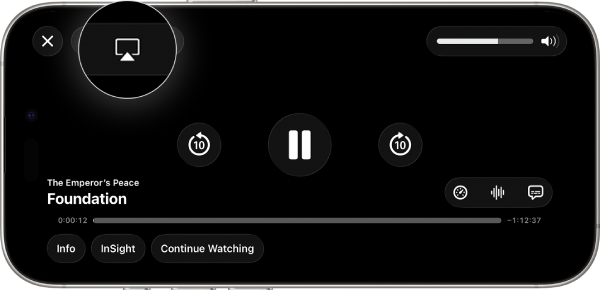
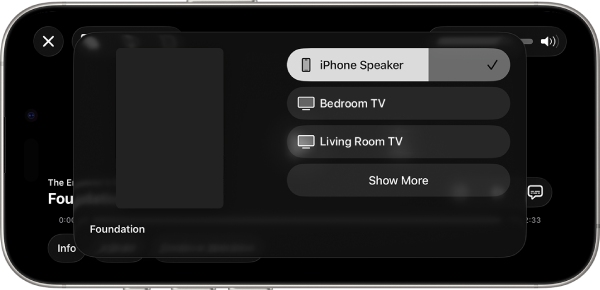
Vaihe 3. Sitten listataan AirPlayta tukevat laitteet. Napauta valitaksesi Sony-televisiosi peilataksesi iPhonesta toistettavan videon Sony-televisioon. Tällä tavoin voit peilaa iPhone televisioon onnistuneesti.
2. Näytön peili iPhonesta
Näytön peilauksen avulla voit näyttää koko iPhone-näytön Sony-televisiossa, ei vain videoita. AirPlayn avulla kaikki laitteellasi oleva sisältö – sovellukset, pelit tai esitykset – näkyy välittömästi isolla näytöllä. Tämä menetelmä tarjoaa reaaliaikaista vuorovaikutusta ja saumatonta hallintaa, joten se sopii ihanteellisesti sisällön jakamiseen ystävien kanssa, mobiilipelien pelaamiseen tai esitysten pitämiseen ilman ylimääräisiä kaapeleita tai monimutkaisia asennuksia.
Vaihe 1. Yhdistä sekä iPhone että Sony-televisio samaan Wi-Fi-verkkoon varmistaaksesi näytön peilauksen vakauden.
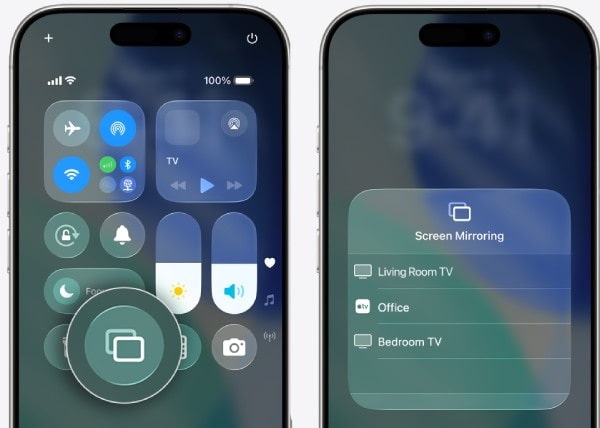
Vaihe 2. Avaa Ohjauskeskus pyyhkäisemällä iPhonen yläreunasta alaspäin. Napauta Näytön peilaus avataksesi ponnahdusikkunan.
Vaihe 3. Alle Näytön peilaus, napauta valitaksesi Sony-televisiosi näytön peilausta varten iPhonesta.
Osa 2: [BRAVIA-televisioille] Näytön peilaaminen Sony-televisioon Wi-Fin kautta
Jos Sony BRAVIA -televisiosi ei tue AirPlayta, voit silti peilata iPhone-näytön Wi-Fi-yhteyden kautta. Vaikka se saattaa kestää hieman kauemmin kuin näytön peilaus AirPlayn kautta, se voi auttaa muodostamaan yhteyden Sony BRAVIA -televisiosi ja iPhonesi välille samassa verkossa. Vaikka se saattaa vaatia yhteensopivan peilaussovelluksen tai sisäänrakennetun Wi-Fi-näyttötoiminnon, se tarjoaa luotettavan vaihtoehdon BRAVIA-käyttäjille. Tässä osiossa kerrotaan, miten yhdistät iPhonesi BRAVIA-televisioon Wi-Fin kautta, jotta voit nauttia sisällöstäsi suuremmalla näytöllä ilman… AirPlayn käyttäminen iPhonella.
Vaihe 1. avoin Asetukset Ota iPhonessa Wi-Fi käyttöön ja siirry Wi-Fi-sivulle.
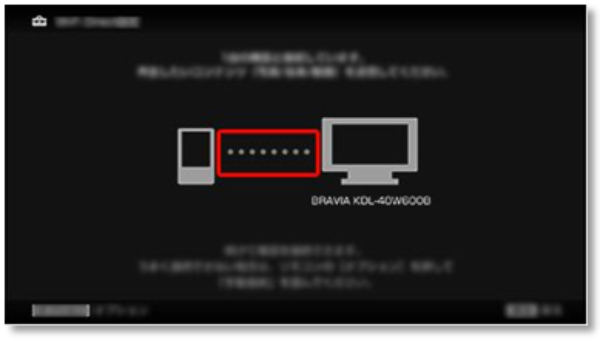
Vaihe 2. Napauttaa Direct-xx-BRAVIA iPhonessasi ja anna BRAVIA-televisiossasi näkyvä WPA-avain (salasana). Napauta sitten Liity liittää.
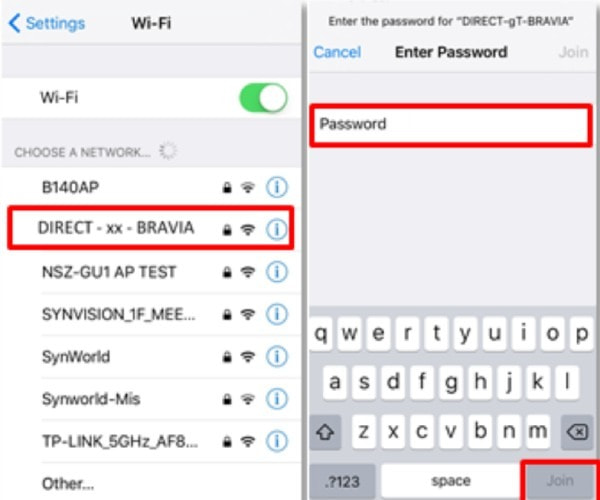
Vaihe 3. Odota yhteyden muodostumista. Kun yhteys on muodostunut, Asetukset ikkuna ponnahtaa esiin. Jos huomaat, että iPhonessasi SSID:n kohdalla näkyy valintamerkki ja televisiossa katkoviiva, se tarkoittaa, että iPhonesi näyttö on peilattu Sony-televisioon.
Osa 3: Vakain tapa näytön peiliin iPhonesta
Kun haluat peilata iPhonesi Sony-televisioon, se viittaa yleisesti videoihin tai joihinkin suhteellisen yksinkertaisiin demonstraatioihin. Koska huomaat, että kun haluat heijastaa joidenkin pelien tai sovellusten sisällön suurelle näytölle, huomaat, että siinä on tiettyä viivettä ja kuvan katoamisia, jotka tekevät katselukokemuksesta erittäin epätasaisen. Siksi kaikille, jotka etsivät vakainta ja yleismaailmallisinta tapaa peilata pelejä tai sovelluksia iPhoneen, ammattimaisen työkalun valitseminen tietokoneella olisi sopivampi vaihtoehto. Apeaksoft puhelimen peili on loistava ratkaisu.
Apeaksoft Phone Mirror on aloittelijaystävällinen eikä vaadi teknistä asiantuntemusta. Se tukee sekä Wi-Fi- että USB-yhteyksiä samanaikaisesti. Se on lähes yhteensopiva kaikkien iOS-laitteiden kanssa ja tarjoaa selkeitä ja korkealaatuisia visuaalisia tehosteita. Se on ihanteellinen valinta sisällön jakamiseen ystävien kanssa, median suoratoistoon tai esitysten pitämiseen. Jos haluat ammattimaisen, vakaan ja joustavan Mirror-ratkaisun, Apeaksoft Phone Mirror erottuu edukseen.
Vaihe 1. Lataa Apeaksoft Phone Mirror viralliselta verkkosivustolta. Kun tiedosto on ladattu, asenna tiedosto asennusta varten. Käynnistä sitten Apeaksoft Phone Mirror.
Suojattu lataus
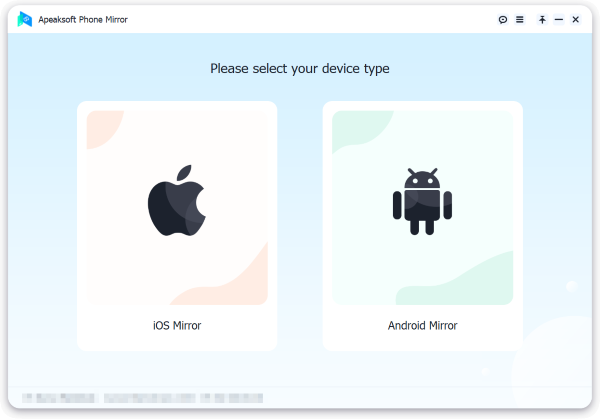
Vaihe 2. Liitä iPhone tietokoneeseen USB-kaapelilla. Napsauta iOS peili pääliittymässä jatkaaksesi.
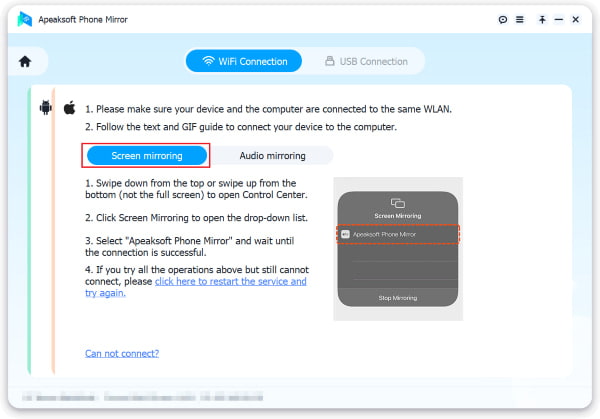
Vaihe 3. Alla Wi-Fi-yhteys välilehti, napsauta Näytön peilaus. Noudata ohjeita iPhonen näytön peilaamiseksi tietokoneella vakaasti.
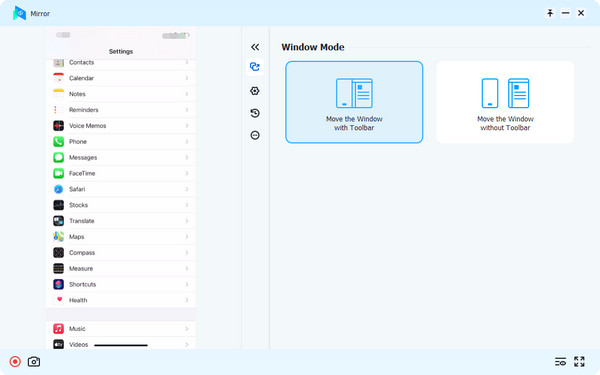
Vaihe 4. Nyt voit nauttia iPhonen näytön peilauksesta tietokoneellasi vakaammin kuin Sony-televisiossa, jopa silloin, kun käytät pelejä tai muita ohjelmistoja. Voit myös suorittaa erilaisia toimintoja, kuten ottaa kuvakaappauksia.
Yhteenveto
Kaiken iPhonen näytön peilaus Sony-televisioon avaa suuremman ja mukaansatempaavamman katselukokemuksen. Olipa Sony-televisiosi AirPlay-tuki tai ei, tässä on sovellettavia menetelmiä, jotka auttavat sinua ratkaisemaan tämän ongelman ja nauttimaan videoiden katselusta suuremmalla näytöllä. Saatat kuitenkin huomata, että pelien tai sovellusten peilaamisessa saattaa olla jonkin verran viivettä. Tällä hetkellä on suositeltavaa muodostaa yhteys tietokoneesi ammattimaisten työkalujen kautta. Kun käytät Apeaksoft Phone Mirroria, huomaat, että pelit ja sovellukset peilataan vakaammin ja tasaisemmin kuin Sony-televisiossa.
Aiheeseen liittyvät artikkelit
Tutustu Chromebookin näytön peilaukseen älytelevisioille. Tämä artikkeli opastaa kolmessa yksinkertaisessa tapaa jakaa Chromebookin näyttö televisiossa.
Peilaa Macisi Apple TV:hen vaivattomasti AirPlayn, HDMI-kaapelin ja AirBeamTV:n avulla. Tutustu erilaisiin menetelmiin parannetun ja saumattoman katselukokemuksen saamiseksi.
Kuinka käynnistät Macin näytön peilaamisen Samsung TV:hen? Kuinka voin peilata kuvatiedoston MacBookissani? Opi kolme tapaa peilata Macin näyttö televisioon.
Voitko näytön peilata iPhonesi iPadiin? Kuinka voin peilata iPhoneni iPadiin ilman Wi-Fi-yhteyttä? Tämä viesti kertoo kuinka peilata iPhonen näyttö iPadiin.



