


Näytön jakaminen Discord-tietokoneella ja mobiililaitteella + Vianmääritys

Keskeiset ostokset
- Sinun on ensin liityttävä äänikanavalle aloittaaksesi näytön jakamisen Discordissa.
- Mac-käyttäjien on ensin otettava näytön tallennusoikeus käyttöön.
- Ilmaisversion käyttäjät voivat käyttää vain 720p-resoluutiota.
- Discordin (Nitro) jäsenet voivat nostaa resoluution 1080p:iin ja striimata 60 fps:n nopeudella.
Haluatko jakaa näyttösi ystävien, tiimikavereiden tai opiskelijoiden kanssa Discordissa? Tämä aloittelijaystävällinen opas näyttää sinulle, miten se tehdään. näytön jakaminen Discordissa, haluatteko sitten suoratoistaa peliä, esitellä projektia tai katsoa Netflixiä yhdessä.
Tämä opas on suunniteltu aloittelijoille ja tavallisille käyttäjille, jotka haluavat jakaa näyttönsä työpöydällä tai mobiililaitteella ja jopa peilata puhelimen tietokoneelle suoratoistoa varten.
SIVUN SISÄLTÖ:
Osa 1: Näytön jakaminen Discordissa [työpöytä ja mobiili]
Discord tukee näytön jakamista sekä tietokoneella että mobiililaitteilla, ja koko prosessi on hyvin yksinkertainen. Tässä osiossa on yksityiskohtaiset ohjeet kaikille laitteille, jotta pääset nopeasti alkuun näytön jakamisessa Discordissa.
Ennen kuin aloitat
- Et voi jakaa näyttöä, jos et ole äänikanavalla.
- Siirry Macin järjestelmäasetuksiin ja ota käyttöön Discordin näytön tallennusoikeus. Muuten näyttö pimenee tai jakamistoiminto ei toimi.
Näytön jakaminen Discordissa PC:llä
Vaihe 1. Avaa Discord ja liity äänikanavalle.
Vaihe 2. Valitse Näytön -painiketta alareunassa. Napsauta sitä ja valitse, mitä jaat. Voit jakaa koko näytön tai yksittäisiä ohjelmaikkunoita. Napsauta sitten Go live- aloittaaksesi näytön jakamisen Discordissa.
Vaihe 3. Oikeaan alakulmaan ilmestyy kelluva ohjauspalkki. Voit napsauttaa Asetukset -painike suoratoiston laadun ja järjestelmän äänen säätämiseen.
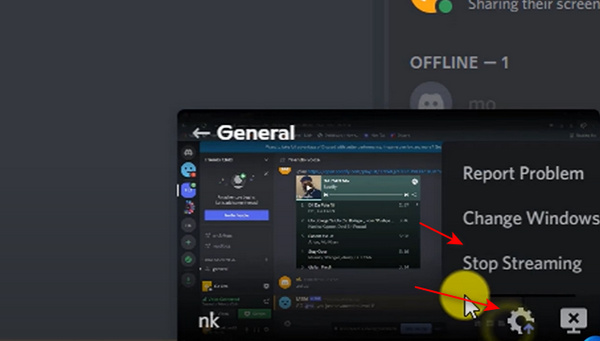
Vaihe 4. Valitse Lopeta suoratoisto -painike lopettaaksesi näytön jakamisen Discordissa.
Näytön jakaminen Discordissa mobiilissa
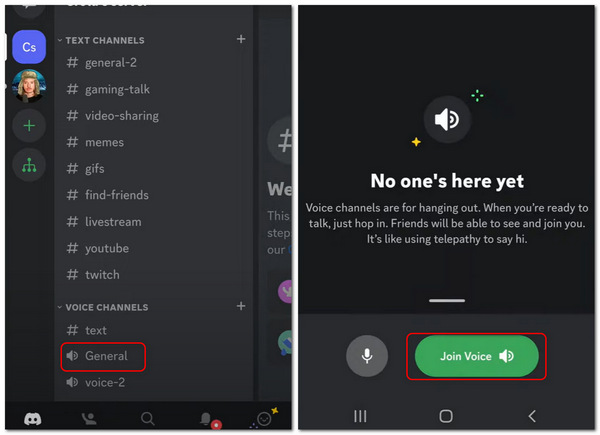
Vaihe 1. Avaa Discord matkapuhelimellasi. Liity mille tahansa palvelimelle. Sinun on liityttävä äänikanavalle. Riippumatta siitä, onko kanavalla ketään, voit napauttaa Liity Voiceen painiketta jatkaaksesi.
Vaihe 2. Kun olet äänipuhelussa, napauta Jaa näyttö -painiketta puheluiden säätimissä. Tällä tavoin voit jakaa näyttösi onnistuneesti Discordissa mobiililaitteella.
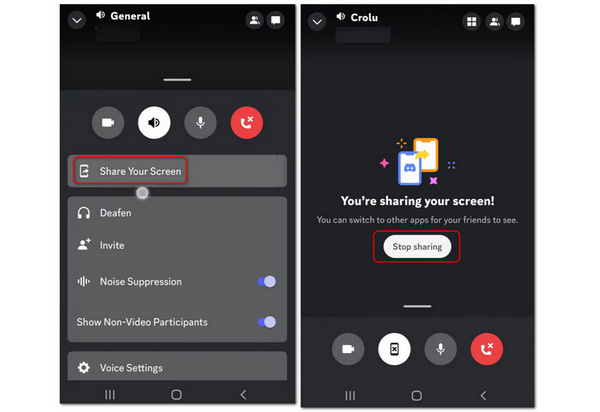
Vaihe 3. Voit lopettaa näytön jakamisen napauttamalla Lopeta jakaminen painiketta.
Osa 2: Netflixin näytön jakaminen Discordissa
Näytönjako Discordissa antaa sinun jakaa näyttösi, jotta sinä ja ystäväsi tai perheesi voitte katsoa samoja elokuvia tai TV-ohjelmia ja keskustella jännittävistä juonista yhdessä. Näytönjako Netflix-videoita Discordissa. Jotkut käyttäjät yrittävät katsoa Netflix-ohjelmia yhdessä sen avulla. Huomaa kuitenkin, että Netflix käyttää DRM-suojausta, joten näyttö saattaa olla musta jaettaessa näyttöä. Ja jotkin selaimet (kuten Google Chrome) saattavat estää videotallennustoiminnon toimimisen. Jos haluat kokeilla sitä, tässä ovat vaiheet.
Vaiheittainen opas
Vaihe 1. Avaa Discord ja liity äänikanavalle.
Vaihe 2. Avaa Netflix selaimessasi.
Vaihe 3. Klikkaa Discordissa Jaa näyttö.
Vaihe 4. Valitse Chrome-selainikkuna.
Vaihe 5. Aloita näytön jakaminen.
Osa 3: Jaa puhelimesi näyttö helposti Discordille tietokoneella
Discord ei tue mobiililaitteen näytön jakamista suoraan työpöydän äänikanavalle. Miten voit jakaa puhelimesi näytön Discordissa tietokoneella? Puhelimen näytön jakamiseen Discordissa tietokoneella on yksinkertainen tapa. Saatat tarvita näytön peilaustyökalun, kuten Apeaksoft puhelimen peili.
Tämä ohjelma voi jakaa puhelimesi näytön tietokoneellesi ilman viivettä. Edellytyksiä ei ole montakaan – vain tietokone ja puhelimesi, joten voit yhdistää puhelimesi langattomasti tietokoneeseen ja sitten aloittaa puhelimen näytön jakamisen Discordiin tietokoneella. Näytönjaon enimmäisresoluutioksi voidaan asettaa 4K ja 60 FPS, mikä on erittäin nautinnollista sinulle ja ystävillesi nähdä jokainen liike ja kuva puhelimellasi.

Ladannut yli 1,000,000 Käyttäjät
- Jaa puhelimen näyttö työpöydän Discordissa 4K-resoluutiolla.
- Voit jakaa puhelimesi näytön langattomasti Discord-työpöydällä.
- Jaa näyttö ja ääni automaattisesti puhelimestasi tietokoneellesi.
- Tarjoa tallennusominaisuus, kun jaat puhelimen näytön tietokoneellasi.
Suojattu lataus

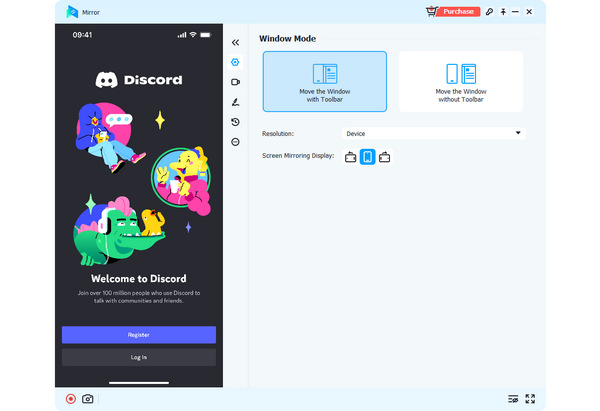
Vaihe 1. Lataa Apeaksoft puhelimen peili ilmaiseksi ja käynnistä se. Aseta iOS- tai Android-puhelimesi lähelle tietokonettasi. Voit napsauttaa Langaton peili -painike näytön jakamiseksi työpöydän Discordissa.

Vaihe 2. Jos käytät Androidia, sinun on asennettava FoneLab Mirror puhelimeesi ennakkoehtona. Sitten voit jakaa näytön helposti kolmen tilan kautta: Havaita, PIN-koodija QR koodi. iOS-käyttäjille sinun tarvitsee vain käyttää iPhonen sisäänrakennettua peilausominaisuutta.

Vaihe 3. Jos valitset USB peili, se on myös erittäin helppoa. Tämä ohjelma asentaa automaattisesti pienen peilausohjaimen. Sitten voit jakaa puhelimesi näytön nopeasti Discord-työpöydällä USB-kaapelilla. Näet peilatun näytön tietokoneellasi.
Osa 4: Vianmääritys Discord-näytönjako ei toimi
Jos et pysty jakamaan näyttöä Discordissa, älä panikoi. Tässä osiossa on yhteenveto yleisistä ongelmista, kuten mustasta ruudusta, äänen puutteesta tai viiveestä, sekä niiden ratkaisuista.
| Kysymys | Aiheuttaa | Korjata |
| Musta näyttö | • DRM-suojattu sisältö (kuten Netflix tai suoratoistosivustot) • Tai laitteistokiihdytyksen ristiriitoja selaimessa tai Discordissa | • Poista laitteistokiihdytys käytöstä Discordin asetuksista ja selaimestasi ja käynnistä Discord uudelleen. • Kokeile jakaa eri ikkuna koko näytön sijaan. |
| Ei ääntä | Virheelliset ääniasetukset | • Ota käyttöön Jaa järjestelmän ääni kun aloitat näytön jakamisen. • Tarkista järjestelmän ääniasetukset. • Varmista, että Discordilla on mikrofonin ja äänen käyttöoikeudet. |
| Näytön jakamisen viive tai heikko laatu | • Internet-ongelma • Virheelliset suoratoistoasetukset • Järjestelmän suorituskyky | • Vaihda vakaampaan internetyhteyteen • Heikkompi suoratoiston laatu (720p tai 30 fps) • Sulje taustalla käynnissä olevat sovellukset |
| Näytön jakopainike ei näy | • Ei äänikanavan sisällä • Vanhentuneet sovellukset | • Liity ensin äänikanavalle • Päivitä Discord |
| Näytön jakaminen ei käynnisty | Ei oikeuksia | • Suorita Discord järjestelmänvalvojana • Ota käyttöön Näytön tallennuslupa Macissa |
Osa 5: Usein kysyttyjä kysymyksiä näytön jakamisesta Discordissa
Miksi en pysty liittymään palvelimelle aloittaakseni näytön jakamisen Discordissa?
Discord voi olla haastava käyttää, koska se on ainutlaatuinen chat-sosiaalinen alusta. Voit katsoa joitain käyttöoppaita tai vinkkejä Discord Macille/Windows/mobiili.
Onko näytön jakaminen Netflixissä Discordissa laillista?
DRM-suojauksen (digitaalisten oikeuksien hallinta) vuoksi Netflix saattaa poistaa näytönjakotoiminnon käytöstä ja näyttää mustan näytön. Tekijänoikeuksilla suojatun sisällön jakaminen voi rikkoa Netflixin palveluehtoja. Tämä opas on tarkoitettu vain koulutustarkoituksiin.
Voinko tallentaa Discordini, kun sillä jaetaan näyttöä?
Kyllä voit. Voit avata näytönjako- ja tallennusominaisuudet millä tahansa Discord-palvelimella. Jos jotkin tallennusominaisuudet eivät ole luotettavia, voit käyttää työpöytäversiota tai Chrome-näytön tallentimet tallentaaksesi jaetun näytön Discordissa.
Yhteenveto
Olet oppinut kuinka näytön jakaminen tapahtuu Discordissa tietokoneella ja mobiililaitteella. Voit pitää enemmän hauskaa Discordissa. Jos haluat myös jakaa puhelimesi näytön tietokoneella Discordissa, Apeaksoft puhelimen peili on paras valintasi. Tarjoamme sinulle aina parhaat vinkkimme ja ratkaisumme.
 Apeaksoft puhelimen peili
 Peilaa iPhone/Android PC:hen videon ja äänen tallentamista varten.
Suojattu lataus
Aiheeseen liittyvät artikkelit




