


Kuinka äänittää äänitys neljällä nopealla lähestymistavalla

Wikipedian mukaan äänitys on tekniikka, jota käytetään videoissa, esityksissä ja muissa medioissa. Se kuvailee tai kommentoi visuaalista sisältöä, jonka puhuu henkilö, jota ei nähdä. Itse asiassa useimmat esityssovellukset antavat käyttäjien tallentaa äänityksen tietyille dioille. Tämä konkreettinen opas opastaa sinua vaihe vaiheelta äänityksen tallentaminen PowerPointissa, Google Slidesia, Canvaa ja muita esitystä pitäessäsi.
SIVUN SISÄLTÖ:
Osa 1: Äänityksen tallentaminen PowerPointissa
Office 2016:sta lähtien voit tallentaa äänityksen suoraan PowerPointiin. Työnkulut ovat kuitenkin erilaisia eri versioissa. Jaamme prosessit PowerPoint 2016-2019:ssä ja uudemmissa versioissa.
Kuinka äänittää äänitys PowerPoint 2016-2019:ssä
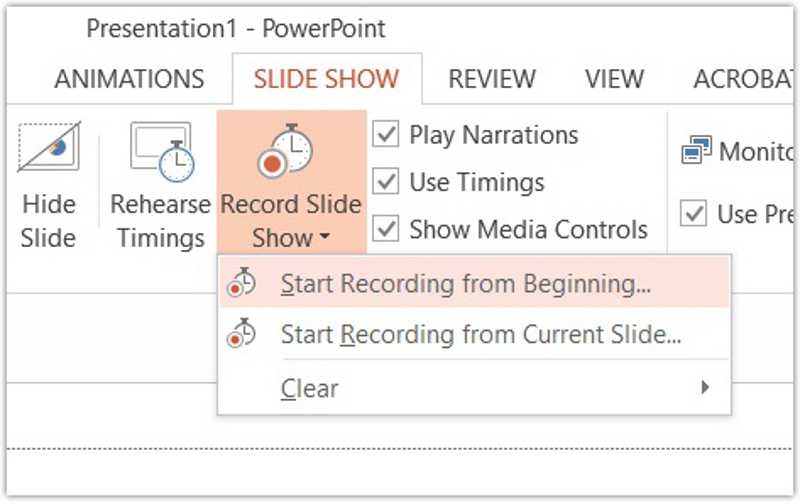
Vaihe 1. Avaa aiemmin luotu esitys PowerPointissa tai luo uusi diaesitys.
Vaihe 2. Siirry diaesitys välilehti yläreunan valintanauhassa ja napsauta Tallenna diaesitys.
Vaihe 3. Valita Aloita tallennus alusta or Aloita tallennus nykyisestä diosta.
Vaihe 4. Valitse tai poista valintaruudut:
- Dia- ja animaatioajoitukset: Tallentaa automaattisesti kuhunkin diaan käyttämäsi ajan.
- Kertojat, käsinkirjoitus ja laserosoitin: Tallenna äänesi.
Vaihe 5. Valitse Aloita nauhottaminen -painiketta aloittaaksesi äänityksen tallennuksen.
Vaihe 6. Ohjaa dioja painikkeilla Äänite toolbar.
Vaihe 7. Lopeta tallennus napsauttamalla Lopeta show.
Kuinka äänittää äänitys PowerPointin uusissa versioissa
Vaihe 1. Kun sinun on nauhoitettava äänitys PowerPointissa, valitse aloitusdia.
Vaihe 2. Etsi ennätys osassa ennätys Tab.
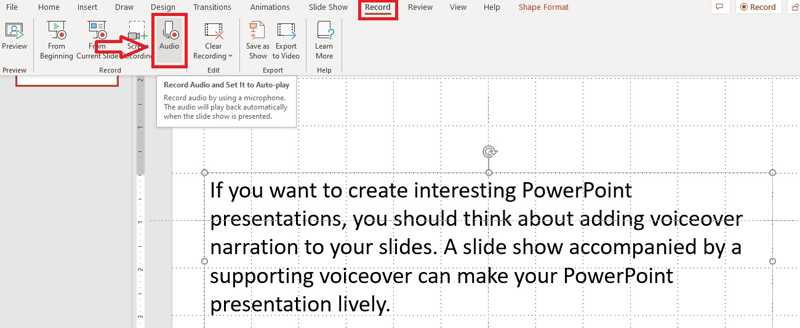
Vaihe 3. Valitse Audio- painiketta suorittaaksesi Äänitä dialogi.
Vaihe 4. Nimeä äänitys ja napsauta ennätys -painike aloittaaksesi sen.
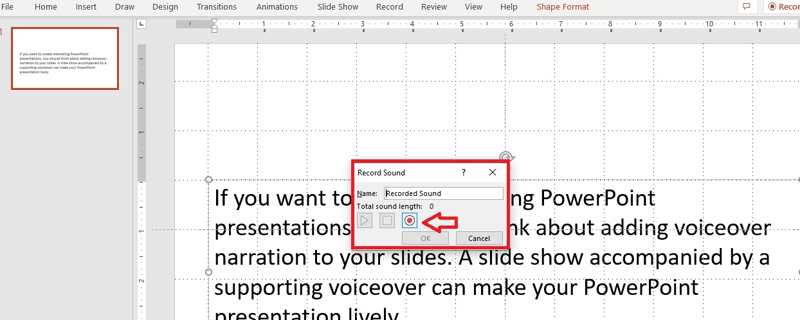
Vaihe 5. Kun olet valmis, napsauta stop painiketta.
Vaihe 6. Toista äänitys ja napsauta OK jos olet tyytyväinen.
Osa 2: Äänityksen tallentaminen Google Slidesissa
PowerPointin verkkoversio ei voi tallentaa äänitystä. Voit kuitenkin tallentaa äänityksen Google Slidesissa verkossa. Varmista, että tietokoneessasi on mikrofoni tai että olet liittänyt sellaisen.
Vaihe 1. Avaa haluamasi esitys Google Slidesissa.
Vaihe 2. Siirry liite valikosta yläreunasta ja valitse Audio-.
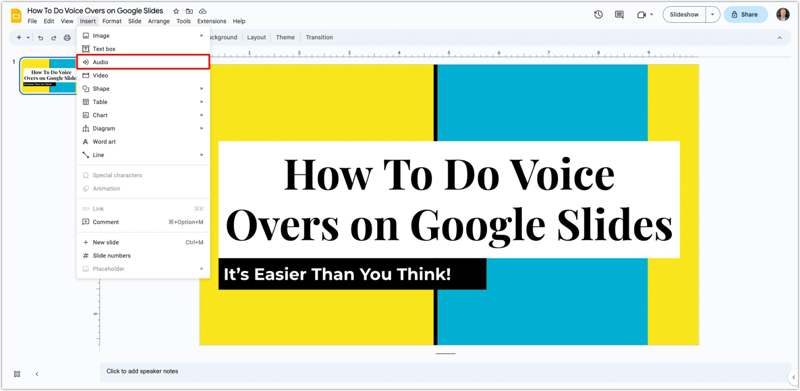
Vaihe 3. Valitse selostustiedosto Google Drivesta. Jos ei, sinun on ladattava se kiintolevyltäsi.
Vaihe 4. Vedä Audio- kuvaketta oikealla dialla.
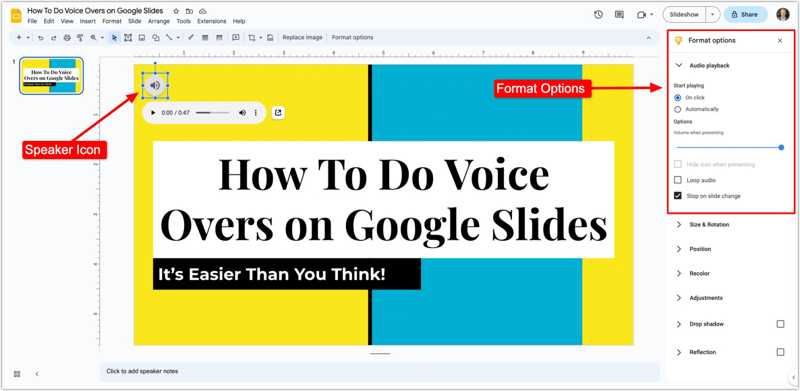
Vaihe 5. Säädä sitten toistoa Äänentoisto ruudussa.
Huomautus: Google Slides ei tällä hetkellä tue selostuksen tallentamista. Voit tallentaa vain selostuksen ja ladata sen Google Driveen.
Osa 3: Äänityksen tallentaminen Canvalla
Toinen vaihtoehto on äänityksen tallentaminen Canvalla. Tämä verkkopohjainen grafiikkasovellus on hyödyllinen, jos haluat tehdä esityksen, tallentaa itsesi ja jakaa dokumentin tekemättä sitä yhä uudelleen ja uudelleen.
Vaihe 1. Avaa esitys tai luo sellainen Canvassa.
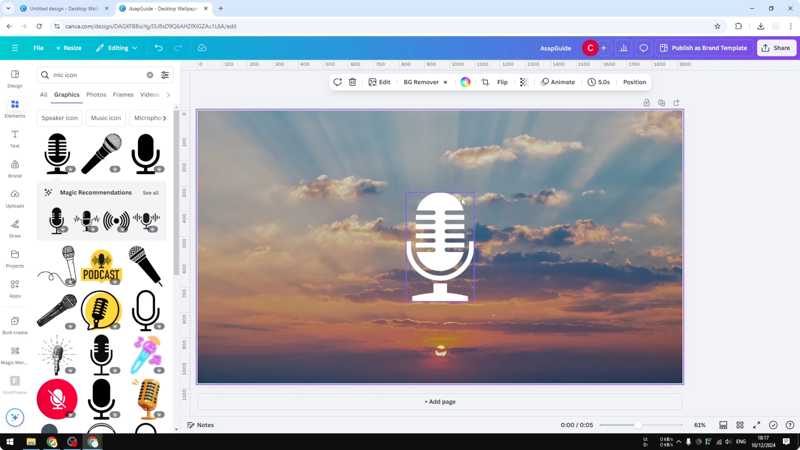
Vaihe 2. Siirry Uploads välilehti ja napsauta Tallenna itsesi.
Vaihe 3. Myönnä verkkosovellukselle pääsy mikrofoniisi.
Vaihe 4. Valitse seuraavaksi mikrofonilaitteesi.
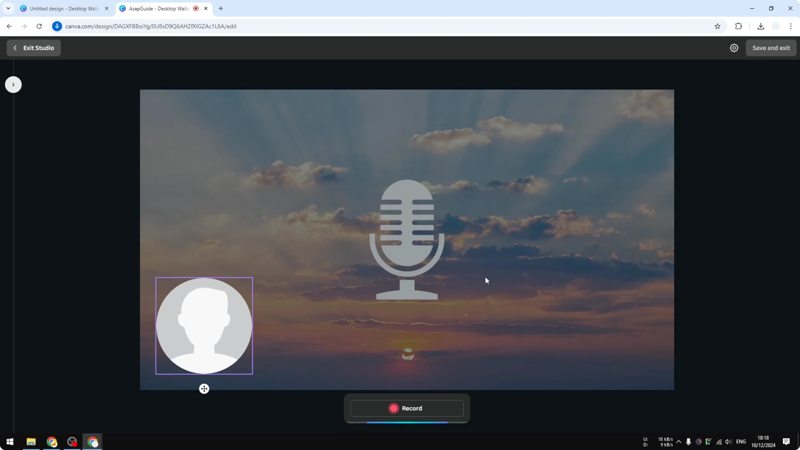
Vaihe 5. Valitse ennätys -painiketta aloittaaksesi äänityksen nauhoittamisen.
Vaihe 6. Kun olet valmis, napsauta Säästä.
Osa 4: Kuinka äänittää äänitys korkealaatuisesti
Jos haluat äänittää äänityksen erikseen, kokeile Apeaksoft Screen RecorderSen avulla voit tallentaa äänesi tietokoneesi sisäisen tai ulkoisen mikrofonin kautta. Sisäänrakennettu tekoäly voi optimoida äänenlaadun ja poistaa kohinan automaattisesti.

Ladannut yli 1,000,000 Käyttäjät
- Palauta äänitys yhdellä napsautuksella.
- Luo äänitys PPT:lle, Google Slidesille ja muille materiaaleille.
- Optimoi äänenlaatu tekoälyn avulla.
- Kuuntele ääniraitaasi etukäteen ja muokkaa sitä.
- Tukee häviöttömiä WAV- ja FLAC-koodekkeja korkealaatuisen äänen koodaamiseen.
Suojattu lataus
Suojattu lataus

Kuinka äänittää äänitys nopeasti
Vaihe 1. Asenna äänitysohjelma
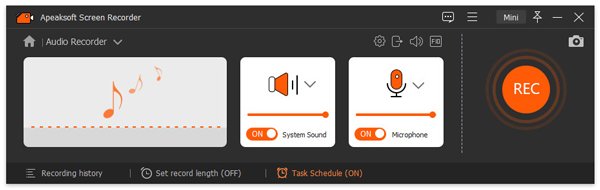
Käynnistä äänitysohjelmisto asennettuasi sen tietokoneellesi. Macille on saatavilla toinenkin versio. Valitse Ääninauhuri tila vasemmasta yläkulmasta.
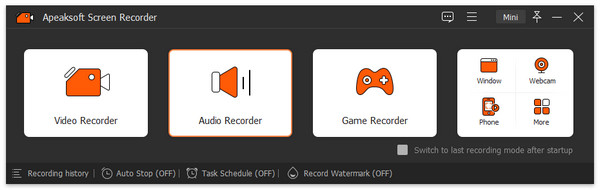
Vaihe 2. Äänitä äänitys
sammuttaa System Sound samalla kun kytket päälle MikrofoniJos haluat lisätä taustamusiikkia ääniraitaan, ota molemmat käyttöön. Jos sinulla on useita mikrofoneja, napsauta nuoli -painiketta ja valitse haluamasi. Napsauta REC -painiketta aloittaaksesi äänityksen tallennuksen.
Vaihe 3. Tallenna äänitys
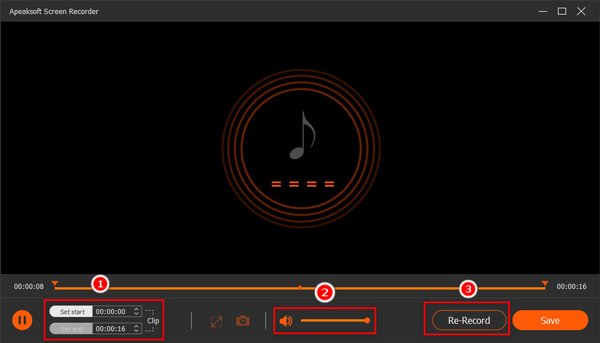
Kun olet valmis, napsauta stop -painiketta. Toista sitten äänitys esikatseluikkunassa. Jos olet tyytyväinen, tallenna se.
Kirjallisuutta
Yhteenveto
Nyt sinun pitäisi ymmärtää Kuinka äänittää äänitys Google Slidesissa, PowerPoint, Canva ja paljon muuta. Jos sinulla on jo Office, voit lisätä selostuksesi suoraan esityksiisi. Google Slidesin avulla voit lisätä selostuksen tietokoneeltasi. Canva on verkkovaihtoehto selostuksen tallentamiseen. Apeaksoft Screen Recorder on loistava vaihtoehto, jos haluat saada aikaan korkealaatuisia tuloksia.
 Apeaksoft Screen Recorder
Tallenna mitä tahansa videota ja ääntä puhelimen ja tietokoneen näytölle.
Suojattu lataus
Suojattu lataus
Aiheeseen liittyvät artikkelit



