


Twitter-videoiden lataaminen: parhaat tavat ja vaiheittainen opas

Twitter-videoiden lataus on vaivannut meitä vuosia. Vaikka natiivi latausominaisuus lisättiin lopulta vuonna 2023, se on saatavilla vain Premium-tilaajille. Voimmeko tehdä muuta kuin maksaa erillisestä tilauksesta tallentaaksemme videoita, joista pidämme? Onneksi näin ei ole. Tässä artikkelissa opastan sinua askel askeleelta viidellä tavalla... lataa Twitter-videoita antamatta rahojasi Muskille. Valitse se, joka toimii sinulle parhaiten.
SIVUN SISÄLTÖ:
- Twitter ei anna minun tallentaa videoita. Miksi?
- Pikakatsaus: Kumpaa tietä minun pitäisi kokeilla?
- Osa 1: Tallenna Twitter-videoita selainlaajennuksilla
- Osa 2: Lataa Twitter-videoita verkossa verkkosivustolla
- Osa 3: Twitter-videon lataaminen Discordin avulla
- Osa 4: Lataa videoita Twitteristä komentorivien avulla
- Osa 5: Lopullinen kiertotapa: Tallenna näyttösi
Twitter ei anna minun tallentaa videoita. Miksi?
Yleisesti ottaen se on heidän kaupallinen strategiansa. Twitter haluaa pitää käyttäjät sovelluksen sisällä maksimaalisen sitoutumisen saavuttamiseksi, mutta helpot lataukset keskeyttävät selaamista ja vähentävät siten alustalla vietettyä aikaa. Tällä hetkellä vain Premium-käyttäjät voivat ladata videoita Twitteristä.
Mutta se ei tarkoita, että olisimme säästyneet kaikilta ongelmilta tilauksen jälkeen. Yksityisviesteissä ja striimeissä lähetettyjä videoita sekä videoita, joiden latausvaihtoehto on poistettu käytöstä, ei voida tallentaa, olitpa sitten tavallinen käyttäjä tai Premium-käyttäjä.
Kaikki nämä johtavat kolmansien osapuolten Twitter-videonsäästäjien jatkuvaan kukoistukseen. Niitä esiintyy kaikenlaisissa muodoissa: laajennuksissa, verkkosivustoilla, ohjelmistoissa ja muussa. Kerättyäni ja testattuani itse useita menetelmiä aion näyttää sinulle nopean vertailun viidestä suositellusta tavasta tallentaa videoita Twitteristä, ennen kuin syvennyn kuhunkin niistä.
Huomautus: Mitä ikinä teetkin videoilla, pidä tekijänoikeus mielessä. Sinun on ymmärrettävä, että videon tallentaminen ei tarkoita, että omistat sen. On parasta käyttää videoita vain henkilökohtaisiin tarkoituksiin – älä käytä niitä kaupallisiin tarkoituksiin tai muihin tilanteisiin, joissa sinulla ei todennäköisesti ole lupaa tehdä niin.
Pikakatsaus: Kumpaa tietä minun pitäisi kokeilla?
| Menetelmät | Miten se toimii | Helppokäyttöinen | Pysyvyys | Laitteet |
| Apeaksoft Screen Recorder | Tallenna näyttö | ☆☆☆☆☆ | ☆☆☆☆☆ | Windows / Mac |
| Tallenna näyttö mobiililaitteella | Tallenna näyttö | ☆☆☆ | ☆☆☆☆☆ | iPhone / Android |
| Median sato | Latauspainike selaimessa | ☆☆☆☆☆ | ☆☆☆☆ | Mikä tahansa laite, jossa on Chrome/Edge/Firefox |
| ssstwitter | Linkin liittäminen | ☆☆☆ | ☆☆☆☆ | Mikä tahansa laite, jossa on Chrome/Edge/Firefox |
| BetterTwitFix | Linkin liittäminen | ☆☆☆☆ | ☆☆☆☆☆ | Mikä tahansa laite, jossa on Discord |
| galleria-dl | Komentorivit | â~ † â~ † | ☆☆☆☆☆ | Windows / Mac / Linux |
Osa 1: Tallenna Twitter-videoita selainlaajennuksella
Median sato on yksi parhaista Twitter-videoiden lataamiseen tarkoitetuista laajennuksista. Asennuksen jälkeen se lisää latauspainikkeen Twitter-videosivuillesi. Se on yhteensopiva Google Chromen, Microsoft Edgen ja Mozilla Firefoxin kanssa.
Vaihe 1. Etsi Median sato Chrome Web Storessa tai Edge-lisäosissa.
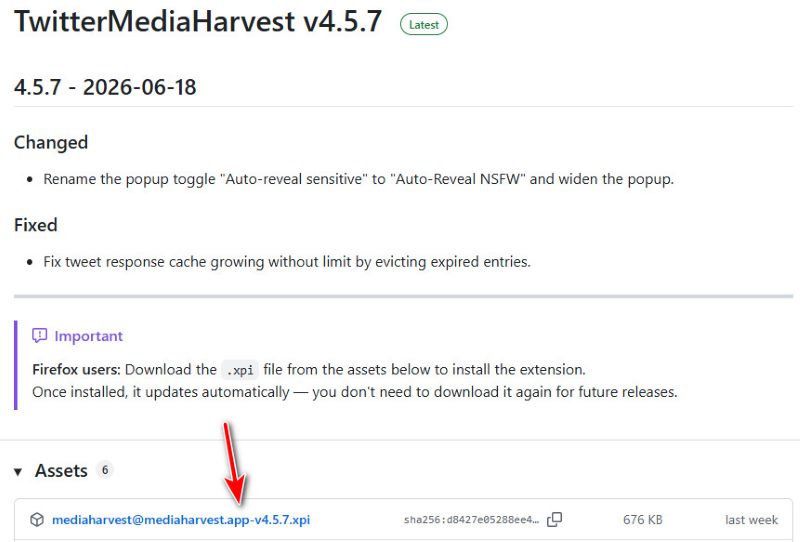
Jos käytät Firefoxia, sinun on kuitenkin tehtävä hieman kovemmin töitä: siirry GitHubiin ja lataa TwitterMediaHarvestin uusin versio. .xpi tiedosto resursseista laajennuksen asentamiseksi.
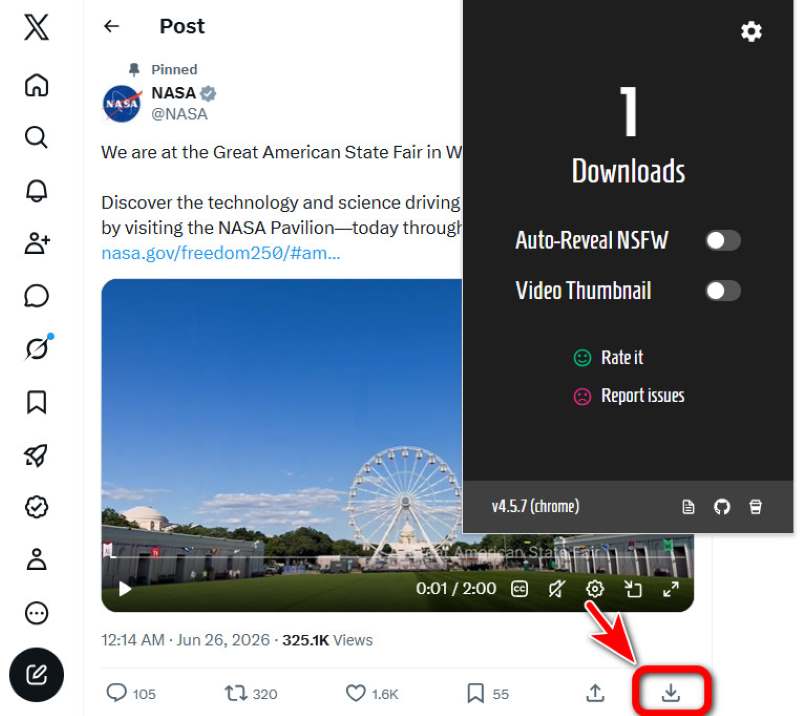
Vaihe 2. Asenna ja käynnistä laajennus. Nyt kun toistat videota Twitterissä, näet Lataa-painike aivan viestin oikeassa alakulmassa. Klikkaa ja tallenna.
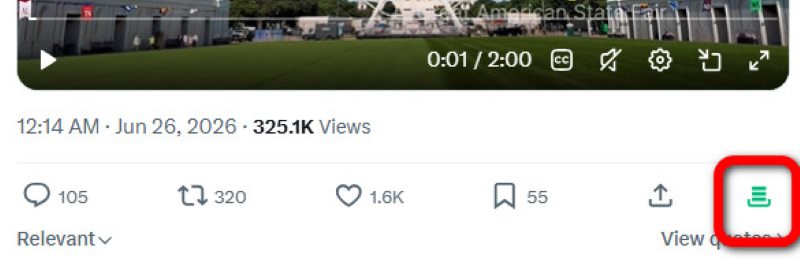
Vaihe 3. Latauspainike muuttuu vihreäksi, kun lataus on valmis. Video tallennetaan oletuksena uuteen kansioon nimeltä Twitter-mediasadon selaimesi tallennussijainnissa.
Vinkki: Selaimet tallentavat tiedostot näihin sijainteihin oletuksena. Vaihda tallennussijaintia tarvittaessa.
• Windows: C:\Käyttäjät\ \Lataukset
• Mac: /Käyttäjät/ /Lataukset
• iPhone/Android: Löydät ne valitsemalla Tiedostot-sovelluksen → Lataukset.
Osa 2: Lataa Twitter-videoita verkossa verkkosivustolla
Twitter-videoiden lataamiseen on olemassa lukuisia verkkosivustoja verkossa, mutta monet niistä epäonnistuvat jostain mystisestä syystä (ainakin minulle mystisestä). Tämä, sstwitter.com, on vakain ja sujuvin kaikista verkkosivustoista.
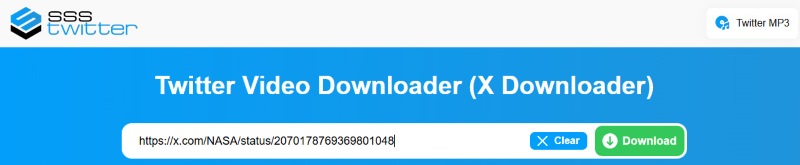
Vaihe 1. Kopioi kohdevideosi linkki. Avaa ssstwitter.com ja liitä se keskellä olevaan syöttökenttään. Klikkaa sitten Lataa.
Vaihe 2. Valitse videolle resoluutio. Jotta voit ladata Twitter-videoita HD-laadulla, sinun on katsottava mainos. Kolmessa muussa vaihtoehdossa lataus käynnistyy heti.
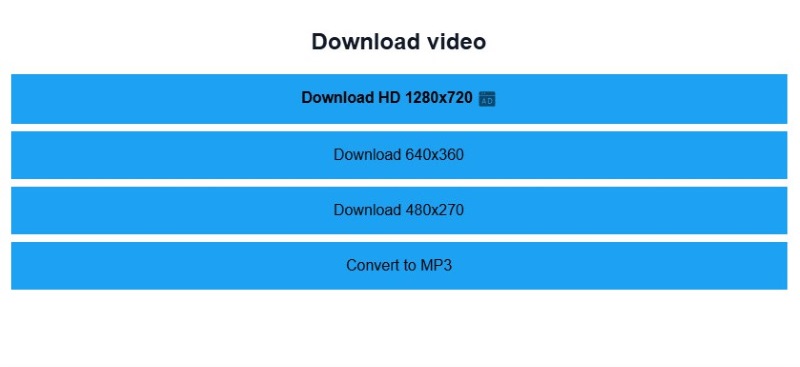
Vaihe 3. Nyt voit tarkistaa lataamasi videon selaimesi tallennussijainnista.
Osa 3: Kuinka ladata videoita Twitteristä Discordin avulla
Tämä on nerokas kiertotie, jossa käytetään BetterTwitFix, avoimen lähdekoodin ohjelma, joka alun perin suunniteltiin lähetä toistettavia videoita Discordissa Twitteristä. Kikka on siinä, että tämä ohjelma voi hakea suoran videotiedoston, ja Discord voi avata sen selaimessa. Joten yhdistämme ne – käytämme BetterTwitFixiä saadaksesi Twitter-videotiedoston Discordin avattavaksi. Sitten voit yksinkertaisesti ladata sen selaimesta.
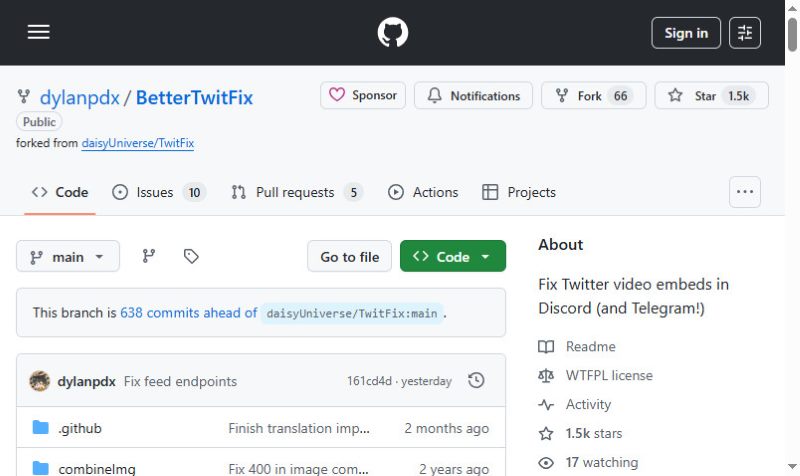
Vaihe 1. Kopioi Twitter-videolinkki ja korvaa x.com-osoite merkinnällä vxtwitter.com or fixvx.com. Esimerkiksi, jos alkuperäinen linkkini on https://x.com/NASA/status/207020555885913703, ja vaihdon jälkeen se näyttää samalta kuin https://fixvx.com/NASA/status/207020555885913703.
Vaihe 2. Lisää . Mp4 linkin loppuun. Tämä on kuin käskisit BetterTwitFixin "osta minulle video, älä sivua". Nyt linkkini on muotoa: https://fixvx.com/NASA/status/207020555885913703. Mp4.
Vaihe 3. Lähetä tämä linkki kenelle tahansa Discordissa. Napsauta sitten lähetettyä linkkiä, jotta video avautuu selaimessasi. Napsauta kolme pistettä oikeassa alakulmassa ja valitse LataaLataat Twitter-videon MP4-muodossa.

Osa 4: Lataa Twitter-video komentorivien avulla
Galleria-dl on avoimen lähdekoodin komentorivityökalu, jonka avulla voit ladata korkealaatuista mediaa useilta alustoilta, mukaan lukien Twitteristä. Annat sille linkin, ja se hakee median puolestasi. Se on täysin siisti ja mainokseton, ja se on erityisen loistava joukkolatauksiin, joita monet työkalut eivät pysty käsittelemään.
Jos sinulla on jo paljon tietoa komentorivien käytöstä, gallery-dl on täydellinen valinta. Mutta jos sinulla ei ole, voit silti oppia sen noudattamalla ohjeitani Windowsissa.
Vaihe 1. Lataa . Exe tiedosto gallery-dl.comista.
Vaihe 2. lehdistö Windows + R avaa ajaa valintaikkuna ja kirjoita cmd avata Komentorivi.
Vaihe 3. Syötä tämä ikkunaan: cd /d "[kohdetallennuspaikkasi]", ja paina enter.
Vaihe 4. Kopioi sitten twiitin linkki ja kirjoita seuraava komento: gallery-dl.exe "[linkki]"Ota esimerkiksi videolinkkini: gallery-dl.exe "https://x.com/NASA/status/207020555885913703". Paina enter suorittaa sen.
Nyt olet ladannut videon onnistuneesti kohdesijaintiisi.
Vinkki: Jos sinulla on ongelmia muiden käyttöjärjestelmien kuin Windowsin kanssa, löydät oppaan gallery-dl.comin kotisivulta.
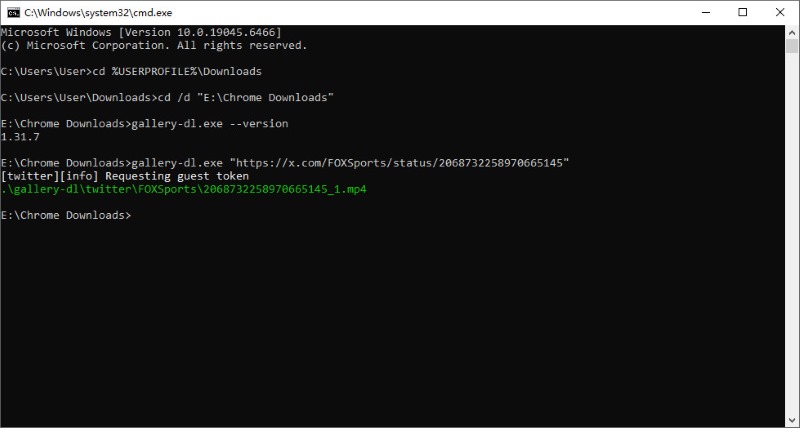
Voit ladata useita videoita kerralla kirjoittamalla seuraavanlaisia komentoja osoitteessa Vaihe 4:
- Yhden käyttäjän media: gallery-dl.exe --cookies-from-browser chrome "https://x.com/käyttäjänimi/media"
- Koko aikajana: gallery-dl.exe --cookies-from-browser chrome "https://x.com/käyttäjätunnus"
- Useita tilejä: Luo tekstitiedosto accounts.txt, jossa on yksi URL-osoite riviä kohden, ja suorita sitten: gallery-dl.exe --cookies-from-browser chrome -i accounts.txt
Osa 5. Lopullinen kiertotapa: Tallenna näyttösi
Twitterin videonsäästäjät voivat mennä pieleen monella, monella tavalla. Twitterin päivitys voi aiheuttaa monien laajennusten toimintahäiriöitä. Verkkosivustot toimivat joskus huonosti, emmekä tiedä miksi. Luojat voivat poistaa twiittejä tai muuttaa ne yksityisiksi milloin tahansa – päivitä sivu ja video on poissa.
Mutta sinulla on aina yleismaailmallinen varajärjestelmä: näytön tallennus. Se ei koskaan petä sinua. Niin kauan kuin video näkyy näytölläsi, se toimii loistavasti. Et saa alkuperäistä videotiedostoa, mutta voit tehdä siitä hienon tallenteen kohtuullisella laadulla.
Näytön tallentaminen Windowsissa/Macissa
Käytä yhtä parhaat näytön tallentimet tallentaaksesi kohdevideosi HD-laadulla – Apeaksoft Screen RecorderSen avulla voit mukauttaa tallennusaluettasi niin, että se sopii täydellisesti Twitter-videoon. Voit myös leikata ja rajata videota heti tallennuksen päätyttyä, jotta saat videosta juuri haluamasi kaltaisen.

Ladannut yli 1,000,000 Käyttäjät
- Tallenna näyttöä ja videoita eri muodoissa.
- Tallenna järjestelmästä/mikrofonista tuleva ääni korkealaatuisena.
- Tallenna pelejä, puhelimen näyttöä, web-kameraa ja ota kuvakaappauksia helposti.
- Tallenna koko näytöllä tai mukautetussa näytön koossa.
- Ajoita tallennukset alkamaan ja pysähtymään automaattisesti.
Suojattu lataus
Suojattu lataus

Vaihe 1. Lataa ja asenna ohjelmisto käyttöjärjestelmäsi mukaan.
Vaihe 2. Avaa Twitter-verkkosivu ja pysäytä Twitter-videosi alussa.
Vaihe 3. Käynnistä Apeaksoft-näytön tallennin. Napsauta Mittatilausja valitse videosi alue.
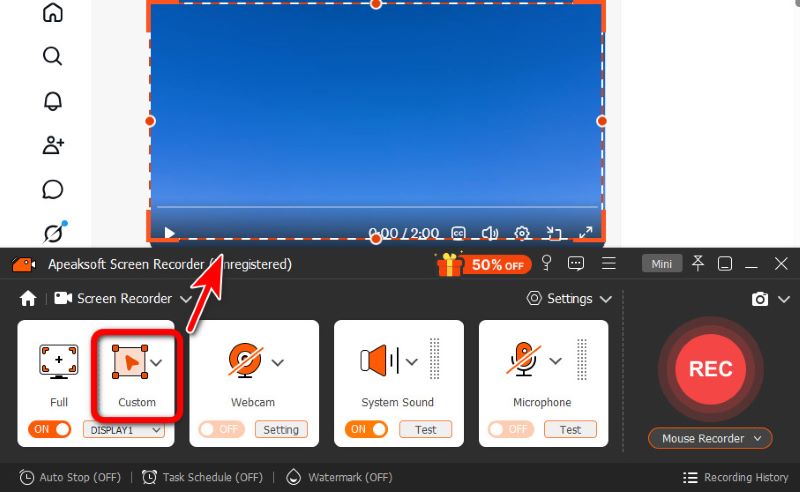
Vaihe 4. Napsauta ensin REC Apeaksoftissa. Näet 3 sekunnin lähtölaskennan ennen tallennuksen alkamista. Valmistaudu. Kun tallennus alkaa, toista video.
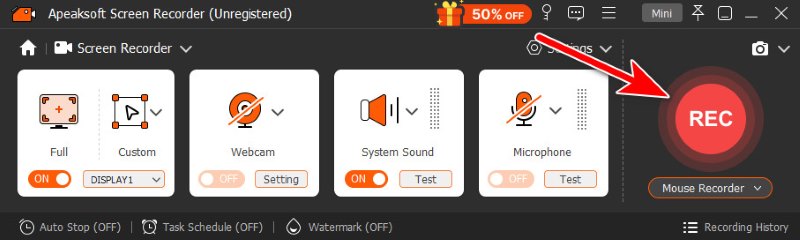
Vaihe 5. Kun video päättyy, napsauta punaista neliötä, jolloin tallennus pysähtyy myös. Apeaksoft avaa automaattisesti muokkausikkunan. Voit leikata pois ylimääräisiä osia alusta tai lopusta, mihin hiiren osoitin on napsauttanut näyttöä. Voit myös rajata videota, jos olet vahingossa tallentanut tyhjiä kohtia, joita et halua.
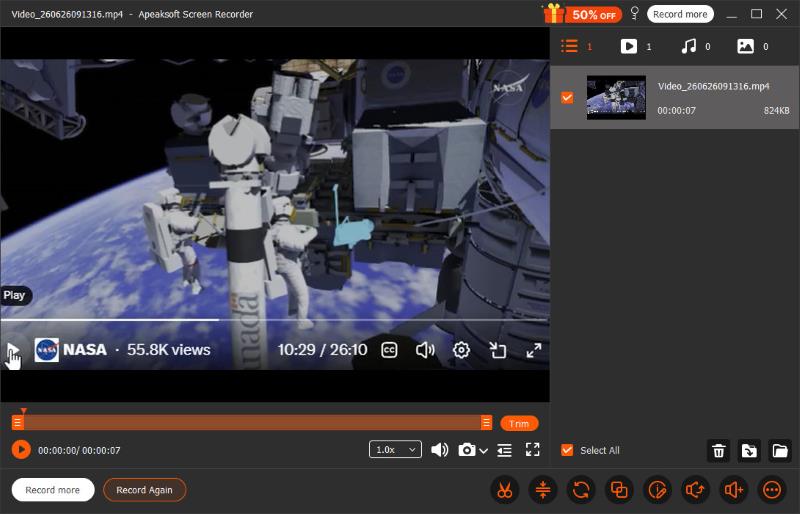
Huomautus: Video tallentuu automaattisesti, kun lopetat tallennuksen. Näet tallennuspaikan viemällä hiiren osoittimen videotiedoston päälle muokkausikkunan oikeassa reunassa. kansiopainike näkyy oikeassa alakulmassa. Napsauta sitä, niin sinut ohjataan kansioon, jossa videosi sijaitsee.
Kuinka tallentaa näyttöä iPhonessa
Vaihe 1. Ota käyttöön iPhonen sisäänrakennettu tallennin. Miten se tehdään? Siirry osoitteeseen Asetukset, ja valitse ohjauskeskus vaihtoehto. Vieritä sitten alaspäin, kunnes löydät Näytön tallennus sovellus ja napauta vihreä plus-kuvake kytkeäksesi sen päälle. Jos se on jo päällä, anna sen olla.
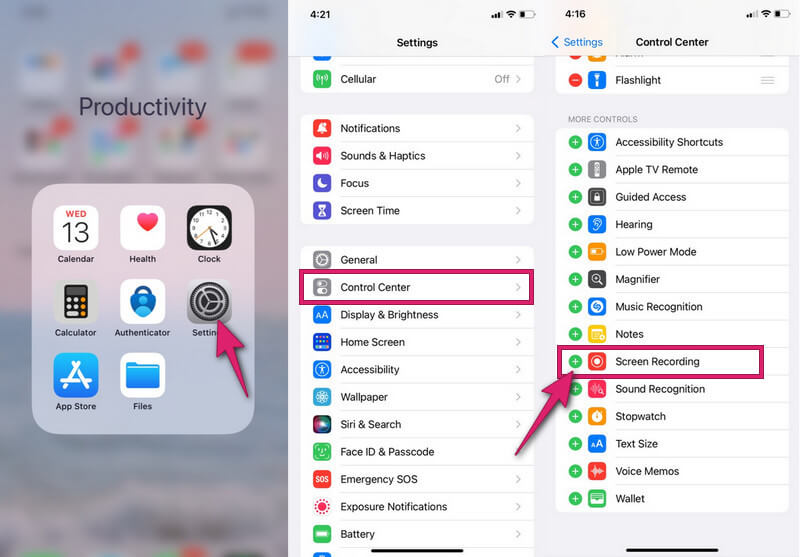
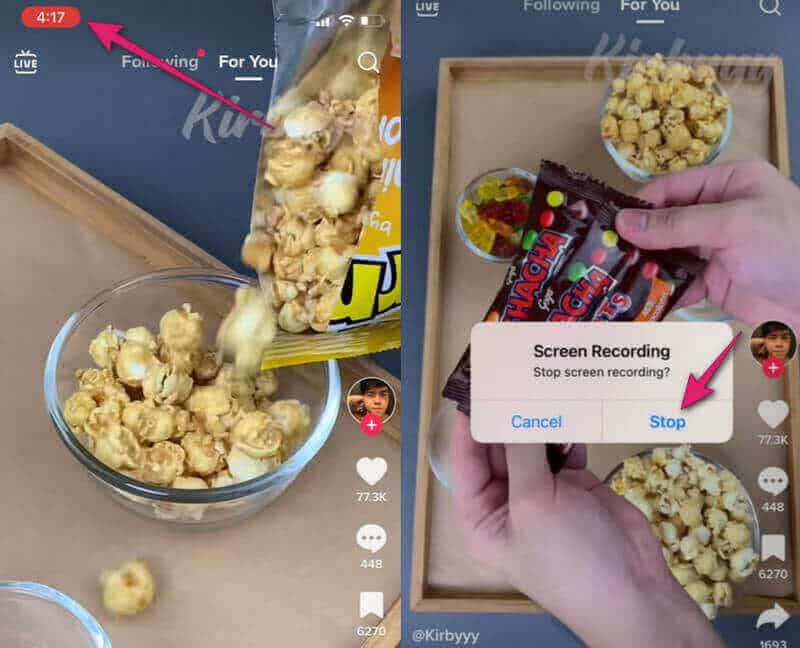
Vaihe 2. Pyyhkäise nyt näyttöä alaspäin kutsuaksesi esiin ohjauskeskus. Napauta pyöreä painike ilmaisee ennätysKun se muuttuu punaiseksi, se tarkoittaa, että tallennus on alkanut. Aloita nyt Twitter-videosi toistaminen tallentaaksesi sen.
Vaihe 3. Lopeta tallennus napauttamalla punaisella varjostettua ajastinta. Napauta näkyviin tulevassa pienessä ikkunassa stop.
Jos video ei ollut koko näytön kokoinen, sinun on luultavasti rajaa video iPhonellasi, jolloin jäljelle jää vain itse video.
Kuinka tallentaa näyttö Androidilla
Vaihe 1. Pyyhkäise näyttöä alaspäin päästäksesi Pika-asetus. Etsi sieltä Näytön tallennus työkalu ja avaa se.
Vaihe 2. Napauta kelluvassa palkissa punainen ympyrä nauhoituksen aloittamiseksi.
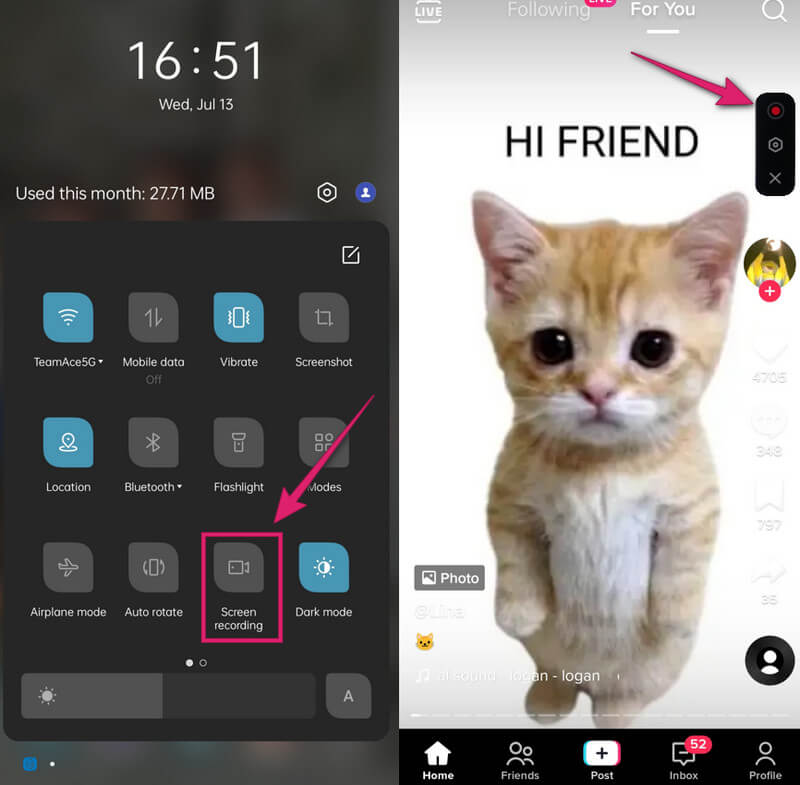
Vaihe 3. Lopeta tallennus napauttamalla samaa punaista ympyräpainiketta uudelleen. Tarkista sitten tallennettu video valokuvagalleriastasi ja leikkaa videosi Androidilla tarvittaessa.
Yhteenveto
Nyt sinulla on täydellinen käsitys siitä, miten lataa videoita TwitteristäKaiken kaikkiaan vakain tapa tallentaa videoita Twitteriin on tallentaa näyttösi Apeaksoft Screen Recorderilla tietokoneella tai sisäänrakennetuilla tallentimilla matkapuhelimissa. Voit myös helposti ladata videoita Twitteristä verkkosivustoilla, selainlaajennuksilla, Discordin kautta tai komentorivityökaluilla. Toivottavasti Twitterin videoiden lataus ei enää häiritse sinua!
 Apeaksoft Screen Recorder
 Tallenna mitä tahansa videota ja ääntä puhelimen ja tietokoneen näytölle.
Suojattu lataus
Suojattu lataus
Aiheeseen liittyvät artikkelit




