


Kuinka tallentaa ohjelmia, live-esityksiä ja pelejä YouTube TV:hen

YouTube TV on suosittu suoratoistopalvelu, joka tarjoaa mitä tahansa sisältöä 4K-resoluutiolla. Sen avulla voit katsoa live- ja on-demand-ohjelmia suurimmilta televisioyhtiöiltä ja suosituilta kaapelikanavilta. Live-urheilu ja ohjelmat ovat mukaansatempaavia. Jos et halua missata ohjelmaa, urheilua, tapahtumaa tai elokuvaa, voit tallentaa suosikkisisältösi henkilökohtaiseen kirjastoosi. Tämä opas jakaa todistetut menetelmät tallenna YouTube TV:ssä.
SIVUN SISÄLTÖ:
Osa 1: Voitko tallentaa YouTube TV:hen
Voiko YouTube TV:hen tallentaa ohjelmia? Kyllä, YouTube TV:n avulla voit tallentaa ohjelmia, esityksiä, elokuvia ja urheilulähetyksiä suoraan pilvi-DVR:ään. Toisin sanoen sisäänrakennettu DVR mahdollistaa sisällön tallentamisen ilman tallennustilarajoituksia. Muista, että tietyt urheilutapahtumat eivät välttämättä ole saatavilla.
YouTube TV on tilauspohjainen suoratoistopalvelu. Se on päivittänyt kuukausihinnastonsa vuodelle 2026. Peruspaketti maksaa nyt 82.99 dollaria kuukaudessa. Uusille käyttäjille kuukausihinta on 59.99 dollaria kahden ensimmäisen kuukauden ajan.
YouTube TV:n DVR-ominaisuuden edut
- 1.Tallenna lähes kaikki, kuten tulevat elokuvat, TV-ohjelmat, kertaluonteiset tapahtumat, ohjelmat, live-esitykset ja paljon muuta.
- 2.Rajaton tallennustila. DVR-ominaisuus voi tallentaa rajattomasti ohjelmia ja tallentaa ne pilveen. Se ei käytä paikallista tallennustilaa.
- 3.Ei lisämaksua. Kun olet tilannut peruspaketin, sinulla on oikeus käyttää DVR-ominaisuutta, ellet halua katsella tallennettua sisältöä offline-tilassa.
Osa 2: Kuinka tallentaa YouTube TV:hen DVR-ominaisuuden avulla
Kuten aiemmin mainittiin, voit tallentaa YouTube TV:n ohjelmia verkkosivulla, mobiilisovelluksessa ja älytelevisiossa DVR-ominaisuuden avulla. Esittelemme työnkulut, jotta ymmärrät ne selkeästi.
Kuinka tallentaa ohjelma YouTube TV:ssä verkossa
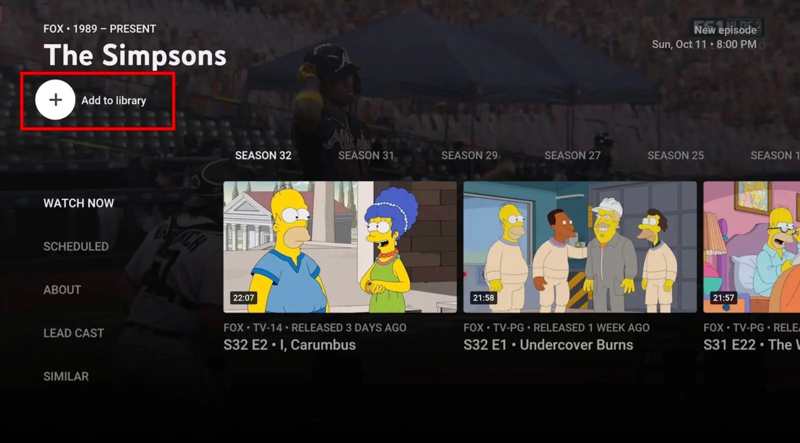
Vaihe 1. Käy osoitteessa tv.youtube.com/welcome/ verkkoselaimessa.
Vaihe 2. Kirjaudu sisään Google-tililläsi.
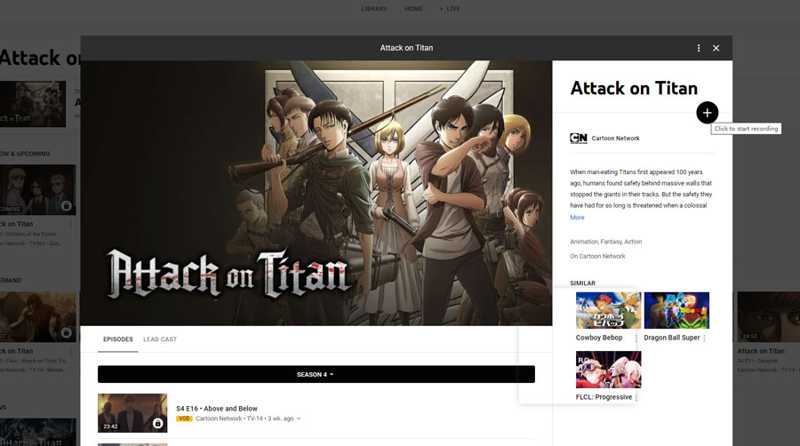
Vaihe 3. Tallentaaksesi ohjelman YouTube TV:ssä, kirjoita nimi hakukenttään ja avaa se tuloksista.
Vaihe 4. Valitse Lisää kirjastoon painiketta.
Vinkki: Jos haluat tallentaa live-lähetyksen YouTube TV:hen, siirry osoitteeseen LIVE välilehteä, napsauta haluamaasi otsikkoa ja napsauta sitten + -painiketta aloittaaksesi esityksen tallennuksen.
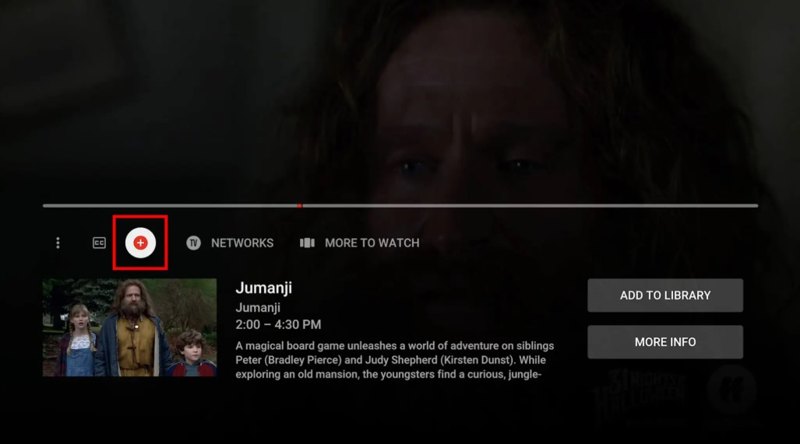
Vaihe 5. Oletusarvoisesti YouTube TV lopettaa tallennuksen ohjelman päätyttyä. Jos haluat lopettaa tallennuksen YouTube TV:ssä manuaalisesti, napsauta stop painiketta.
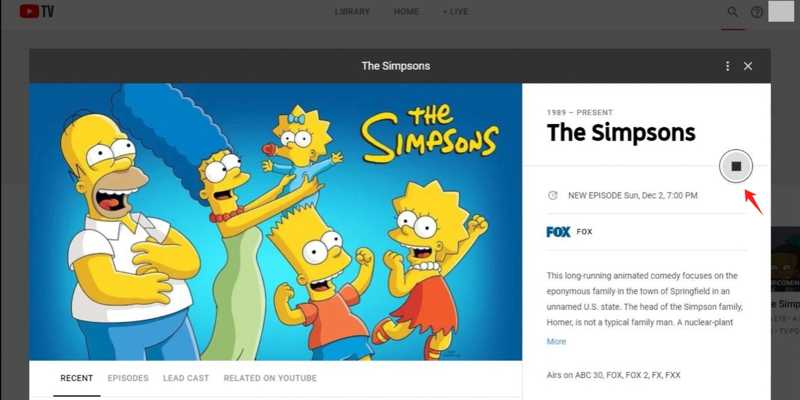
Huomautus: Tallennuksen jälkeen ohjelmat ovat saatavilla kirjastossasi jopa yhdeksän kuukautta.
Kuinka tallentaa ohjelma YouTube TV:ssä mobiililaitteella
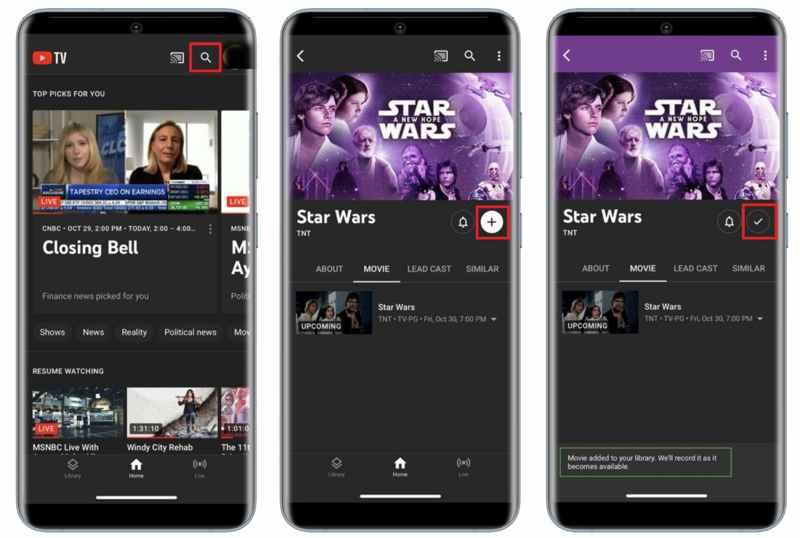
Vaihe 1. Avaa YouTube-TV sovellus mobiililaitteellasi.
Vaihe 2. Napauta Haku -painike oikeassa yläkulmassa.
Vaihe 3. Kirjoita haluamasi esityksen nimi hakukenttään ja hae sitä.
Vaihe 4. Napauta tuloksen otsikkoa.
Vaihe 5. Napauta seuraavaksi Lisää -painiketta aloittaaksesi ohjelman tallennuksen YouTube TV -sovelluksessa.
Vaihe 6. Kun tallennus onnistui, otsikossa näkyy valintamerkki.
Kuinka tallentaa YouTube TV -ohjelma televisioosi
YouTube TV -sovellus on saatavilla Rokulle, Apple TV:lle ja Fire TV Stickille. Jos haluat tallentaa pelin YouTube TV:llä älytelevisiossa, voit käyttää sisäänrakennettua DVR-ominaisuutta kaikissa yhteensopivissa laitteissa.
Vaihe 1. Käynnistä YouTube TV -sovellus televisiossasi.
Vaihe 2. Kirjaudu sisään YouTube TV -tililläsi.
Vaihe 3. Etsi peli, ohjelma tai ohjelma, jonka haluat tallentaa, Haku ominaisuus.
Vaihe 4. paina Lisää -painiketta tallentaaksesi sen älytelevisioosi.
Osa 3: Kuinka hallita tallenteita YouTube TV:ssä
Koska YouTube TV -tallenteet tallennetaan pilveen, voit katsoa niitä eri laitteilla YouTube TV -tilauksellasi. Voit katsoa suosikki-TV-ohjelmiesi tallennettuja tallenteita noudattamalla seuraavia ohjeita:
Vaihe 1. Siirry YouTube TV:n verkkosivulle tai sovellukseen.
Vaihe 2. Kirjaudu sisään tililläsi.
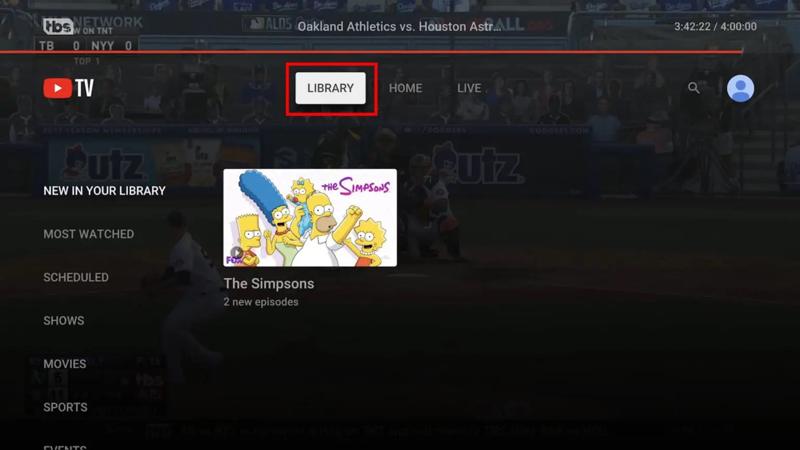
Vaihe 3. Sitten näet kolme vaihtoehtoa näytön yläreunassa. Valitse KIRJASTO vaihtoehto.
Vaihe 4. Tallenteet on luokiteltu seuraavasti: Uutta kirjastossasi, Katsotuimmat, Ajastettu, Urheilu, Ja enemmän.
Vaihe 5. Etsi video, avaa se ja aloita toisto.
Vaihe 6. Jos haluat poistaa tallenteen, valitse se ja paina Lisätty kirjastoon.
Osa 4: Kuinka korjata YouTube TV:n tallennetun sisällön ongelma
Jotkut YouTube TV:n käyttäjät ovat ilmoittaneet, etteivät he pysty käyttämään tallennettuja ohjelmiaan. Google on vahvistanut, että tallennetun sisällön toiston estänyt virhe on korjattu. Jos et vieläkään pysty katsomaan YouTube TV -tallenteitasi, noudata seuraavia vinkkejä:
- 1.DVR tallentaa tallenteitasi jopa yhdeksän kuukautta. Jos sisältö on vanhentunut, sinun on tallennettava se uudelleen.
- 2.Jos et löydä joitakin tallenteita, niitä ei ehkä ole vielä esitetty YouTube TV:ssä. Löydät ne kirjastosi Ajoitettu-kategoriasta.
- 3.Vaikka olisit tallentanut YouTube TV:tä, tarvitset internetyhteyden katsoaksesi tallenteita, koska ne tallennetaan pilveen, eivätkä paikalliseen tallennustilaan. Jos haluat katsoa tallenteita offline-tilassa, sinulla on oltava 4K-liitännät-lisäosa, joka maksaa 10 dollaria kuukaudessa.
Osa 5: Kuinka tallentaa live-esitys YouTube TV:hen
Jos haluat tallentaa live-lähetyksen YouTube TV:hen ja katsoa sen offline-tilassa, käytä tehokasta videotallennustyökalua, kuten Apeaksoft Screen RecorderSe pystyy tallentamaan kaikki YouTube TV:n ohjelmat, mukaan lukien tekijänoikeuksin suojatun sisällön, ja tallentamaan ne paikalliselle kiintolevylle.

Ladannut yli 1,000,000 Käyttäjät
- Tallenna YouTube TV -ohjelmia yhdellä napsautuksella.
- Saatavilla ohjelmille, live-esityksille ja tulevalle sisällölle.
- Tallenna YouTube TV -sisältöä korkealaatuisina videoina.
- Lisää tallenteisiin tarroja, tekstejä, muotoja ja kuvatekstejä.
- Tukee laajaa valikoimaa videoformaatteja.
Suojattu lataus
Suojattu lataus

Kuinka tallentaa live-esitys YouTube TV:hen
Vaihe 1. Asenna YouTube TV -tallennin
Käynnistä YouTube TV -tallennusohjelmisto, kun olet asentanut sen tietokoneellesi. Se on yhteensopiva Windows 11/10/8/7/XP/Vistan ja Mac OS X 10.13:n tai uudemman kanssa. Valitse Screen Recorder vaihtoehto. Jos haluat tallentaa YouTube TV:tä puhelimeesi, valitse Puhelimen tallenninja kytke puhelin tietokoneeseen yhteensopivalla kaapelilla.

Vaihe 2. Tallenna ohjelma YouTube TV:ssä
Turn on Tallennusalue ja aseta tallennusalue YouTube TV:n mukaan. Ota käyttöön System Sound ja säädä äänenvoimakkuutta. Kun esitys alkaa soida, napsauta REC -painike aloittaaksesi nauhoituksen.
Vinkki: Jos sinun on tallennettava tuleva YouTube TV -ohjelma, napsauta Ota aikataulu ja aseta se.

Vaihe 3. Tallenna YouTube TV -tallenteen
Kun esitys päättyy, napsauta stop -painiketta. Sitten esikatseluikkuna tulee näkyviin. Katso tallenne ja napsauta Säästä -painiketta, jos olet tyytyväinen.

Kirjallisuutta
Yhteenveto
Tässä oppaassa selitettiin, kuinka tallentaa YouTube TV:hen tietokoneella, mobiililaitteella tai älytelevisiossa. Voit valita sopivan alustan ja seurata ohjeitamme tallentaaksesi suosikkiohjelmasi. Lisäksi voit oppia löytämään tallenteet kirjastostasi. Apeaksoft Screen Recorder on hyvä vaihtoehto tallentaa kaikki YouTube TV:n ohjelmat paikalliseen tallennustilaan.
 Apeaksoft Screen Recorder
 Tallenna mitä tahansa videota ja ääntä puhelimen ja tietokoneen näytölle.
Suojattu lataus
Suojattu lataus
Aiheeseen liittyvät artikkelit




