


Kuinka tallentaa näyttöä TikTokissa askel askeleelta korkealaatuisena

Joitakin TikTok-videoita ja -striimejä ei voi ladata suoraan. Jos haluat tallentaa mielenkiintoisia videoita tai palata suosikki-striimeihisi myöhemmin, TikTok-näytön tallentaminen on yksinkertainen tapa. Tämä tutoriaali näyttää sinulle. Kuinka tallentaa näyttöä TikTokissa eri laitteilla korkealaatuisina.
SIVUN SISÄLTÖ:
Osa 1: Kuinka tallentaa näyttöä TikTokissa iPhonella/iPadilla
Apple tarjoaa sisäänrakennetun näytön tallennusominaisuuden iPhonen ja iPadin käyttäjille TikTok-videoiden tai LIVE-striimien tallentamiseen ilmaiseksi. Jos haluat tietää, miten näyttö tallennetaan TikTokissa, noudata seuraavia ohjeita:
Vaihe 1. Avaa TikTok-video tai LIVE-striimi, jonka haluat tallentaa.
Vaihe 2. Pyyhkäise alas oikeasta yläkulmasta ja napauta Näytön tallennus painiketta.
Vinkki: Jos näytön tallennusvaihtoehto ei ole käytettävissä, voit painaa pitkään tyhjää kohtaa ohjauskeskus, napauta Lisää ohjausobjekti alareunassa ja valitse Näytön tallennus lisätäksesi sen.
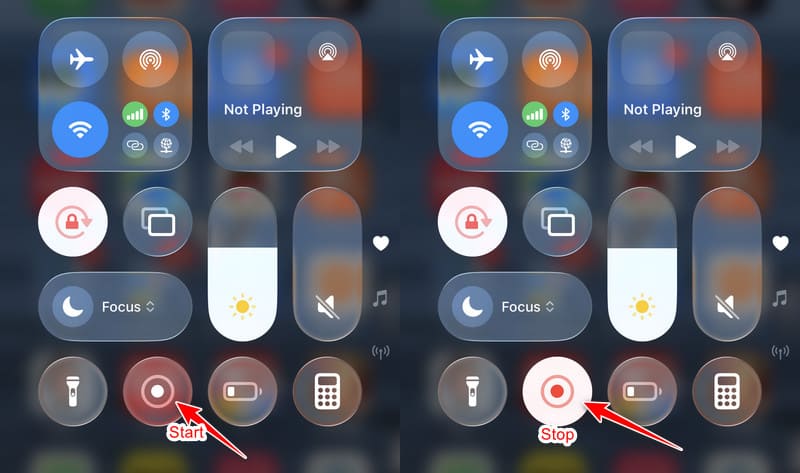
Vaihe 3. Kun lähtölaskenta on päättynyt, voit toistaa TikTok-videon tai LIVE-striimin.
Vaihe 4. Kun olet lopettanut tallennuksen, pyyhkäise uudelleen alas oikeasta yläkulmasta ja napauta punaista painiketta lopettaaksesi tallennuksen.
Vaihe 5. Tallennettu TikTok-video tallennetaan automaattisesti kohteeseen Valokuvat App.
Osa 2: Kuinka tallentaa TikTokilla Androidilla
Android-laitteissa on myös sisäänrakennettuja näytön tallennusominaisuuksia, joiden avulla voit tallentaa TikTok-videoita ja live-striimejä. Noudata alla olevia ohjeita saadaksesi tietää, miten voit tallentaa TikTokissa Android-puhelimella:
Vaihe 1. Avaa TikTok ja etsi video tai LIVE-striimi, jonka haluat tallentaa.
Vaihe 2. Pyyhkäise alaspäin näytön yläreunasta ja napauta sitten Screen Recorder.
Vinkki: Nimi ja sijainti voivat vaihdella laitemallin mukaan.
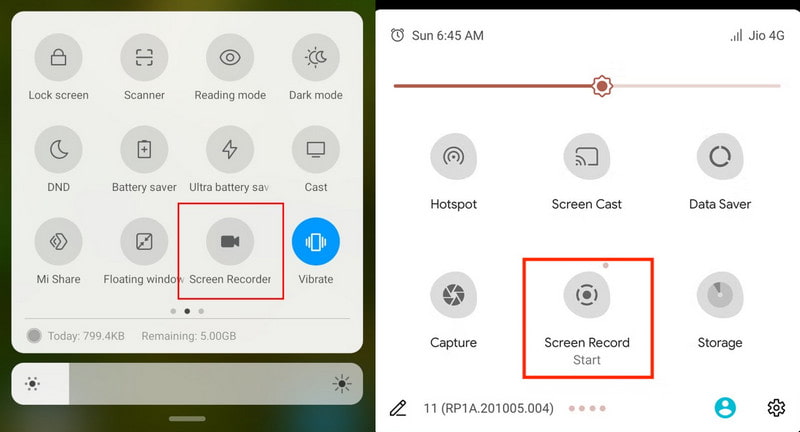
Vaihe 3. Säädä tallennusasetuksia, kuten äänen ja videon laatua, ja napauta sitten Aloita äänitys.
Vaihe 4. Odota, että sisällön toisto alkaa.
Vaihe 5. Napauta pysäytyspainiketta, kun olet valmis. Tallennettu TikTok-video tallennetaan Galleria or Valokuvat App.
Osa 3: Näytön tallentaminen Windowsissa
Jos olet TikTokin käyttö Windows PC:llä tai Macilla, älä huoli. Saatavilla on myös sisäänrakennettuja työkaluja ja kolmannen osapuolen näytön tallennusohjelmistoja TikTok-videoiden ja -striimien tallentamiseen Windowsilla tai Macilla.
Tapa 1: Käytä sisäänrakennettua Xbox-pelipalkkia TikTokin tallentamiseen Windowsissa
Xbox peli Bar on Windowsin sisäänrakennettu näytön tallennustyökalu. Sen avulla voit tallentaa TikTok-videoita ja live-striimejä ilmaiseksi ilman lisäohjelmistojen asentamista.
Vaihe 1. Avaa video tai LIVE-striimi, jonka haluat tallentaa.
Vaihe 2. lehdistö Windows + G avata Xbox-pelipalkki, napsauta sitten kameran kaltaista painiketta ja napsauta sitten ennätys punainen nappi.
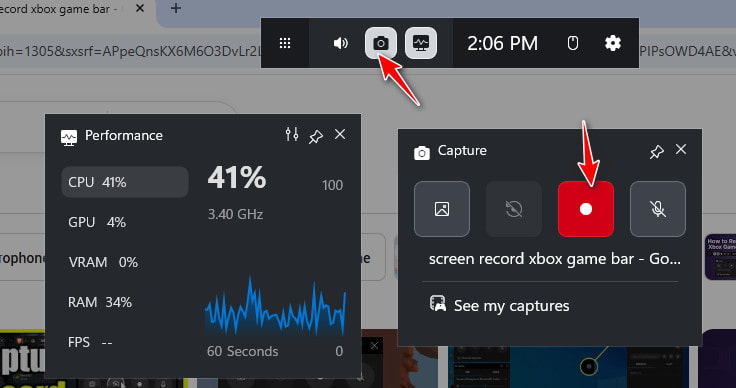
Vaihe 3. Toista TikTok-video tai LIVE-striimi.
Vaihe 4. Valitse stop -painiketta oikeassa yläkulmassa tai paina Windows+Alt+R lopettaa tallennuksen.
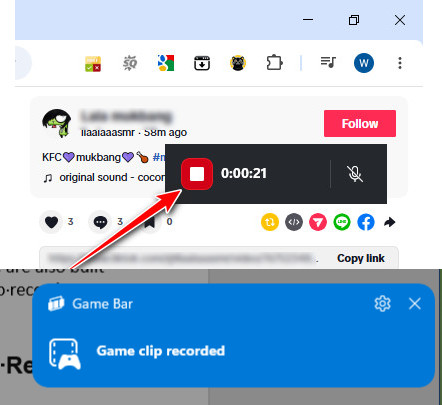
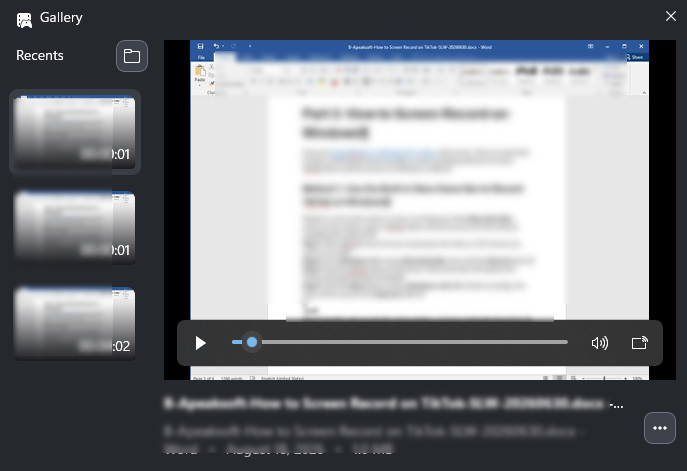
Vaihe 5. Esikatsele kuvakaappausta napsauttamalla sinistä kehotetta.
Menetelmä 2: Käytä Apeaksoft Screen Recorderia TikTokin tallentamiseen Windowsissa
Xbox Game Bar tallentaa vain tietyn ikkunan mukautetun näyttöalueen sijaan. Jos tarvitset joustavampia tallennusvaihtoehtoja, kuten tietyn alueen tallentamisen ja korkeamman kuvanlaadun, erillinen näytön tallennin voi olla parempi vaihtoehto. Apeaksoft Screen Recorder on tehokas TikTok-tallennin, jonka avulla voit tallentaa TikTok-videoita ja LIVE-tallenteita korkealaatuisina.

Ladannut yli 1,000,000 Käyttäjät
- Tallenna TikTok-videoita ja TikTok LIVE -tallenteita korkealaatuisina.
- Käytä automaattista TikTok-livetallenninta ajoittaaksesi tallennukset automaattisesti odottamatta tai valvomatta myöhään.
- Mukauta tallennusaluetta tallentaaksesi vain tarvitsemasi.
- Lisää korostuksia, tekstiä, nuolia ja merkintöjä tallennuksen aikana.
- Esikatsele tallenteita ennen niiden tallentamista.
Suojattu lataus
Suojattu lataus

Vaihe 1. Lataa tämä TikTok-tallenin ilmaiseksi napsauttamalla yllä olevaa painiketta.
Vaihe 2. Avaa kohde-TikTok-ikkuna. Valitse tallennusalue ja säädä sitten web-kameran, järjestelmän äänen ja mikrofonin asetuksia.

Vinkki: Jos haluat tallentaa vain ääntä, napsauta vasemmassa yläkulmassa olevaa alaspäin osoittavaa nuolta ja valitse haluamasi vaihtoehto. Valittavana on näytön tallennin, äänen tallennin, näytön kaappaus, pelin tallennin, ikkunan tallennin, verkkokameran tallennin ja puhelimen tallennin.
Vaihe 3. Valitse REC -painiketta aloittaaksesi tallennuksen TikTokissa.

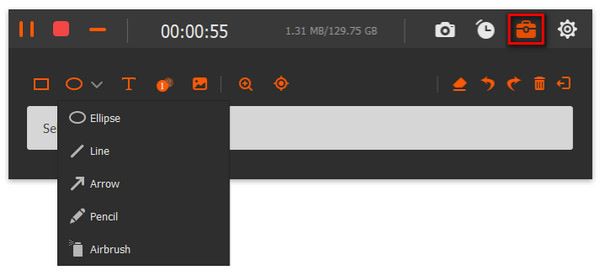
Vaihe 4. Voit lisätä ellipsin, viivan, nuolen tai muita kuvatekstejä tallennuksen aikana.
Vaihe 5. Kun olet valmis, napsauta vain punaisessa neliössä olevaa lopetuspainiketta.
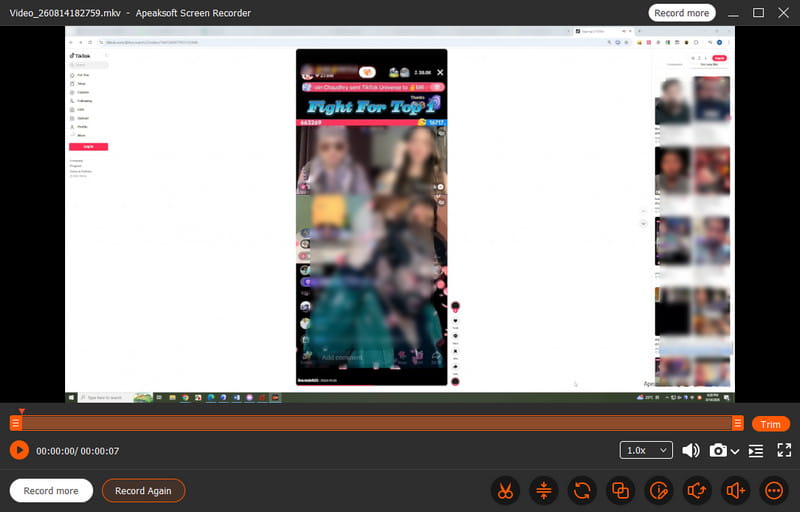
Vaihe 6. Voit sitten esikatsella, muokata ja tallentaa tallenteita.
Osa 4: TikTokin tallentaminen Macilla
Mac-käyttäjät voivat käyttää sisäänrakennettuja työkaluja tai kolmannen osapuolen näytön tallentimia TikTok-videoiden ja live-striimien tallentamiseen. Jos haluat tietää, miten TikTokilla tallennetaan Macilla, seuraa alla olevia menetelmiä tallentaaksesi suosikkisisältösi helposti.
Vaihe 1. Avaa TikTok selaimessasi ja valmistele tallennettava video tai LIVE-striimi.
Vaihe 2. lehdistö Command + Shift + 5 avataksesi Kuvakaappaus-työkalurivin.
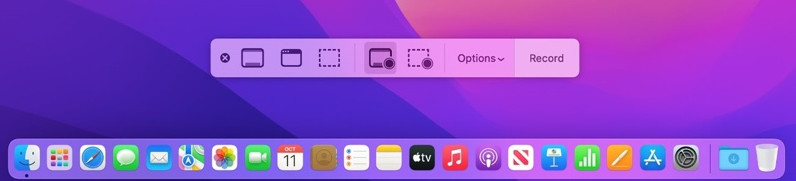
Vaihe 3. valita Tallenna koko näyttö or Tallenna valittu osa, napsauta sitten ennätys.
Vaihe 4. Toista TikTok-video tai LIVE-striimi.
Vaihe 5. Valitse stop -painiketta valikkorivillä, kun olet valmis. Tallenne tallennetaan automaattisesti.
Vinkki: Voit myös käyttää Apeaksoft Screen Recorderia näytön tallennus Macissa laadukkaita.
Osa 5: Usein kysyttyjä kysymyksiä TikTok-näytön tallennuksesta
Ilmoittaako TikTok, kun näytölläsi tallennetaan?
Ei. TikTok ei ilmoita käyttäjille, kun tallennat heidän videoitaan tai live-striimejään.
Voitko näytöllä tallentaa TikTok-videoita ilman latauspainiketta?
Kyllä. Jos TikTok-videon lataaminen ei onnistu, voit tallentaa sisällön laitteesi sisäänrakennetulla näytön tallennuksella tai kolmannen osapuolen näytön tallennuksella.
Heikentääkö TikTok-näytön tallennus videon laatua?
Se riippuu tilanteesta. Sisäänrakennetut näytön tallennustyökalut riittävät perustarpeisiin. Jos haluat tallentaa TikTok-videoita korkeammalla laadulla, ammattimainen TikTok-näytön tallennin, kuten Apeaksoft Screen Recorder voi olla parempi valinta.
Yhteenveto
TikTok-näytön tallentaminen voi auttaa sinua tallentamaan videoita ja live-striimejä, joita ei voi ladata suoraan TikTokista. Käytitpä sitten iPhonea, Android-puhelinta, Windows-tietokonetta tai Macia, voit noudattaa yllä olevia menetelmiä... näytön tallennus TikTok sisältöä helposti.
 Apeaksoft Screen Recorder
 Tallenna mitä tahansa videota ja ääntä puhelimen ja tietokoneen näytölle.
Suojattu lataus
Suojattu lataus
Aiheeseen liittyvät artikkelit




