

7 suositeltua tapaa tallentaa Viber-puheluita tietokoneelle/puhelimeen

Viberin avulla voit soittaa puheluita ja lähettää viestejä muille Viber-käyttäjille ilmaiseksi. Yli 30 tuetun kielen ansiosta Viber on hyvä valinta ihmisille kaikkialla maailmassa. Viberissä ei kuitenkaan ole sisäänrakennettua tallennustoimintoa. Joten kun haluat tallentaa tietoja liiketapaamisista, ikimuistoisista hetkistä tai muista tärkeistä puheluista, sinun on valittava Viber-puhelutallennin ongelman ratkaisemiseksi. Tämä artikkeli tarjoaa yksityiskohtaiset ohjeet... Viber-äänipuhelujen tallennus tietokoneella ja puhelimella. Lue yhdessä ja löydä paras Viber-puheluiden tallennustyökalu ja ratkaisu täältä.
SIVUN SISÄLTÖ:
Osa 1. Viber-puheluiden tallentaminen Windowsissa/Macissa
Kun haluat tallentaa Viber-puheluita työpöydällesi, et voi jättää väliin Apeaksoft Screen RecorderSe on aloittelijaystävällinen näytön tallennin, jonka avulla käyttäjät voivat tallentaa mitä tahansa näytön toimintaa äänellä. Lisäksi käytettävissä on paljon muokkaustyökaluja ja asetuksia, joita voit hallita.
Paras Viber-puheluiden tallennustyökalu
- Tallenna Viber-video-/äänipuhelut helposti ilman viivettä.
- Tallenna Viber-puhelu tietokoneella, käytätpä sitten mobiilisovellusta tai työpöytäohjelmistoa.
- Mukauta näytön kokoa, video-/ääni-/kuvakaappausmuotoja ja muita asetuksia ennen tallennusta.
- Tallenna tyydyttäviä videoita tai ääntä korkealaatuisesti.
Suojattu lataus
Suojattu lataus

Vaihe 1. Lataa ja suorita Apeaksoft Screen Recorder Windowsissa tai Macissa. Klikkaa Screen Recorder or Ääninauhuri -painiketta pääkäyttöliittymän oikeassa yläkulmassa olevasta avattavasta valikosta.

Vaihe 2. Voit muuttaa asetuksia uudessa ikkunassa. Voit halutessasi ottaa käyttöön System Sound ja Mikrofoni ja mukauta tallennusasetuksia pudotusvalikosta. Sitten voit käynnistää Viberin tietokoneellasi ja napsauttaa Rec -painiketta Viber-puhelun tallentamiseksi Windowsissa tai Macissa.

Vaihe 3. Lopeta tallennus napsauttamalla punaista neliötä vasemmassa yläkulmassa.

Vaihe 4. Muokkaa tallennettua videota/ääntä yksinkertaisesti ja paina sitten Säästä painiketta.

Vaihe 5. Nimeä tiedosto ja valitse tulostuspolku. Napsauta seuraava.

Osa 2. Viber-puheluiden tallentaminen iPhonessa
1. Sisäänrakennettu näytön tallennusominaisuus
iPhonen, iPadin ja iPod Touchin käyttäjät voivat käyttää iOS-näytön tallennus ominaisuus ilman kolmannen osapuolen sovellusta. Toisin sanoen tämä sisäänrakennettu Applen tallennusominaisuus voi olla suoraan Viber-puheluiden tallennussovelluksesi iPhonelle. Varmista vain, että olet päivittänyt iOS-laitteesi iOS 11:een tai uudempaan.
Vaihe 1. avoin Asetukset iPhonessa, iPadissa tai iPod Touchissa. löytö ohjauskeskus, ja siirry säätimien mukauttamiseen. Valitse vihreä + -painiketta ennen Näytön tallennus. Siitä lähtien voit nähdä näytön tallennusominaisuuden Ohjauskeskuksessa.
Vinkki: Jos käytät iOS 17:ää tai uudempaa, sinun on pyyhkäistävä alaspäin oikeasta yläkulmasta ja painettava näyttöä pitkään. Varmista, että Näytön tallennus on näkyvissä napsauttamalla Lisää ohjain -painiketta alareunassa. 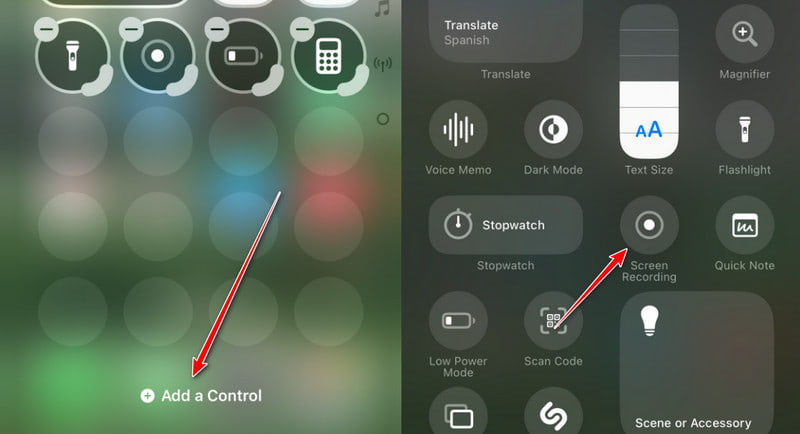
Vaihe 2. Pyyhkäise iOS-näyttöäsi alaspäin saadaksesi Näytön nauhoitus painike. Napauta sitä ja aloita Viber-puheluiden tallentaminen iPhonella lähtölaskennan jälkeen kolmesta. Kun näet painikkeen muuttuvan punaiseksi, avaa Viber-sovellus ja soita puhelu lähtölaskennan jälkeen.
Voit myös tarkistaa, onko mikrofonin ääni käytössä, painamalla pitkään tallennuspainiketta.
Jos haluat lopettaa Viber-puheluiden tallennusprosessin, voit pysäyttää sen välittömästi napsauttamalla punaista tilapainiketta.
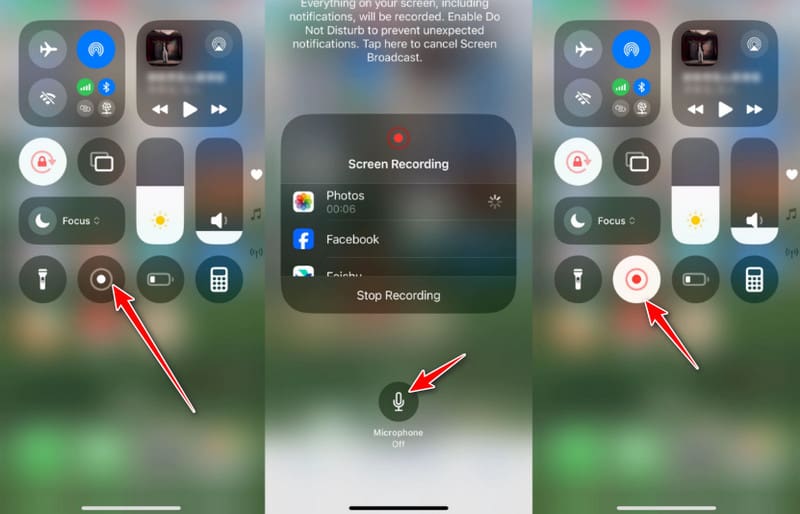
Voit kokeilla tätä menetelmää myös Viber-videopuhelun tallentamiseen iPhonella. Lisäksi voit käyttää iOS 11:n tai uudemman näytön tallennusominaisuutta tallentaa iPhonen näytön toimintaa ilman jailbreaking helposti.
Vinkki: Voit myös käyttää tätä työkalua tallentaa pelin kulkua Windowsissa tai Macilla helposti.
2. Screen Recorder: Go Record
Go Record on monitoiminäytön tallennin, jossa on kasvokamera ja muokkausominaisuudet. Voit tallentaa iPhone-näytön asennettujen sovellustesi äänellä. Voit siis käyttää tätä ominaisuutta Viber-puheluiden tallentamiseen iPhonellasi.
Vaihe 1. Voit etsiä ja asentaa Screen Recorder: Go Recorderin suoraan App Storesta.
Vaihe 2. Mene Asetukset > ohjauskeskus, selaa ja lisää Näytön tallennus. Sitten sinulla on pääsy omaan Näytön tallennus -painiketta ohjauskeskus.
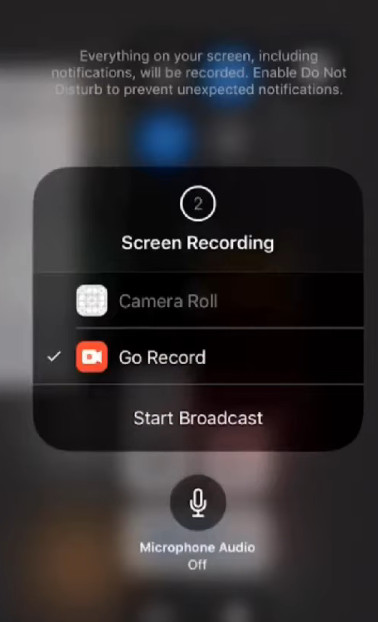
Vaihe 3. Pyyhkäise alas iPhonen näytön oikeasta yläkulmasta avataksesi ohjauskeskus. Sitten voit pitää tallennuspainiketta painettuna ja valita Go Record luettelosta. Napauta Aloita lähetys kohteeseen Aloita nauhottaminen Viber-puhelut.
Osa 3. Viber-puheluiden tallentaminen Androidilla
1. Androidin sisäänrakennettu näytöntallennin
Useimmissa nykyaikaisissa Android-laitteissa on sisäänrakennettu näytön tallennustoiminto, jonka avulla voit tallentaa Viberin ääni- tai videopuheluita suoraan ilman, että sinun tarvitsee ladata tai asentaa erillisiä Viber-puheluiden tallennussovelluksia. Katso alta ohjeet Viber-videopuhelun tallentamiseen Androidilla:
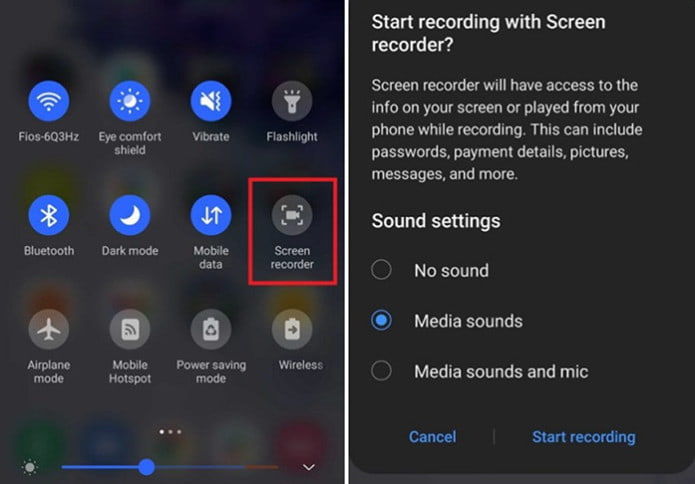
Vaihe 1. Avaa pyyhkäisemällä näytön yläreunasta alaspäin Pikavalinnat valikosta.
Vaihe 2. Etsi Screen Recorder vaihtoehto ja napsauta sitä. Valitse äänilähteesi.
Vaihe 3. Aloita Viber-video- tai äänipuhelu.
Vaihe 4. Pysäytä painamalla neliöpainiketta.
2. AZ-näytön tallennin
AZ Screen Recorder antaa käyttäjille mahdollisuuden tallentaa Viber-puheluita helposti Androidilla. Viber-puheluiden tallennusapk:ssa ei ole paljon tallennus- ja muokkaussuodattimia. Mutta se riittää Viber-äänipuheluiden tallentamiseen Androidilla. Lisäksi sinun ei tarvitse root Android-puhelimesi tai tabletti.
Vaihe 1. Etsi ja lataa AZ Screen Recorder Google Playsta. Suorita Viber-puheluiden tallennussovellus Androidille asennuksen jälkeen. Sitten näet työkalupalkin, jossa on neljä painiketta.
Vaihe 2. Napsauta ensimmäistä punaista vaihtoehtoa vasemmalta oikealle. Soita Viber-ystävällesi ja aloita Viber-puheluiden tallentaminen Androidilla. Kun haluat viimeistellä prosessin, voit vetää ilmoituksesi alas ja valita stop -painiketta lopettaaksesi Viber-puhelun tallennuksen. Valitse myöhemmin Vie vaihtoehto tallentaa Viber-puhelun tallennustiedosto.
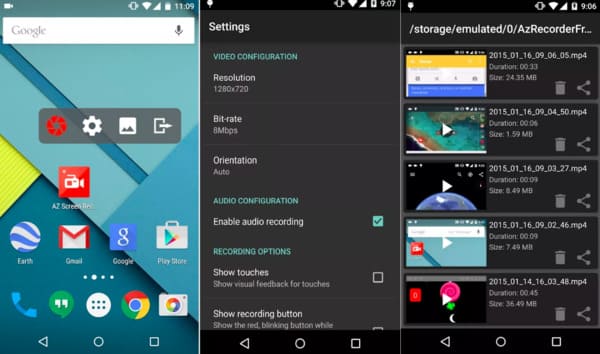
Jos haluat leikata videon tai soveltaa muita tehosteita, sinun täytyy maksaa Viber-puhelun tallentimen apk-lisäominaisuuksista. Voit myös tallentaa tallennetun Viber-puhelun suoraan.
3. Puhelun tallennin - Cube ACR
Voit asentaa Cube ACR:n Google Playsta. Tämä sovellus tukee Viber-puheluiden tallennusta useimmille Android-laitteiden versioille.
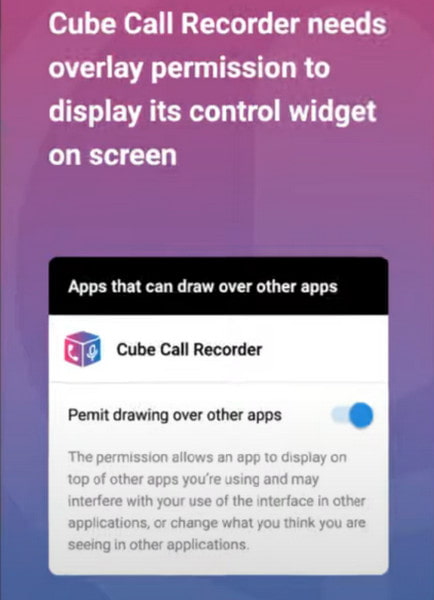
Vaihe 1. Kun se on asennettu onnistuneesti, sinun tulee myöntää sille käyttöoikeudet. Napauta allow kolmesti jatkaaksesi. Ota painike käyttöön salliaksesi piirtämisen muiden sovellusten päälle.
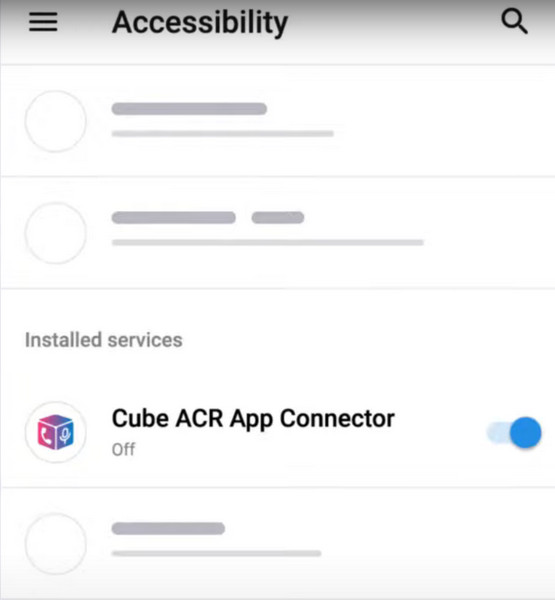
Vaihe 2. Ota Cube ACR App Connector käyttöön.
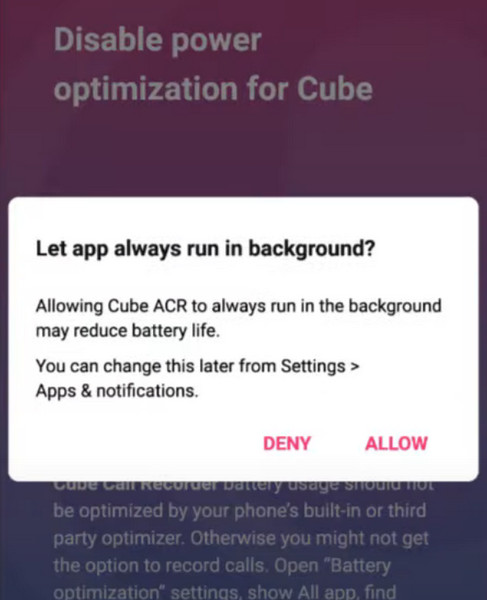
Vaihe 3. Poista Cuben tehon optimointi käytöstä. Sinun täytyy napauttaa allow jotta sovellus toimii aina taustalla. Sitten voit nauttia Viber-puheluiden tallentamisesta Cube ACR:n kautta.
4. Rec. (näytön tallennin)
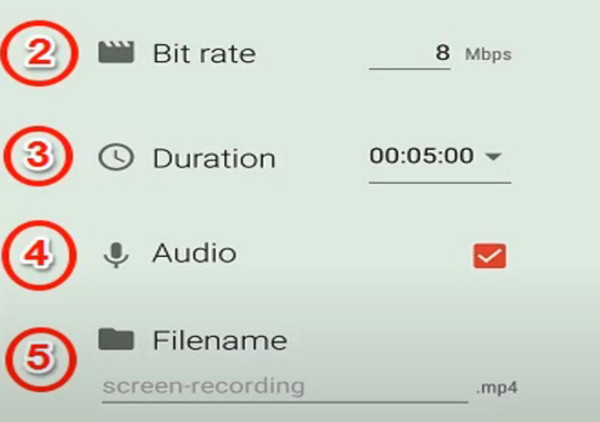
Rec. on intuitiivinen käyttöliittymä, jolla voit aloittaa Viber-puheluiden tallentamisen. Voit asentaa sen Play Kaupasta. Tallennustoiminnolla voit tehdä pitkiä näyttötallenteita jopa 1 tunnin äänellä.
Vaihe 1. Asenna Rec. ilmaiseksi Android-puhelimeesi. Sinun on kytkettävä päälle Audio- sovelluksen aloitusnäytössä.
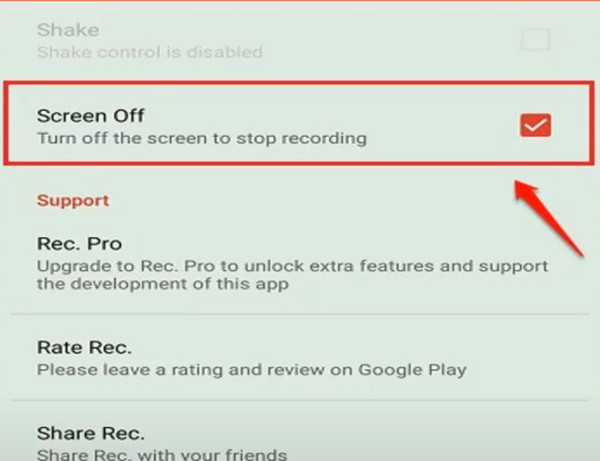
Vaihe 2. Valitse Asetukset vaihtoehto. Voit ottaa käyttöön Näyttö pois päältä -vaihtoehto, jolla voit lopettaa tallennuksen sammuttamalla puhelimen näytön.
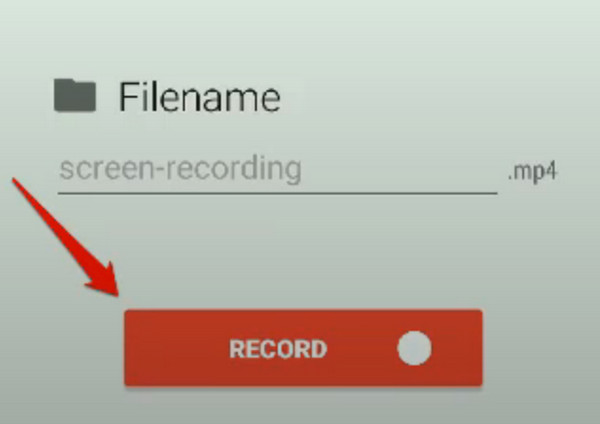
Vaihe 3. Nyt voit palata aloitusnäyttöön ja napauttaa ennätys -painiketta aloittaaksesi Viber-puhelujesi tallennuksen.
Osa 4: Oikeudelliset ja yksityisyyteen liittyvät näkökohdat
1. Sinun on noudatettava paikallisia lakeja ääni- tai videotallennuksessa. Joillakin alueilla tallennus on sallittu yhden osapuolen suostumuksella, kun taas toisilla alueilla tallennus on sallittu vain, jos kaikki osallistujat ovat suostuneet siihen.
2. On parasta ilmoittaa toiselle osapuolelle ennen kuin aloitat Viber-puheluiden tallentamisen.
3. Viber ei tarjoa virallista puheluiden tallennusominaisuutta, joten muista yksityisyys ja turvallisuus käyttäessäsi kolmannen osapuolen tallennustyökaluja.
4. Ole varovainen tallentaessasi tai jakaessasi Viber-puheluiden tallenteita.
Yhteenveto
Se on kaikki Kuinka tallentaa Viber-puheluita Windowsilla/Macilla/iPhonella/Androidilla. Ota rohkeasti yhteyttä, jos sinulla on muita hyviä Viber-puheluiden tallentimia. Toivomme, että tämä artikkeli auttaa sinua tallentamaan Viber-puheluita milloin ja missä tahansa.
Aiheeseen liittyvät artikkelit
Mikä on paras tallennin iPhonen näytön tallentamiseen? Voinko tallentaa iPhonen näytön Macille tai PC:lle? Voit hankkia 12 parasta näytön talleninta iPhonelle tästä viestistä.
Viber-viestien varmuuskopiointiin voit käyttää sähköposteja, Google Drivea, iCloudia, iTunesia ja ammattimaisia ohjelmistoja. Voit myös käyttää Viber-varmuuskopiota niiden kautta.
Riippumatta siitä, onko sinulla pilvi- vai paikallinen varmuuskopio vai ei, voit saada poistetut valokuvat takaisin Viberillä Androidilla ja iPhonella.
Tällä sivulla näytetään, kuinka voit palauttaa poistetut tai kadonneet Viber-viestit iPhone 17/16/15/14/13/12/11 -laitteellasi ja vanhemmilla laitteilla menettämättä keskusteluja.



