


Ääninauhuri Macille: Yksinkertaisia tapoja tallentaa ääntä MacBookille

Zoom-kokouksen tai äänityksen tallentaminen Macilla voi olla hankalaa, jos ääni ei kuulu. Applen sisäänrakennetut asetukset eivät aina riitä sisäisen äänen tallentamiseen, joten oikeat asetukset... MacBookin ääninauhuri voi säästää sinulta paljon kokeiluja ja erehdyksiä. Tässä on muutamia yksinkertaisia tapoja saada tarvitsemasi tallenne.
SIVUN SISÄLTÖ:
Osa 1: Mikä tekee Macille sopivasta ääninauhurista hyvän
Kun etsit luotettavaa ääninauhuria Macille, sisäisen äänen tallentaminen ilman monimutkaisia laajennuksia on usein suurin haaste. Tässä on mitä sinun tulisi etsiä:
- Äänilähteet: Parhaan Mac-äänitallennusohjelmiston on kyettävä helposti tallentamaan sekä mikrofonin että järjestelmän ääni samanaikaisesti ilman ylimääräisiä asetuksia.
- Muotoilutuki: Etsi työkaluja, jotka toistavat tiedostot suoraan suosittuihin tiedostomuotoihin, kuten MP3 tai WAV, mikä säästää aikaa ylimääräisissä muunnoksissa.
- Käytettävyys ja editointi: Selkeä käyttöliittymä perustyökaluilla on välttämätön, sijoititpa sitten premium-sovellukseen tai aloitat vain ilmaisella Mac-äänitysohjelmistolla.
Osa 2: Paras äänitysohjelmisto Macille
Jos haluat työkalun, joka täyttää täydellisesti kaikki yllä mainitut kohdat, Apeaksoft Screen Recorder voi olla paras äänentallennusohjelmisto Macille. Se ohittaa täysin macOS:n sisäiset äänentallennusrajoitukset ja tarjoaa saumattoman ja ammattimaisen käyttökokemuksen.

Ladannut yli 1,000,000 Käyttäjät
- Tallenna järjestelmän äänet ja mikrofonin äänet yhdessä vain muutamalla napsautuksella.
- Tallenna tallenteita suosituissa tiedostomuodoissa, kuten MP3, M4A ja AAC.
- Poista häiritsevä taustamelu ja tee mikrofoniäänitteistäsi selkeämpiä.
- Leikkaa ja leikkaa ei-toivotut osat ennen tallentamista sisäänrakennetulla editorilla.
Suojattu lataus
Suojattu lataus

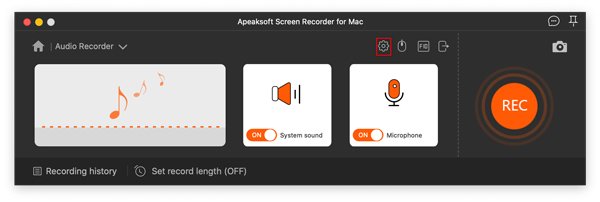
Vaihe 1. Lataa, asenna ja käynnistä Apeaksoft Screen Recorderin uusin Mac-versio ja valitse sitten Ääninauhuri moduuli pääkäyttöliittymästä.

Vaihe 2. Äänittääksesi äänesi, kytke mikrofonikytkin asentoon ON ja säädä äänenvoimakkuuden liukusäädintä. Jos haluat tallentaa myös tietokoneella toistettavaa ääntä, kytke päälle System Sound.

Vaihe 3. Avaa tallennusasetukset napsauttamalla oikeassa yläkulmassa olevaa rataskuvaketta.
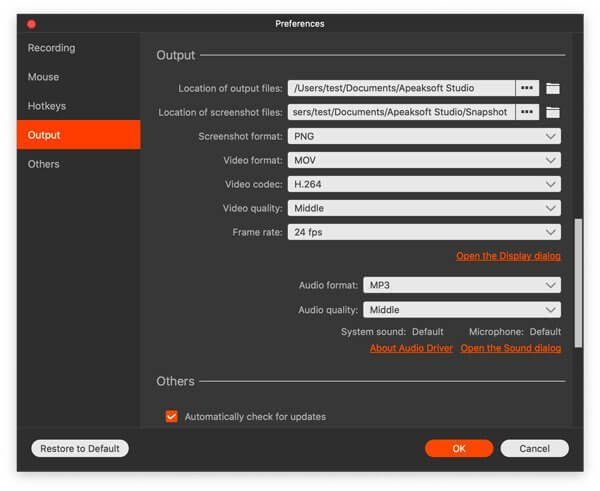
Siirry ulostulo -osiossa ja valitse haluamasi äänimuoto (kuten MP3) ja äänenlaatu. Napsauta OK Tallenna asetukset.
Vaihe 4. Klikkaa isoa oranssia REC -painiketta aloittaaksesi äänen tallentamisen. Voit keskeyttää tai pysäyttää prosessin milloin tahansa pikanäppäimillä tai kelluvalla ohjauspalkilla.

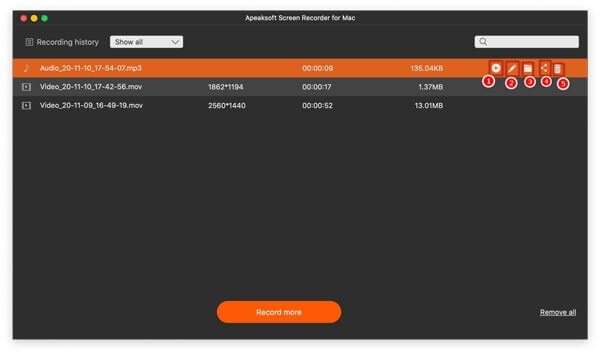
Vaihe 5. Kun napsautat pysäytyspainiketta, esikatseluikkuna tulee näkyviin. Täällä voit kuunnella äänitystäsi, käyttää leikkaustyökalua leikataksesi pois ei-toivotut osat alusta tai lopusta ja lopuksi napsauttaa Vie tallentaaksesi sen Macillesi.
Osa 3: Äänen tallentaminen Macille sisäänrakennetuilla työkaluilla
Jos tarvitset vain perusäänitallennusta ilman järjestelmän äänen tallentamista tai editointia, Macissasi on kaksi erinomaista sisäänrakennettua työkalua käyttövalmiina.
Menetelmä 1. Äänimuistiot
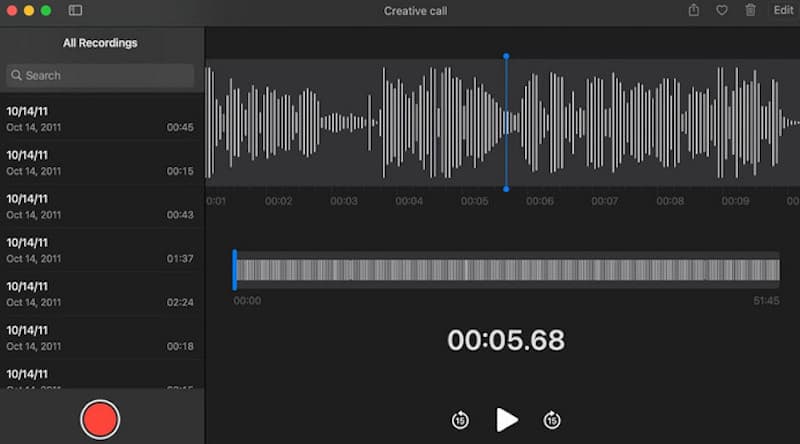
Voice Memos on helpoin ilmainen äänentallennusohjelmisto Macille. Se synkronoituu Apple-laitteidesi välillä iCloudin kautta, joten se sopii täydellisesti nopeisiin ajatuksiin tai luennoille.
Vaihe 1. Avaa Äänimuistiot-appi Macin Ohjelmat-kansiosta tai Launchpadista.
Vaihe 2. Klikkaa isoa punaista ennätys -painiketta aloittaaksesi äänesi tallentamisen sisäänrakennetulla mikrofonilla.
Vaihe 3. Valitse Tauko -painiketta pysäyttääksesi tilapäisesti tai napsauta valmis tallentaaksesi äänen automaattisesti.
Tapa 2. QuickTime Player
Vaikka saatatkin mieluummin käyttää jotakin toista kolmannen osapuolen sovellusta paras ilmainen videosoitin Median katseluun Applen oletusarvoinen QuickTime Player on itse asiassa luotettava ääninauhuri Macilla, jonka käyttäjät usein unohtavat. Se tarjoaa hieman enemmän mikrofonin valinnan hallintaa kuin Äänimuistiot.
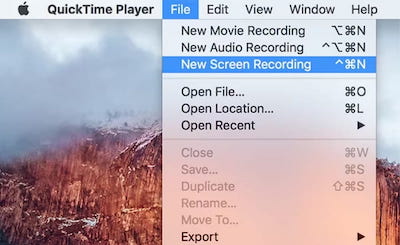
Vaihe 1. Avaa QuickTime Player, napsauta filee ylävalikkopalkissa ja valitse Uusi äänitallennus.
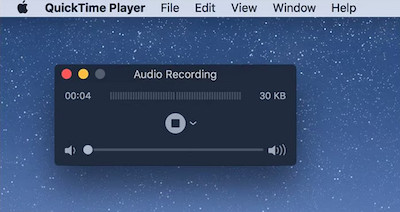
Vaihe 2. Napsauta tallennuspainikkeen vieressä olevaa pientä avattavaa nuolta valitaksesi haluamasi mikrofonin ja äänenlaadun.
Vaihe 3. Napsauta punaista ennätys -painiketta aloittaaksesi puhumisen.
Vaihe 4. Valitse stop -painiketta, kun olet valmis, ja sitten että filee > Säästä viedäksesi äänitiedostosi Macillesi.
Pro Vihje: Sekä Voice Memos että QuickTime Player tallentavat äänitteet pääasiassa M4A-muodossa. Jos työskentelet usein pakkaamattomien äänitiedostojen kanssa, voit Muunna WAV-tiedostot mp3-muotoon Macilla tarvittaessa.
Yhteenveto
Nyt sinulla pitäisi olla parempi käsitys siitä, mikä äänentallennusohjelmisto Macille sopii tarpeisiisi. Sisäänrakennetut työkalut toimivat hyvin nopeisiin äänimuistiinpanoihin, kun taas Apeaksoft Screen Recorder antaa sinulle enemmän joustavuutta, kun sinun on tallennettava järjestelmän ääntä, mikrofonin ääntä tai molempia.
Mitä aiot äänittää tänään? Lataa sellainen ja kokeile!
 Apeaksoft Screen Recorder
 Tallenna mitä tahansa videota ja ääntä puhelimen ja tietokoneen näytölle.
Suojattu lataus
Suojattu lataus
Aiheeseen liittyvät artikkelit




