


Kuinka saada poistettujen puhelulokien palautus Android-puhelimissa

Puheluloki eli puheluhistoria on järjestelmällinen tallenne saapuvista ja lähtevistä puheluista, ja se tallentaa tietoja, kuten soittajan tunnuksen, puhelun keston, ajan, suunnan ja paljon muuta. Puheluhistorian menettäminen Android-puhelimessa voi olla turhauttava kokemus, varsinkin jos sinun on muistettava tärkeitä puheluita. Tämä opas jakaa todistetut menetelmät historian menettämiseksi. poistetun puhelulokin palautus tehokkaasti Android-puhelimellasi.
SIVUN SISÄLTÖ:
Osa 1: Puhelulokin palauttaminen operaattoriltasi
Useimmat operaattorit säilyttävät puhelulokien historiaa 1–7 vuotta tietueen tyypistä ja operaattorista riippuen. Tämä on yksinkertainen tapa palauttaa Android-puhelulokit. Voit käyttää operaattorisi verkkosivustoa tai sovellusta, kirjautua sisään tililläsi ja tarkistaa puheluhistoriasi. Toinen vaihtoehto on käydä lähimmän operaattorin myymälässä ja pyytää tukitiimejä palauttamaan puhelulokit.
Osa 2: Kuinka palauttaa Android-puheluloki puhelimesta
Vaikka poistaisit puhelulokit Puhelin-sovelluksesta, ne voidaan tallentaa Viimeisimmät- tai Historia-luetteloon. Tämä tarkoittaa, että voit palauttaa poistetut puhelut Androidilla ilman lisätoimenpiteitä. Android-tiedonsiirto-ohjelmisto tai laitteistoa.
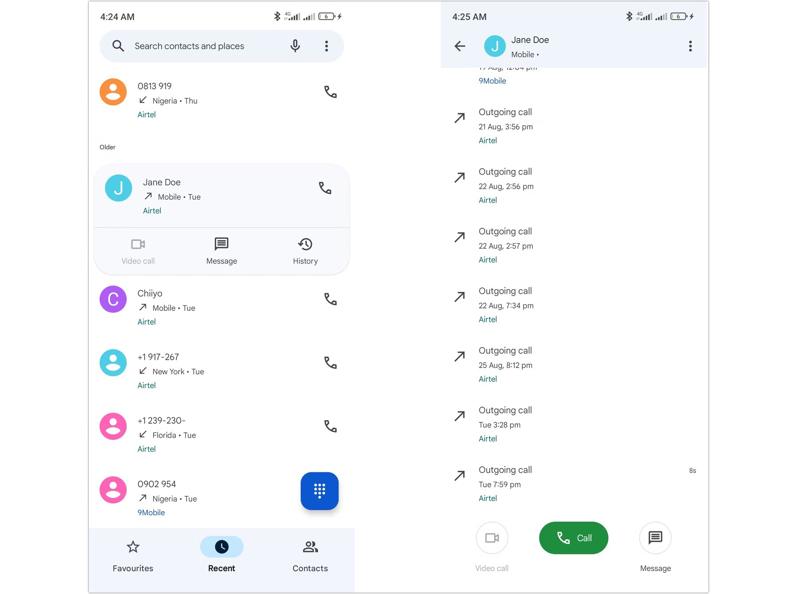
Vaihe 1. Suorita Googlen Puhelin sovellus sovellustarjottimelta.
Vaihe 2. Siirry viimeaikainen välilehti alhaalta.
Vaihe 3. Etsi haluamasi yhteystieto tai puhelinnumero ja napauta sitä.
Vaihe 4. Valitse Historia mahdollisuus palauttaa kaikki yhteystiedon puheluhistoria.
Osa 3: Puhelulokin palauttaminen Androidissa varmuuskopiosta
Toinen tapa palauttaa Android-puhelulokin tiedot on Google-varmuuskopio. Kun määrität Android-puhelintasi, sinun on lisättävä Google-tili. Sen jälkeen voit varmuuskopioi puhelimesi Googleen, mukaan lukien puheluhistoria. Muista, että sinun on palautettava puhelimen tehdasasetukset prosessin aikana.
Vaihe 1. Suorita Asetukset sovellus puhelimeesi
Vaihe 2. Mene Yleinen johtoJa sitten asettaa uudelleen.
Vaihe 3. Napauta Tehdasasetusten palautus vaihtoehto.
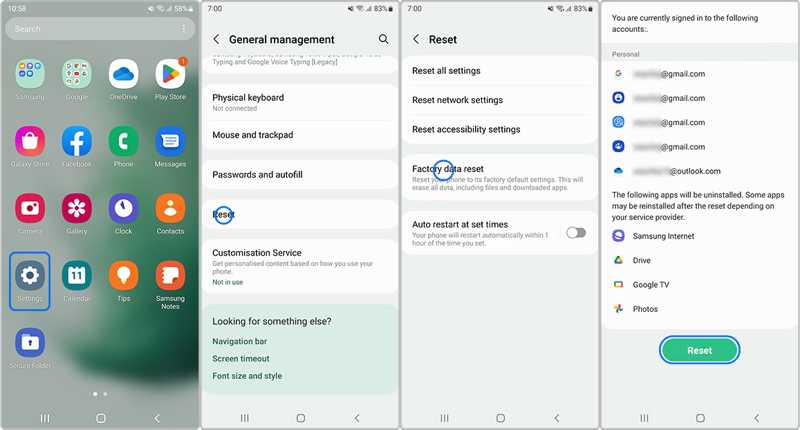
Vaihe 4. Lue hälytys ja napauta asettaa uudelleen painiketta.
Vaihe 5. Vahvista toiminto noudattamalla näytön ohjeita.
Vaihe 6. Kun se on valmis, käynnistä puhelin uudelleen.
Vaihe 7. Valitse haluamasi kieli ja muodosta yhteys Wi-Fi-verkkoon.
Vaihe 8. Anna pyydettäessä sama Google-tili, jota käytit varmuuskopiointiin.
Vaihe 9. Valitse seuraavaksi varmuuskopio, joka sisältää kadonneet puhelulokit.
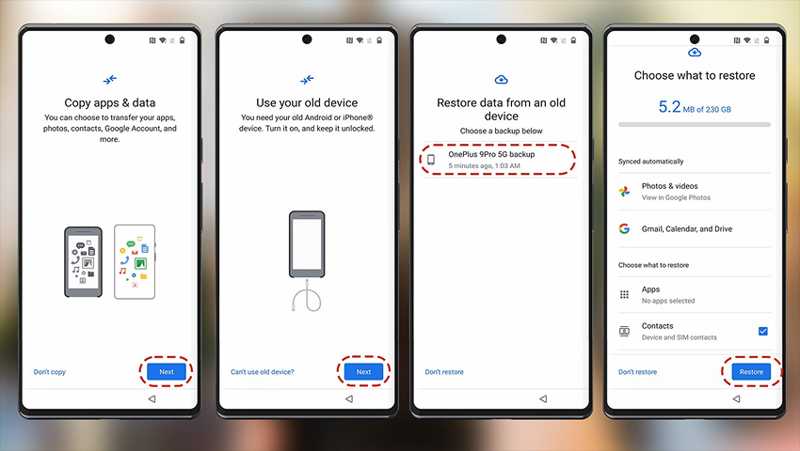
Vaihe 10. Varmista, että valitset puheluhistorian luettelosta ja napautat Palauttaa.
Vaihe 11. Palautuksen jälkeen suorita asennus loppuun.
Vaihe 12. Siirry sitten Puhelin sovellus ja tarkista palautettu puheluhistoria.
Osa 4: Android-puhelulokin palautussovelluksen käyttö
Ilman varmuuskopiota pysyvästi poistettua puheluhistoriaa on vaikea palauttaa Android-puhelimesta. Paras vaihtoehto on Android-puhelulokien palautusohjelmisto, kuten Apeaksoft Android Data RecoverySe pystyy skannaamaan puhelimesi muistin ja etsimään poistetut puhelulokit ennen kuin uudet tiedot korvaavat ne. Vielä tärkeämpää on, että intuitiivinen käyttöliittymä yksinkertaistaa työnkulkua.

Ladannut yli 1,000,000 Käyttäjät
- Palauta poistetut puhelulokit Androidilla kolmessa vaiheessa.
- Työskentele monenlaisten tietotyyppien parissa.
- Puheluhistorian poiminta rikkinäisestä puhelimesta.
- Esikatsele puheluhistoriaasi valikoivaa palautusta varten.
- Tukee lähes kaikkia Android-laitemerkkejä ja -malleja.
Suojattu lataus
Suojattu lataus

Kuinka palauttaa poistetut puhelulokit Android-puhelimellasi
Vaihe 1. Skannaa puhelimesi
Käynnistä Android-puhelulokien palautusohjelmisto asennettuasi sen tietokoneellesi. Se on saatavilla Windows 11/10/8/7/XP/Vista- ja Mac OS X 10.6-käyttöjärjestelmille tai uudemmille. Käynnistä puhelin ja siirry osoitteeseen Asetukset sovellus, valitse Kehittäjän asetukset, ja ota käyttöön USB-virheenkorjaus tila. Liitä sitten puhelimesi tietokoneeseen USB-kaapelilla. Valitse pyydettäessä Siirrä tiedostoja på den Käytä USB-liitäntää dialogi.

Vaihe 2. Esikatsele puheluhistoriaa
Kun puhelimesi on tunnistettu, valitse ruutu kohdan vieressä Puhelulokit ja klikkaa seuraava -painiketta aloittaaksesi puheluhistorian skannauksen puhelimesi muistista. Kun prosessi on valmis, voit tarkastella kaikkia palautettavia puhelulokeja. Ota käyttöön Näytä vain poistetut kohteet esikatsellaksesi poistettuja kohteita.

Vaihe 3. Palauta puhelulokit
Valitse noudettavat puhelulokit ja napsauta toipua -painiketta oikeassa alakulmassa. Siirry seuraavaksi kohdekansioon ja vahvista puhelulokin palautus Android-puhelimellasi. Sen jälkeen voit tarkistaa puheluhistorian kiintolevyltäsi.

Huomautus: Prosessi ei keskeytä puhelimesi nykyistä puheluhistoriaa.
Yhteenveto
Tässä oppaassa esiteltiin neljä tapaa puhelulokin palautuksen poistaminen Androidilla laitteissa. Yhteyden ottaminen operaattoriisi on ensimmäinen vaihtoehto puheluhistorian palauttamiseksi. Tämä tapa toimii lähes kaikissa laitteissa. Voit kokeilla Googlen Puhelin-sovellusta laitteellasi löytääksesi kadonneet puhelulokit. Googlen varmuuskopiointi on toinen vaihtoehto, jos olet ottanut sen käyttöön. Apeaksoft Android Data Recovery voi hakea Android-tietoja ilman varmuuskopiointia.
 Apeaksoft Android Data Recovery
 Palauta erilaisia poistettuja tai kadonneita tietoja kaikista suosituista Android-laitteista.
Suojattu lataus
Suojattu lataus
Aiheeseen liittyvät artikkelit




