


Miksi FaceTime-kuvat eivät tallennu ja miten se korjataan

"Olin FaceTime-videossa ystäväni kanssa, mutta yhtäkään ottamistani kuvista ei tallennettu. Miksi..." FaceTime-kuvia ei tallennetaOlet ehkä huomannut kameran laukaisimen FaceTime-puheluiden aikana. Sen avulla voit ottaa reaaliaikaisia kuvia FaceTime-puheluiden aikana. Sitten kuvat tallennetaan yleensä automaattisesti iPhonen Kuvat-sovellukseen. Jos FaceTime-kuvasi eivät tallennu kuvakirjastoon, noudata varmennettuja ratkaisujamme päästäksesi eroon virheestä nopeasti.
SIVUN SISÄLTÖ:
Osa 1: Miksi FaceTime-kuvat eivät tallennu
FaceTime-puheluiden aikana voit ottaa Live Photo -kuvia ja kuvakaappauksia napauttamalla Sulkija -painiketta. Löydät nämä kuvat Kuvat-sovelluksestasi. FaceTime Live Photo tallennetaan suoraan Live-albumiin.
Saatat kuitenkin huomata, ettet voi ottaa valokuvia FaceTime-puheluiden aikana tai et löydä FaceTime-kuvia Kuvat-sovelluksesta. Tärkeimmät syyt siihen, miksi FaceTime-kuvat eivät tallennu, ovat:
| Mitä tapahtuu | Todennäköinen syy | Mitä tehdä |
| Näytölle tulee ilmoitus, jonka mukaan FaceTime-kuvien on oltava käytössä molemmissa laitteissa. | Toinen teistä ja ystävästänne ei ota FaceTime Live Photos -toimintoa käyttöön | Ota FaceTime Live Photos käyttöön molemmissa laitteissa |
| Laukaisinpainike ei toimi | Tilapäinen FaceTime- tai iOS-häiriö | Käynnistä FaceTime tai iPhone uudelleen ja yritä uudelleen |
| Kuva on otettu, mutta sitä ei löydy | Kuva saattaa olla eri paikassa Kuvat-sovelluksessa, tai Kuvat/iCloud-synkronointiongelma voi olla olemassa. | Tarkista Kuvakirjastosi, Live Photos -kuvasi ja iCloud Kuvat -asetukset |
| FaceTime-kuvien tallennus lakkaa yhtäkkiä | iPhonessasi saattaa olla rajoitetusti tallennustilaa, tai ohjelmisto-ongelma saattaa vaikuttaa FaceTimeen | Tarkista iPhonen tallennustila ja päivitä iOS |
Osa 2: Kuinka korjata FaceTime-kuvat, jotka eivät tallennu
Ratkaisu 1: Ota FaceTime Live Photos käyttöön molemmissa laitteissa
Jos FaceTime-kuvat eivät tallennu, varmista ensin, että FaceTime Live Photos on käytössä molemmissa laitteissa. Siksi molempien FaceTime-puhelun osallistujien tulisi tarkistaa ominaisuus Asetukset-sovelluksessa ja ottaa se käyttöön ottaakseen FaceTime Live Photo -kuvia.
Vaihe 1. Suorita Asetukset App.
Vaihe 2. Selaa alaspäin ja napsauta Apps. Valita FaceTimeja vieritä alas löytääksesi FaceTime Live Photos vaihtoehto.

Vaihe 3. Kytke kytkin päälle vaihtoehdon vieressä, jos se on poistettu käytöstä. Jos vaihtoehto on jo käytössä, kytke se pois päältä, odota muutama sekunti ja kytke se takaisin päälle.
Ratkaisu 2: Tarkista, mihin FaceTime-kuvasi tallennetaan
Jos FaceTime näyttää, että kuva on otettu onnistuneesti, mutta et löydä sitä Kuvat-sovelluksesta, voit tarkistaa, onko kuva vahingossa poistettu vai tallennettu jonnekin muualle.
Ensin voit avata Valokuvat sovelluksesta ja tarkista valokuvakirjastosta, onko FaceTime-kuva siellä. Jos et vieläkään löydä sitä, voit tarkistaa Hiljattain poistettu albumi siltä varalta, että se on vahingossa poistettu.
Jos käytät iCloud-kuvia, varmista, että iPhonesi on yhteydessä internetiin ja odota, että kuviesi synkronointi on valmis. Tarkista sitten kuvakirjastosi uudelleen.
Ratkaisu 3: Tarkista iPhonen tallennustila
iOS ei tarjoa vaihtoehtoa välimuistin ja roskatiedostojen tyhjentämiseen. Jos FaceTime-kuvat eivät tallennu vähäisen tallennustilan vuoksi, sinun on ensin vapautettava tilaa ja yritettävä sitten ottaa kuvia FaceTime-puheluiden aikana. Siirry osoitteeseen Asetukset > general > iPhone-tallennustila tarkistaaksesi, kuinka paljon tilaa on käytettävissä.

Jos tallennustilasi on lähes täynnä, poista tarpeettomat sovellukset, videot, valokuvat tai muut suuret tiedostot ja yritä sitten ottaa toinen FaceTime Live Photo. Voit myös käyttää työkaluja, kuten Apeaksoft iPhone Eraser vapauttaa tilaa yhdellä napsautuksella.
Ratkaisu 4: Käynnistä FaceTime ja iPhone uudelleen
Tilapäiset FaceTime- tai iOS-häiriöt voivat joskus estää FaceTime-kuvien tallentamisen. Käynnistä FaceTime ensin uudelleen. Jos ongelma jatkuu, käynnistä iPhone uudelleen ja testaa FaceTime Live Photos -sovellusta uudelleen.
FaceTimen uudelleenkäynnistäminen:
Vaihe 1. Valita FaceTime oman Asetukset App.
Vaihe 2. Vaihda FaceTime vaihtoehto.
Vaihe 3. Muutaman minuutin kuluttua kytke päälle FaceTime vaihtoehto käynnistää se uudelleen.

iPhonen uudelleenkäynnistys:
Vaihe 1. Pidä -näppäintä painettuna Puoli -painiketta, kunnes näet virrankatkaisunäytön.
Vaihe 2. Sammuta laite siirtämällä liukusäädintä oikealle.
Vaihe 3. Odota, että näyttö muuttuu mustaksi, ja pidä sitten painettuna Puoli -painiketta uudelleen, kunnes Apple-logo tulee näkyviin.

Soita nyt FaceTime-puhelu ja ota kuvia. Niiden pitäisi tallentua Kuvat-sovellukseen.
Ratkaisu 5: Päivitä iOS
Vanhentunut ohjelmisto voi johtaa erilaisiin ongelmiin, kuten FaceTime-kuvien tallentumattomuuteen. Siksi sinun tulee pitää ohjelmistosi ajan tasalla. Tämän jälkeen FaceTime Live Photos -toiminnon pitäisi toimia normaalisti.

Vaihe 1. Suorita Asetukset App.
Vaihe 2. Navigoida johonkin general > ohjelmistopäivitys.
Ratkaisu 6: Asenna FaceTime uudelleen
Jos FaceTime-kuvat eivät vieläkään tallennu yllä olevien korjausten kokeilemisen jälkeen, FaceTimen uudelleenasentaminen voi auttaa ratkaisemaan sovelluksiin liittyviä ongelmia.
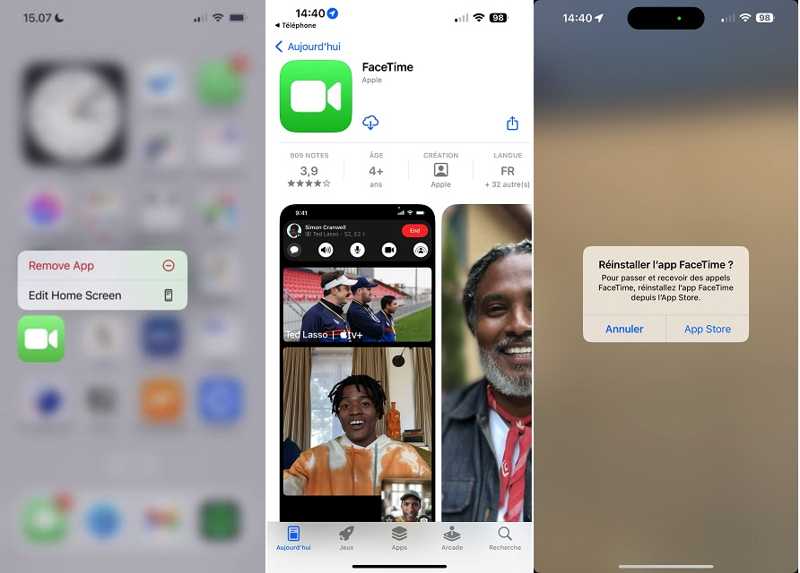
Vaihe 1. Paina syvästi FaceTime sovellus näytölläsi.
Vaihe 2. Valita Poista sovellus valitse kontekstivalikosta Poista sovellus, ja napauta Poista jos sitä kehotetaan.
Vaihe 3. Käynnistä iPhone uudelleen. Siirry kohtaan App Store sovellus ja kirjoita hakukenttään FaceTime.
Vaihe 4. Napauta seuraavaksi Lataa -painiketta asentaaksesi FaceTimen uudelleen laitteeseesi. Kokeile sitten ottaa reaaliaikaisia kuvia FaceTime-puhelun aikana.
Ratkaisu 7: Korjaa iOS-järjestelmäongelmat (viimeinen keino)
Jos FaceTime-kuvien tallentumattomuuteen liittyvä ongelma jatkuu kaikkien yllä olevien ratkaisujen kokeilemisen jälkeen, ongelman voi aiheuttaa taustalla oleva iOS-järjestelmäongelma. Tässä tapauksessa voit käyttää Apeaksoft iOS System Recovery diagnosoida ja korjata iOS-järjestelmäongelmia, jotka saattavat vaikuttaa FaceTimeen ja muihin ominaisuuksiin.
Suojattu lataus
Suojattu lataus
Vaihe 1. Lataa tämä työkalu yllä olevasta painikkeesta ja valitse iOS-järjestelmän palauttaminen vaihtoehto.

Vaihe 2. Yhdistä laitteesi ja napsauta Järjestelmän korjaus.

Vaihe 3. Valitse korjaustila ja odota, että ohjelmisto lataa tarvittavan laiteohjelmiston.

Vaihe 4. Valitse seuraava -painiketta ja aloita iOS-ongelmien korjaaminen.
Osa 3: Voitko palauttaa FaceTime-kuvia, joita ei tallennettu
Se riippuu siitä, mitä FaceTime-kuvalle tapahtui. Jos napautit suljinpainiketta, mutta FaceTime-kuvaa ei koskaan tallennettu onnistuneesti iPhoneesi, palautettavaa valokuvatiedostoa ei yleensä ole saatavilla. Tässä tapauksessa sinun kannattaa kokeilla yllä olevia ratkaisuja tallennusongelman korjaamiseksi ja ottaa kuva uudelleen.
Jos FaceTime-kuva kuitenkin tallennettiin aiemmin onnistuneesti, mutta se myöhemmin poistettiin tai katosi vahingossa tapahtuneen poiston, iOS-päivityksen, tehdasasetusten palautuksen tai muun tietojen menetyksen vuoksi, se on mahdollista palauttaa. Apeaksoft iPhone Data Recovery voi auttaa sinua etsimään kadonneita valokuvia ja palauttamaan ne iPhonestasi tai saatavilla olevista varmuuskopioista.

Ladannut yli 1,000,000 Käyttäjät
- Palauta FaceTime-kuvat iOS:ssä ilman varmuuskopiointia.
- Esikatsele kadonneita FaceTime-kuvia ennen palautusta.
- Pura FaceTime-kuvia iCloud/iTunes-varmuuskopiosta ilman nollausta.
- Tukee uusimpia iPhone-malleja.
- Saatavilla Windows 11/10/8/7/Vista/XP ja Mac OS X 10.7 tai uudempi.
Suojattu lataus
Suojattu lataus

FaceTime-kuvien palauttaminen iPhonessa ilman varmuuskopiointia
Vaihe 1. Yhdistä iPhoneen
Lataa ja suorita tämä FaceTime-kuvien palautusohjelmisto asennettuasi sen tietokoneellesi. Valitse Palauta iOS-laitteestaLiitä seuraavaksi iPhone tietokoneeseen Lightning-kaapelilla. Napauta pyydettäessä näytöllä Luota. Napsauta Aloita haku painiketta jatkaaksesi.
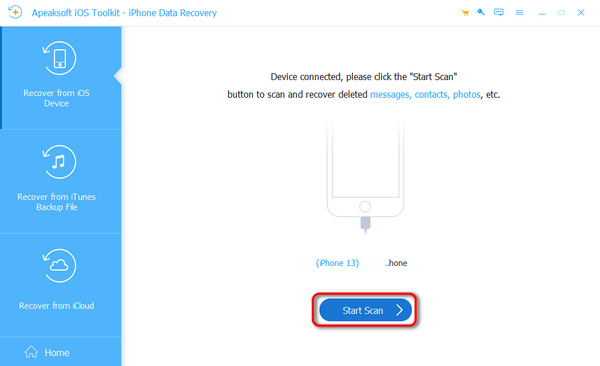
Vaihe 2. Esikatsele FaceTime-kuvia
Valitse sitten kameran rulla pääkäyttöliittymän vasemman sivupalkin Media-otsikon alla. Sitten voit etsiä ja katsella kadonneita FaceTime-kuvia.

Vaihe 3. Hae FaceTime-kuvia
Valitse palautettavat FaceTime-kuvat ja napsauta toipua -painiketta oikeassa alakulmassa. Aseta tulostuskansio ja paina toipua uudelleen. Voit myös Palauta poistetut Facebook-kuvat iPhonellasi.

Yhteenveto
Voit korjata FaceTime-kuvia ei tallennettu itse noudattamalla yllä olevaa artikkeliamme ja ratkaisujamme. Yleiset ratkaisut ovat saatavilla sekä kokeneille käyttäjille että tavallisille ihmisille. Apeaksoft iPhone Data Recovery voi auttaa sinua palauttamaan kadonneet FaceTime-valokuvat.
 Apeaksoft iOS System Recovery
 Korjaa viraaliset iOS-järjestelmäongelmat iPhonessa, iPadissa ja iPodissa.
Suojattu lataus
Suojattu lataus
Aiheeseen liittyvät artikkelit




