

Kuinka löytää nopeasti puuttuva AppData-kansio tietokoneeltasi

"Yritän asentaa VR-peliä, mutta se epäonnistuu ja ilmoittaa, että AppData-kansio puuttuu. Miten voin korjata tämän ongelman?" Windows-käyttöjärjestelmässä on AppData-niminen kansio, joka on lyhenne sanoista Application Data. Se tallentaa mukautettuja asetuksia ja muita sovelluksen toimintaan liittyviä tietoja. Käyttäjien ei tarvitse käyttää tätä kansiota, mutta sovellukset ja ohjelmistot eivät voi toimia, jos se puuttuu. Tässä oppaassa kerrotaan, mitä sinun pitäisi tehdä, jos... AppDataa ei löydy kansio.
SIVUN SISÄLTÖ:
Osa 1: Miksi et löydä AppData-kansiota
Microsoft lisäsi AppData-kansion Windows Vistasta lähtien. Siitä lähtien se on ollut jokaisessa versiossa. Se sisältää tietoja, joita järjestelmäsovelluksesi tarvitsee suorittaakseen. Se sijaitsee käynnistysasemassa. Syitä siihen, miksi et näe AppData-kansiota, ovat muun muassa:
- 1.Kansio on piilotettu.
- 2.AppData-kansio on tallennettu väärään paikkaan.
- 3.Kansio poistettiin vahingossa.
- 4.Kansio on vioittunut tai kaatunut.
- 5.Levyllä oleva AppData-kansio on vioittunut.
Osa 2: Poistettujen/puuttuvien sovellustietojen löytäminen
AppData-kansion löytäminen tiedostoselaimessa
Missä AppData-kansio sijaitsee? Se sijaitsee yleensä käynnistysaseman Käyttäjät-kansiossa. Jos tiedät sijainnin, voit etsiä puuttuvan AppData-kansion Resurssienhallinta-ikkunasta. Tässä ovat vaiheet:
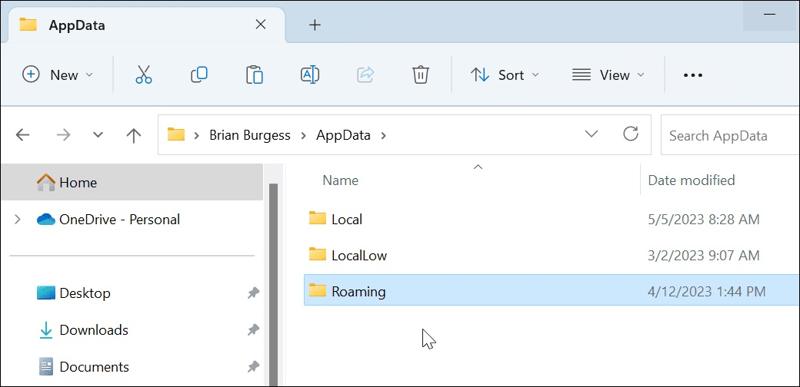
Vaihe 1. Valitse File Explorer -painiketta työpöydälläsi tai paina voittaa + E näppäimistölläsi avataksesi sen.
Vaihe 2. Siirry käynnistysasemaan: C:.
Vaihe 3. Valitse käyttäjät kansio ja valitse käyttäjätunnuksesi.
Vaihe 4. Etsi sitten AppData-kansio.
AppData-kansion löytäminen Suorita-valintaikkunassa
Jos et näe AppData-kansiota Resurssienhallinnassa, löydät sen Suorita-valintaikkunasta. Voit suorittaa komennon %AppData% löytääksesi kansion nopeasti kiintolevyltäsi, jos se on vielä olemassa.
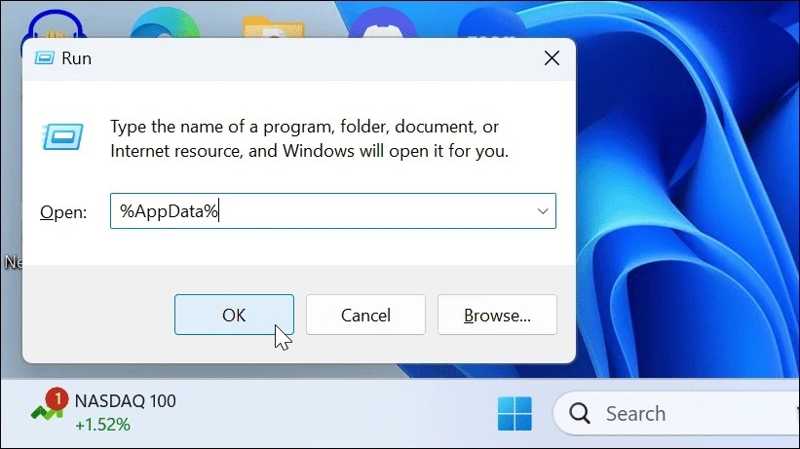
Vaihe 1. paina voittaa+ R näppäimistön näppäimiä avataksesi Suorita-valintaikkunan.
Vaihe 2. panos %Sovellustiedot% ruudussa ja napsauta OK painiketta.
Vaihe 3. Tiedostonhallinta-ikkuna avautuu automaattisesti ja näyttää AppData-kansion suoraan.
Osa 3: Mitä tehdä, jos AppData-kansio ei näy
Ratkaisu 1: Näytä AppData-kansio
AppData-kansio on oletusarvoisesti piilotettu Windows 11/10:ssä. Jos AppData-kansiota ei näytetä, voit tuoda näkyviin tietyn kansion tai kaikki kiintolevylläsi olevat kansiot. Työnkulut eroavat Windowsin vanhan ja uuden version välillä.
Näytä AppData-kansio Windows 11/10:ssä
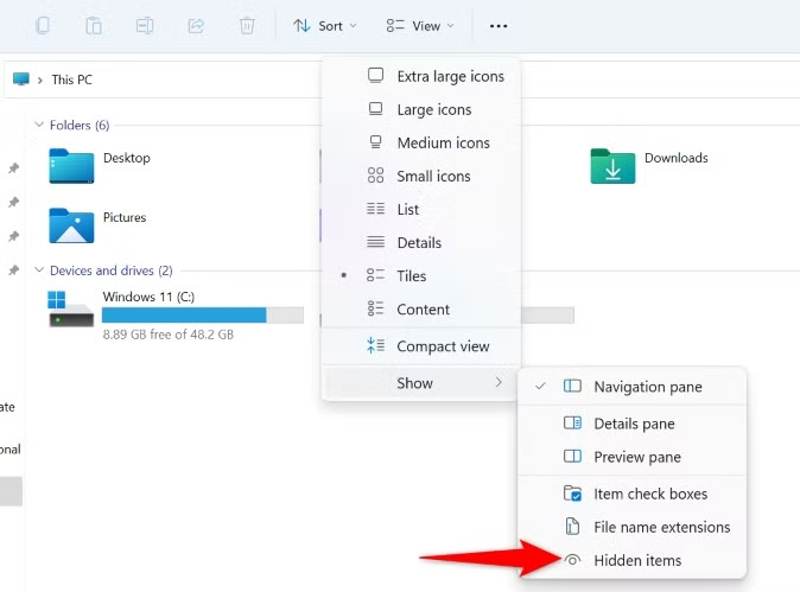
Vaihe 1. Avaa File Explorer -ikkuna.
Vaihe 2. Siirry käynnistysasemaan ja mene kohtaan käyttäjät kansio.
Vaihe 3. Valitse käyttäjätunnuksesi jatkaaksesi.
Vaihe 4. Valitse Näytä -painiketta valikkorivillä.
Vaihe 5. Valita show ja valita Piilotettuja esineitä.
Vaihe 6. Nyt puuttuvan AppData-kansion pitäisi näkyä.
Näytä AppData-kansio Windows 8/7:ssä
Vaihe 1. Napsauta hiiren kakkospainikkeella Aloita valikosta ja valitse Ohjauspaneelin.
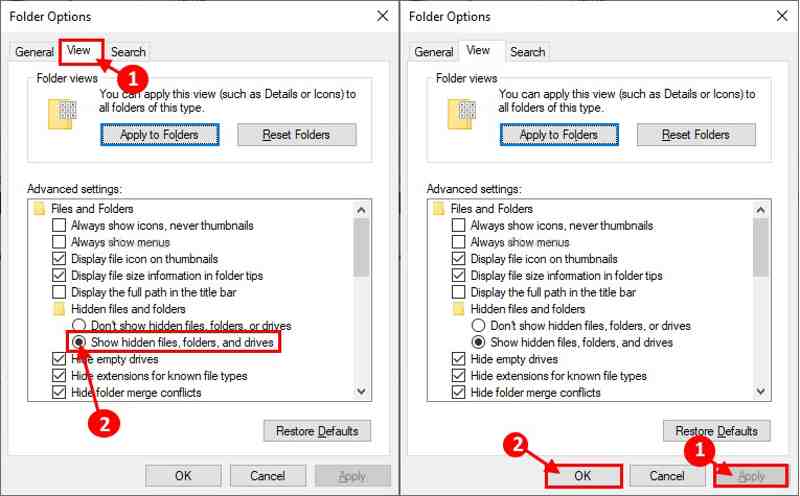
Vaihe 2. Valita Tiedostonhallintavaihtoehdot ja vaihtaa Näytä -välilehti valintaikkunassa.
Vaihe 3. Vieritä alas Lisäasetukset ruudussa ja valitse Näytä piilotetut tiedostot, kansiot, ja ajaa.
Vaihe 4. Valitse OK -painike ja osuma käyttää.
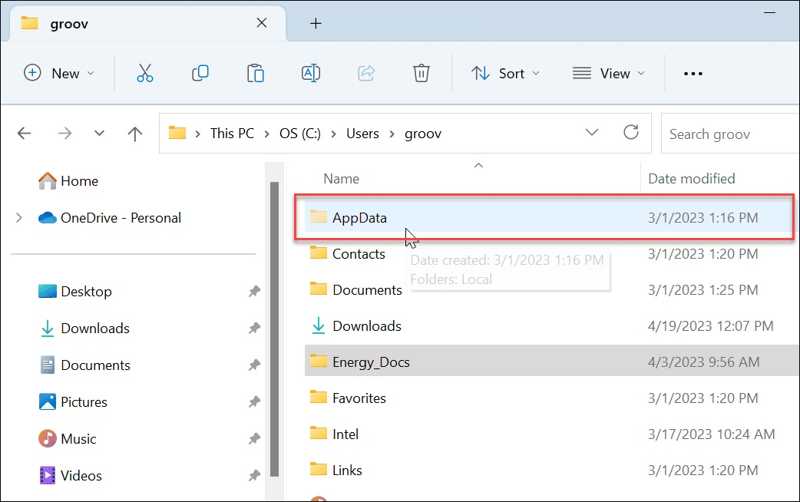
Vaihe 5. Siirry seuraavaksi kohtaan käyttäjät kansio käynnistysasemallasi Resurssienhallinnassa.
Vaihe 6. Valitse käyttäjätunnuksesi, niin näet AppData-kansion.
Kirjallisuutta
Ratkaisu 2: Palauta AppData-kansio roskakorista
Jos et löydä AppData-kansiota Windows 11:ssä tai vanhemmassa käyttöjärjestelmässä, olet todennäköisesti vahingossa poistanut sen. Voit tarkistaa roskakorin ja palauttaa puuttuvan AppData-kansion alkuperäiseen sijaintiinsa.
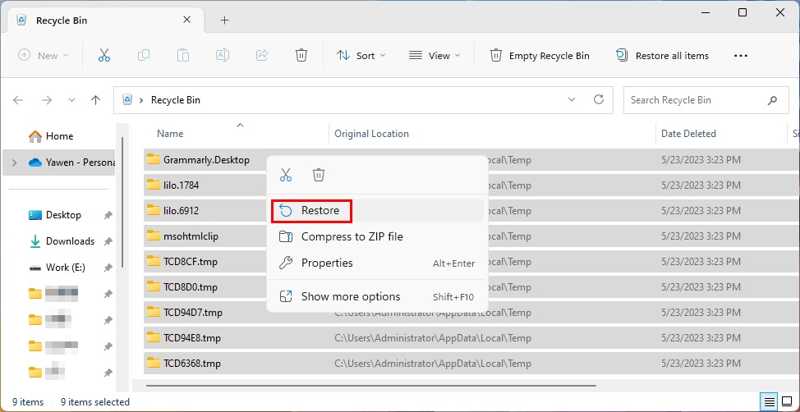
Vaihe 1. Kaksoisnapsauta työpöydällä olevaa Roskakori-painiketta. Vinkki: Jos et löydä sitä, avaa Resurssienhallinta ja valitse sivupalkista Roskakori.
Vaihe 2. Etsi AppData-kansio.
Vaihe 3. Napsauta kansiota hiiren kakkospainikkeella ja valitse pikavalikosta Palauta.
Vaihe 4. Nyt löydät puuttuvan AppData-kansion käynnistysasemasta.
Osa 4: Lopullinen ratkaisu AppData-kansion löytämiseen
Jos AppData-kansio on poistettu pysyvästi, et löydä sitä käynnistysasemasta etkä roskakorista. Onneksi Apeaksoft Data Recovery pystyy etsimään kadonneen AppData-kansion ilman varmuuskopiota. Se toimii monenlaisissa tilanteissa eikä vaadi teknisiä taitoja. Intuitiivinen käyttöliittymä tekee navigoinnista helppoa.
Lopullinen tapa löytää AppData-kansio Windows 11/10/8/7:ssä
- Palauta puuttuva AppData-kansio ilman varmuuskopiota.
- Helppo käyttää ja palauttaa tietoja.
- Toimii sekä paikallisilla levyillä että ulkoisilla kiintolevyillä.
- Yhteensopiva useiden tiedostotyyppien kanssa.
- Tukee Windows 11/10/8/7/XP/Vista- ja macOS-käyttöjärjestelmiä.
Suojattu lataus
Suojattu lataus

Kuinka löytää puuttuva AppData-kansio
Vaihe 1. Asenna tietojen palautusohjelmisto
Käynnistä tietojen palautusohjelmisto, kun olet asentanut sen tietokoneellesi. Siirry osoitteeseen Kiintolevyn palautus välilehti sivupalkissa ja valitse käynnistysasemasi. Napsauta Aloita haku -painiketta aloittaaksesi puuttuvien tiedostojen ja kansioiden etsinnän.

Vaihe 2. Esikatsele kadonneet tiedostot
Kun tietojen skannaus on valmis, siirry kohtaan Reittiluettelo vasemmalla puolella olevaa välilehteä ja siirry haluamaasi kansioon. Voit myös löytää AppData-kansion nopeasti käyttämällä Suodattaa ominaisuus.

Vaihe 3. Palauta AppData-kansio
Varmista, että valitset puuttuvan AppData-kansion ja napsautat toipua -painiketta oikeassa alakulmassa. Aseta sitten kohdekansio ja vahvista tietojen palautus. Sinun kannattaa valita toinen sijainti AppData-kansion tallentamista varten. Kopioi ja liitä sitten kansio käynnistysasemaan. Kun se on valmis, sulje ohjelmisto.

Yhteenveto
Tässä artikkelissa selitettiin Kuinka löytää AppData kansio Windows 11/10/8/7:ssä ja aiemmissa. Voit paikantaa kansion suoraan Resurssienhallinnasta, jos tiedät, minne se on tallennettu. Lisäksi voit löytää kansion nopeasti Suorita-valintaikkunan avulla. Jos kansio on kadonnut ja puuttuu, palauta se roskakorikansiosta. Apeaksoft Data Recovery mahdollistaa kadonneen kansion palauttamisen ilman varmuuskopiota. Se voi syväskannata kiintolevysi ja palauttaa poistetut kansiot. Lisäksi sitä on helppo käyttää.
Aiheeseen liittyvät artikkelit




