

Parhaat ilmaiset levyosioiden palautusohjelmistot aloittelijoille

Oletko koskaan kokenut tilanteen, jossa kiintolevyltäsi on yhtäkkiä kadonnut osio? Tärkeät asiakirjat, valokuvat ja muut kohteet tuntuvat katoavan hetkessä. Monien käyttäjien ensimmäinen reaktio on: Ei, tiedot ovat poissa. Itse asiassa tämä ei tarkoita, että niitä ei voida palauttaa. Niin kauan kuin uudet tiedot eivät ole korvanneet osiota, voit silti löytää kadonneet tiedot ja osion käyttämällä tätä työkalua. ilmainen osioiden palautusohjelmisto.
SIVUN SISÄLTÖ:
Osa 1. Mikä on kiintolevyn osio
Ennen kuin puhumme palautuksesta, kiintolevyosioiden käsitteen ymmärtäminen auttaa selventämään, mitä tehdä seuraavaksi. Kiintolevyosio viittaa fyysisen kiintolevyn jakamiseen useisiin itsenäisiin alueisiin, kuten yhteiseen järjestelmäosioon C-levy ja tallennusosioon D-levy. Tämän etuja ovat helpompi tiedonhallinta, tehokkaampi järjestelmän toiminta sekä järjestelmällisempi varmuuskopiointi ja tiedostojen tallennus.
Kun osio poistetaan vahingossa, siitä tulee RAW-osio tai sitä ei tunnisteta järjestelmävirheen vuoksi, tiedot voivat olla tilapäisesti käyttökelvottomia. Niin kauan kuin osiorakennetta ei ole korvattu, ilmainen osioiden palautusohjelmisto voi kuitenkin skannata alla olevat sektorit ja rakentaa osiotaulukon uudelleen, jotta tiedostot ovat taas näkyvissä.
Osa 2. Yleisiä syitä osioiden katoamiseen Windowsissa
Kun ymmärrät, miten osiot toimivat, sinulla on parempi käsitys siitä, miksi ne katoavat ja miksi palauttaminen ei ole toivotonta. Seuraavaksi tarkastellaan yleisiä tilanteita, jotka aiheuttavat osioiden katoamisen, jotta voidaan määrittää, mihin näistä tilanteista kiintolevysi joutuu.
Poisto vahingossa
Kun levynhallintatyökaluja käytetään osioiden säätämiseen, uudelleenalustukseen tai muuntamiseen, virheellinen toiminta voi poistaa alkuperäisen osion suoraan.
Tiedostojärjestelmän korruptio
Sähkökatkokset, järjestelmän kaatumiset ja pakotetut sammutukset voivat vioittaa osiotaulukoita ja muuttaa osiot RAW-muotoon, jolloin ne eivät ole enää käytettävissä.
Virukset
Jotkin hyökkäykset muokkaavat järjestelmän osiotaulukkoa tai piilottavat osioita, jolloin kiintolevy näyttää "puuttuvalta".
Laitteiston vika
Ikääntyvä tai vaurioitunut kiintolevy ei välttämättä pysty lukemaan osiorakennetta, mikä on yleistä vuosien kiintolevyn käytön jälkeen.
Järjestelmän päivitys
Osiointirakenteet voidaan korvata tai korvata, kun päivität järjestelmääsi, muunnat MBR:n GPT:ksi tai asennat Windowsin uudelleen.
Joka tapauksessa, niin kauan kuin uudet tiedot eivät korvaa osiota, sinulla on silti mahdollisuus palauttaa kadonnut osio työkaluilla, kuten ilmaisella kiintolevyn osion palautusohjelmistolla. Ennen palautustyökalun käyttöä tärkein asia on: älä jatka kiintolevyn kirjoittamista tai alustamista, muuten palautuksen onnistumisprosentti heikkenee merkittävästi.
Osa 3. Top 5 parhaat osioiden palautustyökalut
Oikean palautustyökalun valinta vaikuttaa suoraan osioiden palauttamisen onnistumiseen. Eri ohjelmistojen skannausominaisuudet, käyttöliittymän helppokäyttöisyys ja palautuksen vakaus vaihtelevat. Seuraavia vaihtoehtoja käytetään yleisesti ja käyttäjät ovat arvostaneet niitä erittäin hyvin, ja ne kaikki tukevat ilmaista kiintolevyosioiden palautusta.
Apeaksoft Data Recovery [Suositelluin]
Apeaksoft Data Recovery on suunniteltu vahingossa tapahtuvan poiston, alustuksen, RAW-osion ja järjestelmävirheiden aiheuttamien tietojen menetystilanteisiin. Siinä on käyttäjäystävällinen käyttöliittymä, ja se on helppo suorittaa jopa ensimmäisellä kerralla. Tukee osiotietojen palautusta kiintolevyltä, SSD-levyltä, USB-levyltä, SD-kortilta ja muilta laitteilta ja tarjoaa esikatselutoiminnon ennen skannausta virheellisen palautuksen välttämiseksi.
Paras ilmainen kiintolevyn osioiden palautustyökalu
- Tukee NTFS-, FAT32-, exFAT- ja muita yleisiä tiedostomuotoja
- Pikaskannaus ja syväskannaus kaksoistilassa
- Palauttaa asiakirjoja, valokuvia, ääni- ja videotiedostoja sekä pakattuja paketteja
- Korkea palautusprosentti RAW-osioilla
Suojattu lataus
Suojattu lataus

Vaihe 1. Jos teet tämän ensimmäistä kertaa, on parasta tallentaa nykyiset tiedot varmuuskopiointisovellus etukäteen. Lataa ja avaa sitten Apeaksoft-ohjelmisto tietokoneellasi.
Vaihe 2. Valitse palautettavien tietojen tyyppi (useita vaihtoehtoja) ja kohdelevy. Napsauta sitten Skannata painiketta.
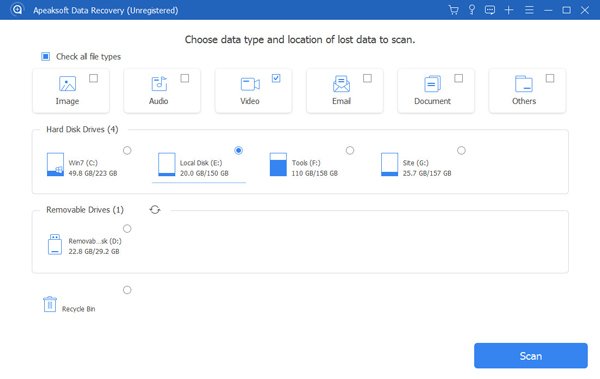
Vaihe 3. Jos nopea tarkistus ei löydä kohdetiedostoa tai osiorakenne on epänormaali, valitse Deep Scan.
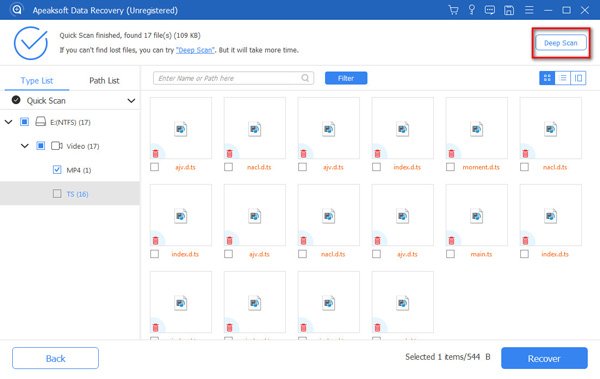
Vaihe 4. Kun skannaus on valmis, käytä vasemmalla olevaa hakemistoa tai yläreunassa olevia suodattimia rajataksesi tuloksia tiedostotyypin/ajan/koon mukaan.
Vaihe 5. Kun olet valinnut palautettavan tiedoston tai kansion, napsauta toipuaMuista tallentaa palautettu tiedosto näkyviin tulevassa Tallenna-valintaikkunassa toiselle levylle tai ulkoiselle tallennusvälineelle, jotta vältät skannaamattomien jäännöstietojen päällekirjoittamisen.
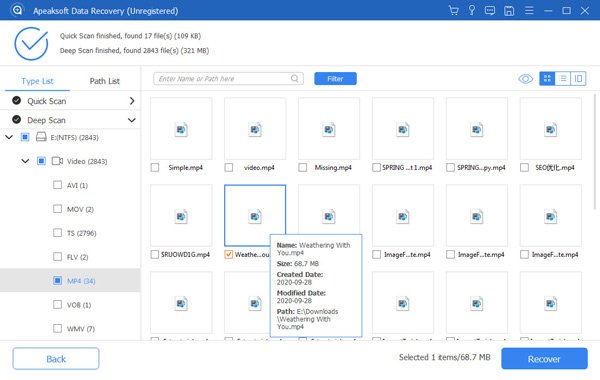
Vinkki: Tässä demonstroimme Mac-tietokoneen käyttöä. Windows-käyttöjärjestelmällä vaiheet ovat hieman erilaiset, joten katso tuotteen käyttöohjetta. ohjaavat sivu.
Disk Drill
Lyhyt katsaus
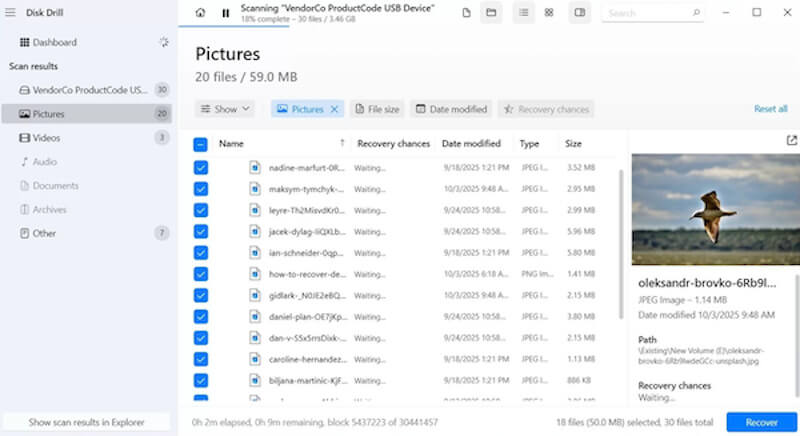
Disk Drill on moderni työkalu, joka yhdistää palautuksen ja käyttökokemuksen. Palautustoiminnon lisäksi siinä on myös sisäänrakennetut tietosuoja- ja varmuuskopiointimoduulit, joten sitä käytetään usein ilmaisissa levyosioiden palautusohjelmistoissa, erityisesti käyttäjille, jotka haluavat järjestää tiedot visuaalisesti ennen palautusta.
- Tukee yli 700 tiedostomuodon tunnistusta
- Tarjoaa skannauksen esikatselun, suodatuksen ja tunnisteiden luokittelun
- Yksinkertainen käyttöliittymä ja selkeä toimintalogiikka
- Ilmaisversion palautettavien tietojen määrä on rajoitettu
- Jotkin ominaisuudet ovat painottuneet macOS-ekosysteemiin
TestDisk
Lyhyt katsaus
TestDisk on avoimen lähdekoodin ja ammattimainen ilmainen osiotietojen palautusohjelmisto. Verrattuna muihin tiedostotason palautusohjelmistoihin TestDisk on lähempänä taustalla olevaa rakennetta, mikä sopii erittäin hyvin vakavien osiovaurioiden tai osiotaulukon puuttumisen tapauksiin. Se on yleinen työkalu teknisille käyttäjille.
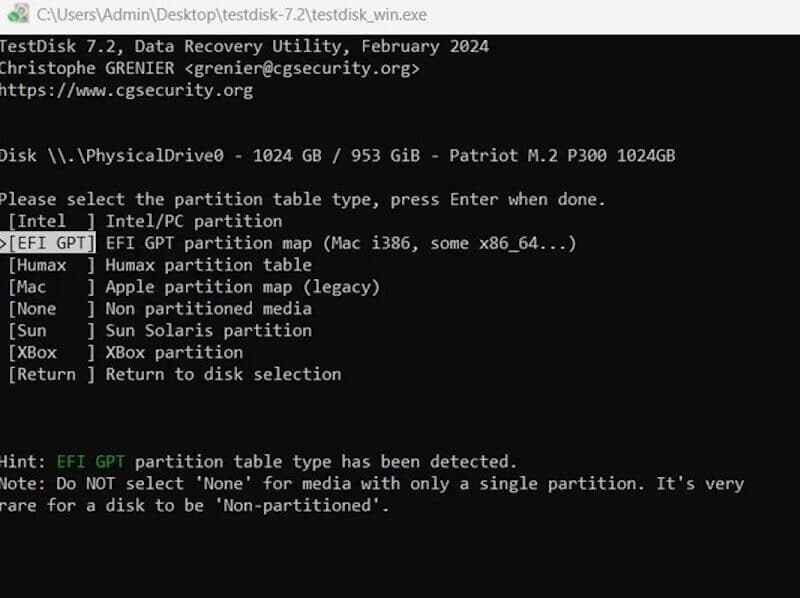
- Palauttaa käynnistyskelvottomat järjestelmälevyt
- Toimii PhotoRecin kanssa tiedostojen palautusta varten
- Täysin ilmainen ilman palautusten määrää koskevia rajoituksia
- Komentorivioperaatioiden oppiminen on aloittelijoille kallista
- Ei visuaalista käyttöliittymää
LevyGenius
Lyhyt katsaus
DiskGenius ei ainoastaan tue kadonneiden osioiden palauttamista, vaan siinä on myös levynhallintaominaisuuksia, kuten formaatin muuntaminen, virheellisten kappaleiden tunnistus ja voit jopa tyhjennä osion välimuistiSe on monipuolinen työkalu. Se sopii erityisesti tilanteisiin, jotka vaativat syvällisempää prosessointia, ja se on suosittu valinta monille insinööreille ilmaisten kiintolevyosioiden palautusohjelmistojen toteuttamiseen.
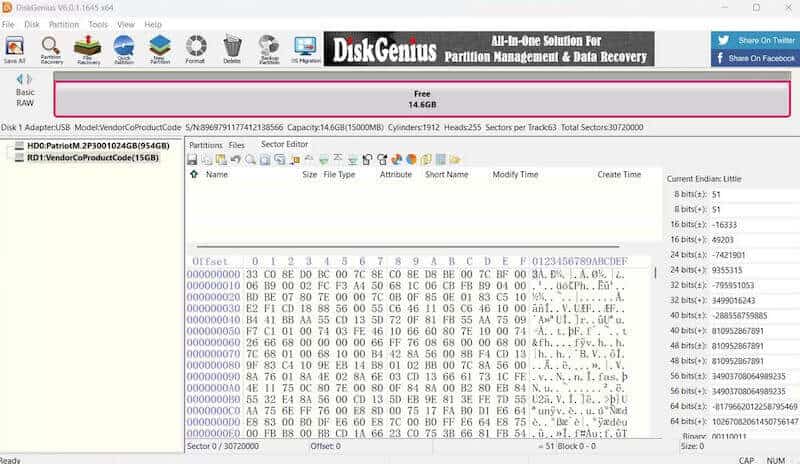
- Korjattavat osiotaulut, MBR ja hakemistorakenteet
- Tuki WinPE-käynnistysympäristölle
- Kaikki työkalut yhdessä – ei tarvitse asentaa useita ohjelmistoja
- Rajoitetut ilmaiset ominaisuudet
- Lisää asennusvaihtoehtoja aloittelijoille
MiniTool-osion ohjattu toiminto
Lyhyt katsaus
MiniTool Partition Wizard on ohjelmisto levyrakenteen hallintaan ytimenä, ja se tarjoaa skannaus- ja osiotietojen palautustoimintoja ilman ongelmia. Se sopii erityisesti levyrakenteen säätämiseen osioita palautettaessa, kuten uudelleenosioimiseen, järjestelmien siirtämiseen, levyn tilan havaitsemiseen jne.
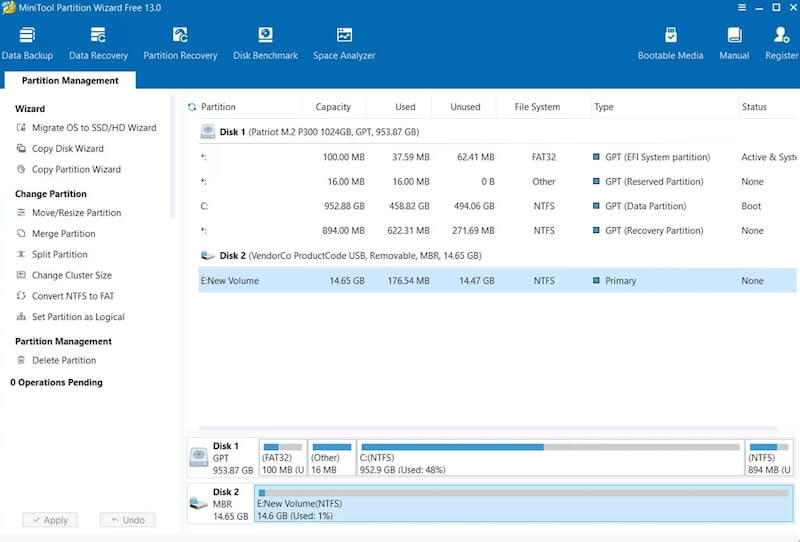
- Tarjoaa vyöhykkeen kunnon tunnistus (SMART)
- Voi skannata ja palauttaa vahingossa poistetut tai kadonneet osiot
- Toimintojen luokittelu on selkeä ja sopii päivittäiseen huoltoon
- Ilmainen versio rajoittaa palautuksen eheyttä
- Hidas skannausnopeus, erityisesti vanhemmilla kiintolevyillä
Yhteenveto
Siksi voit kokeilla ilmainen levyosioiden palautusohjelmisto ennen kuin todella luovut tietosi. Usein saat kadonneet osiot ja tärkeät tiedostosi takaisin nopeammin kuin luuletkaan. Jos etsit yhdistelmää palautuksen tarkkuutta, tehokkuutta ja yksinkertaisuutta, Apeaksoft Data Recovery on yleensä turvallisempi ja vähemmän vaivaton vaihtoehto.
Aiheeseen liittyvät artikkelit
Tarvitsetko kiintolevyn jakamisen Maciin? Tämä viesti jakaa standardimenettelyn, jolla kiintolevy voidaan jakaa osiin iMac, MacBook ja muut Mac-tietokoneet.
Haluatko palauttaa tietoja ja tiedostoja RAW-osiosta, RAW-tiedostojärjestelmästä ja RAW-asemasta ilman ongelmia? Kokeile vaiheittaista opetusta RAW-osion palautuksesta.
Mitä on HP:n palautus? Kuinka voin palauttaa Windows 10 HP -kannettavan? Mikä on HP:n palautusosio? Kaikkiin HP:n palautusta koskeviin kysymyksiin saat vastauksen täältä.
Kuinka poistaa kiintolevyosio Macista? Tämä opetusohjelma kertoo sinulle tavan tehdä se sekä konkreettisia vaiheita aloittelijoille ja ei-tekniikan tunteville.



