

Kuvien palauttaminen rikkinäisestä iPhonesta tai iPadista

Kuten useimpien digitaalisten laitteiden, myös iPhonen näytön rikkoutuminen voi johtua useista eri syistä. Laitteiston korjaaminen on vaikeaa ja kallista. Toinen tärkeä ongelma on tietojen menetys vaurioituneessa iPhonessa. Vaikka rikkoutuneen puhelimen tilanne näyttää tällä hetkellä toivottomalta, on olemassa muutamia menetelmiä, joilla voit korjata sen. ota kuvia rikkinäisestä iPhonesta tai iPadilla. Tämä opas esittelee hyväksi havaitut menetelmät ja esittelee työnkulut.
SIVUN SISÄLTÖ:
- Osa 1: Kuinka saada kuvia pois rikkinäisestä iPhonesta ilman varmuuskopiointia
- Osa 2: Kuvien poistaminen rikkinäisestä iPhonesta iCloudin kautta
- Osa 3: Kuinka palauttaa valokuvat rikkinäisestä iPhonesta iCloud-varmuuskopion avulla
- Osa 4: Kuinka saada kuvia pois rikkinäisestä iPhonesta iTunes-varmuuskopiosta
Osa 1: Kuinka saada kuvia pois rikkinäisestä iPhonesta ilman varmuuskopiointia
Onko mahdollista palauttaa kuvia rikkinäisestä iPhonesta ilman varmuuskopiota? Kyllä, tarvitset vain tehokkaan tietojen palautustyökalun iOS-laitteille, kuten Apeaksoft iPhone Data RecoverySe pystyy skannaamaan iPhonen tai iPadin muistin ja etsimään valokuvia tai muita tietoja.
Paras tapa hakea kuvia rikkinäisestä iPhonesta ilman varmuuskopiointia
- Palauta valokuvia iOS-laitteesta ilman varmuuskopiota.
- Avaa iCloud- ja iTunes-varmuuskopiot tietojen palauttamista varten.
- Esikatsele kadonneita valokuvia valikoivaa palauttamista varten.
- Tukee sekä Kamerarullaa että sovelluskuvia.
- Saatavilla iOS:n ja iPadOS:n uusimpiin versioihin.
Suojattu lataus
Suojattu lataus

Kuvien noutaminen rikkinäisestä iPhonesta ilman varmuuskopiointia
Vaihe 1. Skannaa iPhone
Käynnistä paras iOS-kuvien palautusohjelmisto, kun olet asentanut sen tietokoneellesi. Mac-käyttäjille on olemassa toinen versio. Liitä rikkinäinen iPhone tietokoneeseen Lightning-kaapelilla. Ohjelmisto tunnistaa laitteesi automaattisesti. Valitse Palauta iOS-laitteesta välilehti ja napsauta sitten Aloita haku painiketta.

Vaihe 2. Esikatsele valokuvia
Kun tietojen skannaus on valmis, valitse palautettavat tietotyypit. Valitse valokuvien palautusta varten kameran rulla, Photo Streamja Photo Library.

Vaihe 3. Hae valokuvia
Valitse palautettavat valokuvat ja napsauta toipua -painiketta. Aseta sitten tulostuskansio ja paina toipua.

Osa 2: Kuvien poistaminen rikkinäisestä iPhonesta iCloudin kautta
Jos olet ottanut iCloud-kuvat käyttöön, kaikki iPhonessasi olevat valokuvat synkronoidaan iCloud-tilillesi. Tämä antaa sinulle mahdollisuuden siirtää kuvia iPhonesta, kun näyttö on rikki. Edellytyksenä on, että iCloud-kuvat on otettu käyttöön.
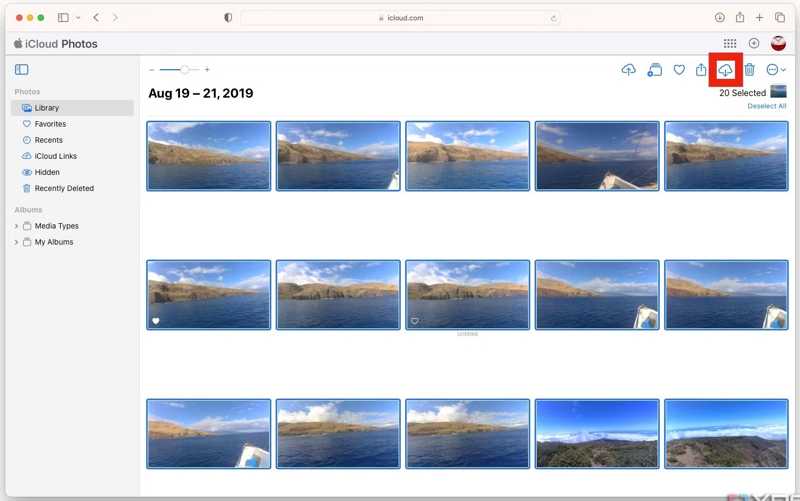
Vaihe 1. Siirry selaimessa osoitteeseen www.icloud.com/photos.
Vaihe 2. Kirjaudu sisään Apple ID:lläsi ja salasanallasi. Jos 2FA on käytössä, sinun on annettava näytöllä näkyvä vahvistuskoodi.
Vinkki: Tai kirjaudu sisään osoitteessa www.icloud.com ja napsauta Valokuvat.
Vaihe 3. Siirry Kirjasto albumi, ja näet kaikki valokuvat synkronoituna iCloud-tilillesi.
Vaihe 4. paina Ctrl or Cmd -näppäintä näppäimistölläsi ja valitse jokainen valokuva, jonka haluat noutaa.
Vaihe 5. Valitse Lataa -painiketta kuvien poistamiseksi rikkinäisestä iPhonesta.
Osa 3: Kuinka palauttaa valokuvat rikkinäisestä iPhonesta iCloud-varmuuskopion avulla
iCloud-varmuuskopiointi on toinen tapa palauttaa kuvia rikkinäisestä iPhonesta. Edellytyksenä on, että sinulla on iCloud-varmuuskopio. Tämä menetelmä vaatii myös helposti saatavilla olevan iPhonen tai iPadin, jossa on riittävästi tallennuskapasiteettia.
Vaihe 1. Käynnistä toinen iOS-laite. Jos kyseessä on uusi laite, siirry vaiheeseen 4.
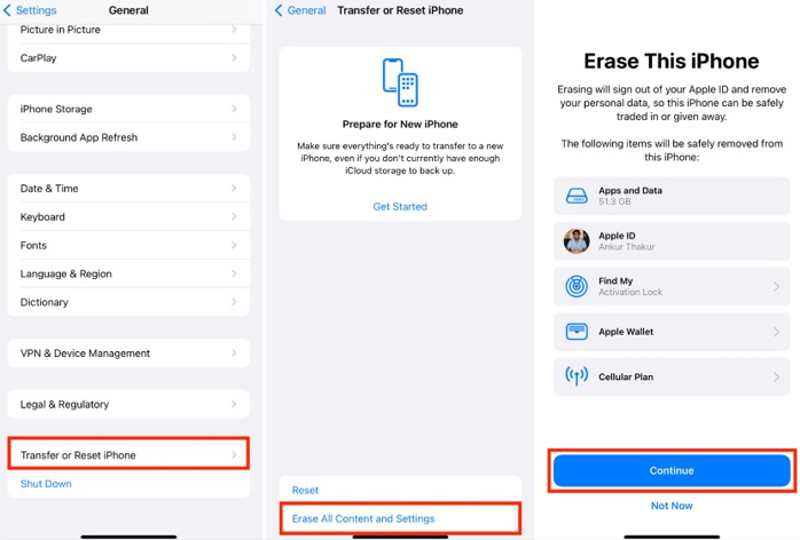
Vaihe 2. Suorita Asetukset app, mene general, ja valitse Siirrä tai nollaa iPhone.
Vaihe 3. Napauttaa Poista kaikki sisältö ja asetukset, anna Apple ID:si ja salasanasi ja vahvista iPhonen tyhjentäminen.
Vaihe 4. Kun laite käynnistyy uudelleen, määritä se näytön ohjeiden mukaisesti.

Vaihe 5. Valita iCloud Backupista på den Sovellukset ja tiedot -näyttöön.
Vaihe 6. Syötä Apple ID:si ja salasanasi ja valitse uusin varmuuskopio.
Vaihe 7. Kun se on valmis, löydät valokuvasi laitteelta.
Osa 4: Kuinka saada kuvia pois rikkinäisestä iPhonesta iTunes-varmuuskopiosta
Jos sinulla on toinen iOS-laite, voit myös saada kuvia rikkinäisestä iPhonesta iTunes-varmuuskopion avulla. Edellytyksenä on tietenkin, että olet varmuuskopioinut iPhonesi tietokoneelle ennen sen rikkoutumista.
Vaihe 1. Liitä toinen iOS-laite tietokoneeseen USB-kaapelilla.
Vaihe 2. Avaa iTunesin uusin versio tietokoneellasi. macOS Catalinassa tai uudemmassa versiossa käytä Finderia.
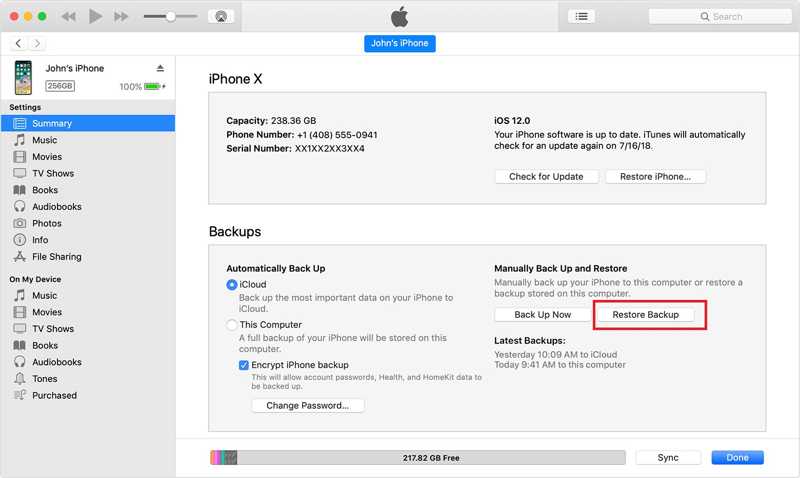
Vaihe 3. Kun laite on havaittu, napsauta Puhelin -painiketta iTunesin vasemmassa yläkulmassa.
Napsauta Finderissa laitteen nimeä sivupalkissa.
Vaihe 4. Siirry sitten Yhteenveto or general Tab.
Vaihe 5. Valitse Palauta varmuuskopiointi painiketta.
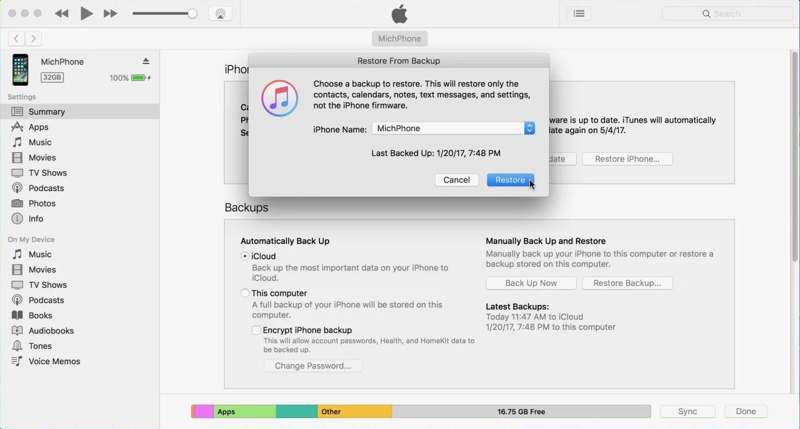
Vaihe 6. Valitse rikkinäisen iPhonen iTunes-varmuuskopio ja napsauta Palauttaa palauttaaksesi kuvia rikkinäisestä iPhonesta ilman iCloudia. Mutta sinun on annettava iTunesin varmuuskopioinnin salasana jos olet koskaan asettanut sen.
Yhteenveto
Tässä oppaassa esiteltiin neljä tapaa Palauta kuvat rikkinäisestä iPhonesta tai iPadilla. iCloud Photos tarjoaa tavan ladata kuvia, jos olet ottanut ominaisuuden käyttöön. iCloud Backup -toiminnolla voit palauttaa kuvia toiselle iOS-laitteelle. iTunes Backup tarjoaa toisen vaihtoehdon kuvien palauttamiseen. Apeaksoft iPhone Data Recovery on helpoin vaihtoehto kuvien palauttamiseen, vaikka sinulla ei olisikaan varmuuskopiota rikkinäisestä iPhonesta.
Aiheeseen liittyvät artikkelit
ICloud-varmuuskopioinnin epäonnistuminen sen käyttöönoton jälkeen on varmasti uuvuttavaa. Älä huoli, tämä viesti tarjoaa parhaan tavan korjata se.
Onko iCloud-varmuuskopiosi jumissa tai epäonnistuuko se? Älä panikoi, sillä järjestelmässä on piileviä ongelmia ja korjausvinkkejä, joista et ehkä tiedä. Näin pääset umpikujasta ulos.
Voit synkronoida kuvia iCloudiin iPhonestasi. Saatat kuitenkin kohdata, että iCloud-kuvat eivät synkronoidu tuntemattomista syistä.
Haluatko palauttaa poistetut sovellukset iCloudista? Tämä artikkeli



